
タスクマネージャーを見ると、CPUの仕様よりコア数や論理プロセッサ数が少ない。CPUの故障なのか、設定の影響なのか迷う場面です。
最初に、CPUの完全な型番の公式仕様と、Windowsの「コア」「論理プロセッサ数」を同じ項目どうしで比べてください。仕様どおりなら、数を増やす設定やCPUの買い替えは不要です。違っている場合は、表示された数と機種情報を控え、Windows側の表示、UEFIのCPU情報、有効コアなどの設定を分けて確認します。
この記事では、保存していた実画面を使って、その読み分けと次の確認先を説明します。掲載画像はそれぞれ撮影時点の資料で、不具合の発生前後や修復の成功を比較した記録ではありません。通常起動してWindowsを操作できる個人のPCが対象です。会社・学校の管理PCや仮想環境では、管理者へ確認してください。
コア数が少ないと感じたら、比べる数字をそろえる
CPUの公式仕様にある「コア数」と、Windowsの「論理プロセッサ数」は、同じ数字とは限りません。次の組み合わせで照合します。
| メーカーの仕様 | Windowsで見る欄 |
|---|---|
| コア数/Total Cores | コア |
| スレッド数/Total Threads | 論理プロセッサ数 |
「論理プロセッサ数はコア数の2倍になるはず」と計算してはいけません。CPUによって構成が異なります。例えばCore i7-11700のIntel公式仕様は8コア・16スレッドですが、Core Ultra 7 265Kの公式仕様は20コア・20スレッド、Hyper-Threading非対応です。同数でも、そのCPUの仕様に合っていれば異常ではありません。
購入時の「Core i7」「Ryzen 7」というシリーズ名だけで比べず、末尾まで含む型番を確認します。PCの構成全体を調べたい場合は、PCスペックの確認方法を参照してください。
WindowsでCPU型番とコア・論理プロセッサ数を記録する
システム情報は、照合するCPUと機種を特定するために使う
スタートの検索で「システム情報」を開き、「システムの要約」を確認します。CPUの完全な型番、Windowsの版、PCのモデル、BIOSのバージョンが、公式仕様や機種別サポートを探す手掛かりになります。
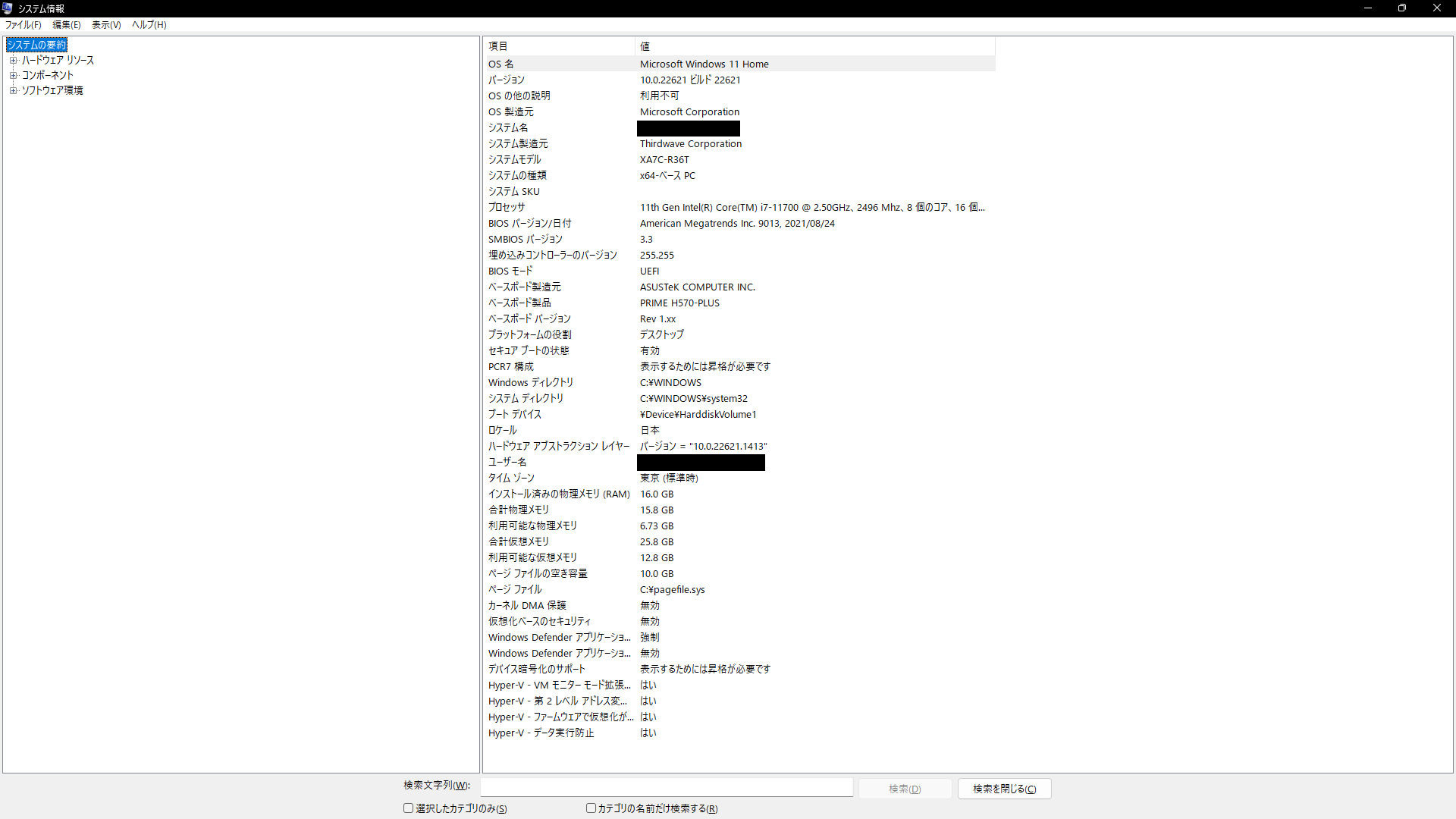
この画面のBIOS番号やWindowsのビルドは、撮影時の記録です。同じ番号へ更新するための見本には使いません。また、PCメーカーの製品では、マザーボード名だけでなくPC本体のモデルも控えておくと、問い合わせ先を間違えにくくなります。
横長の画像は枠内だけを左右へ送れます。画像を押すと、保存した画面全体を開けます。
タスクマネージャーでは「コア」と「論理プロセッサ数」を見る
- Ctrl+Shift+Escでタスクマネージャーを開きます。
- 「パフォーマンス」から「CPU」を選びます。
- 右上のCPU型番と、下部の「コア」「論理プロセッサ数」を控えます。
- その型番の公式仕様と、同じ項目どうしを比べます。
この確認方法は、MicrosoftのWindows 11向け案内にも掲載されています。画面の配置や表記はWindowsの版で異なることがあります。
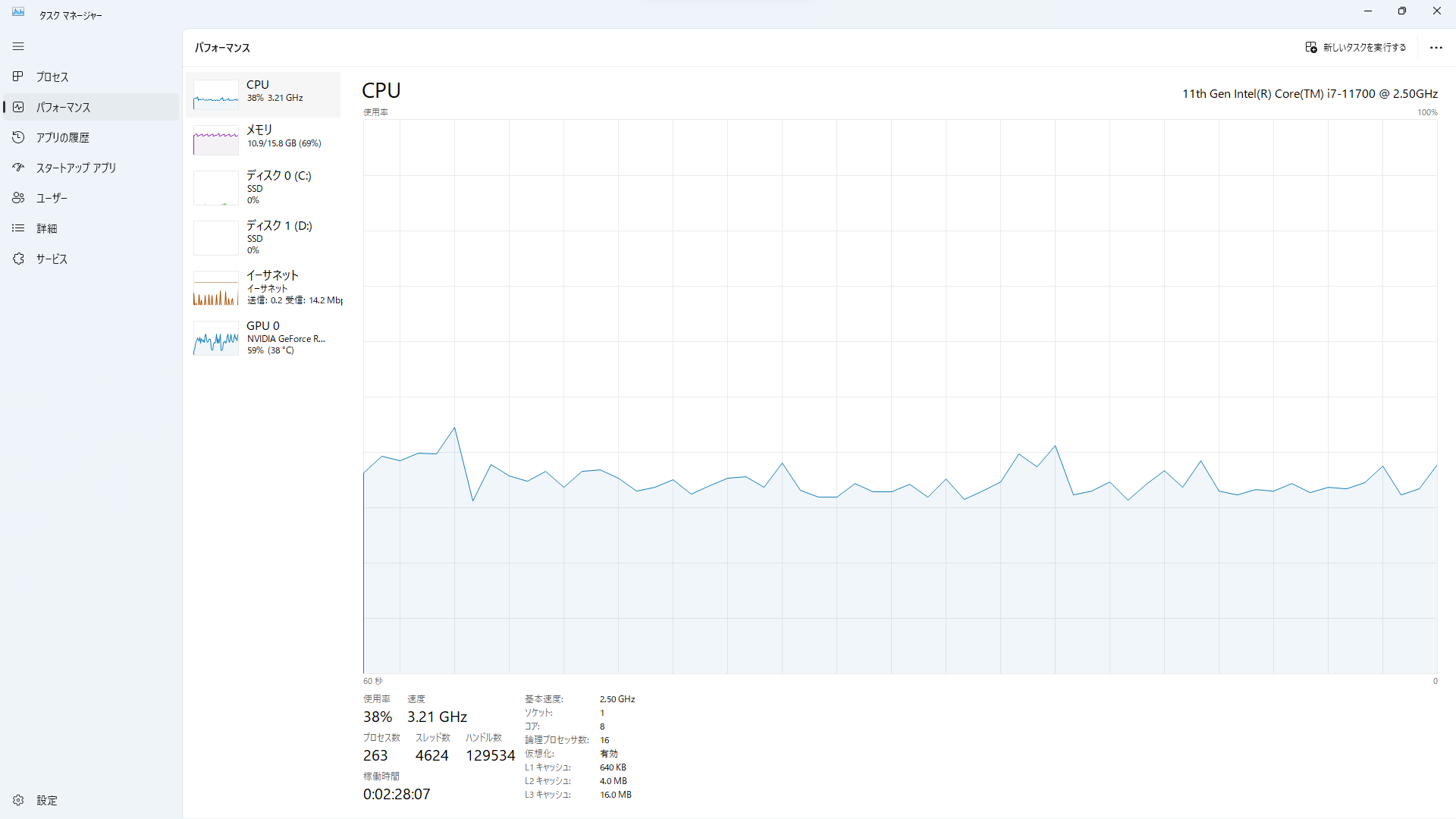
この実画面には、「コア8」「論理プロセッサ数16」と、別の場所に「スレッド数4624」が並んでいます。後者はソフトウェアの処理に使うスレッドの数で、CPU仕様のスレッド数とは別です。4624と16が違うことを、CPUの認識異常とは判断しません。
元の画面ではCPU全体のグラフが1つですが、下部には8コア・16論理プロセッサと表示されています。グラフの枠の数だけでコア数を判断せず、項目名と数字を確認しましょう。
仕様と違うときは、UEFIの「情報」と「設定」を分けて読む
Windowsの数が公式仕様より少ない場合でも、その数字だけでCPU故障とは決められません。どの層で違いが見えるのかを記録すると、メーカーへ確認すべき内容を絞れます。
UEFIを開く方法や項目名は機種ごとに異なります。必要な場合だけPCメーカーの手順を確認し、BIOS・UEFIの起動と戻り方も参照してください。自分の機種の案内が見つからない、元の値が分からない場合は、Windowsで控えた情報を使って先に相談します。
CPU情報の「Supported」は、設定の「Enabled」と別です
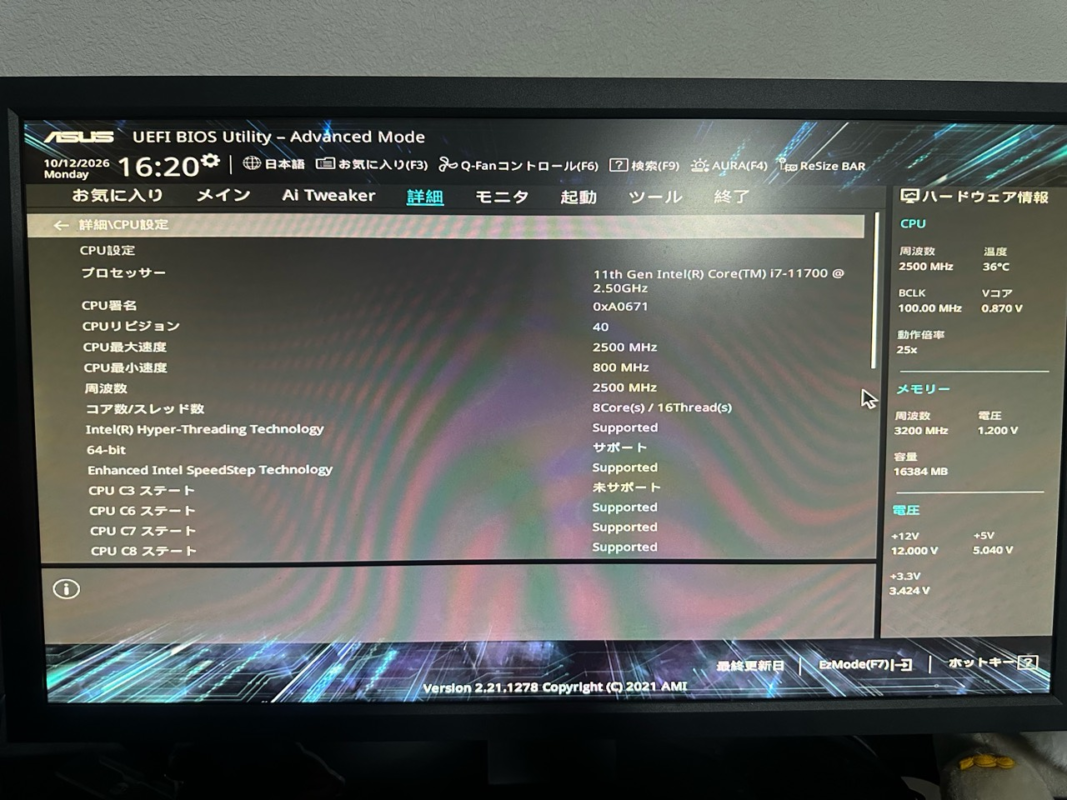
この写真の「Supported」は、対応を示す表示です。それだけを見て「設定も有効」「Windowsも16論理プロセッサで動いている」とは判断しません。OS側の数は、前のタスクマネージャーの確認で別に控えます。
また、同じ写真の「CPU最大速度2500MHz」は、このUEFI画面の表示です。CPUの公式ターボ上限や、Windowsで負荷をかけた実測値とは取り違えません。GHzの表示が気になる場合は、CPUの基本速度と現在の速度の違いで分けて確認できます。
有効コア数とHyper-Threadingの設定は、別の欄で確認する
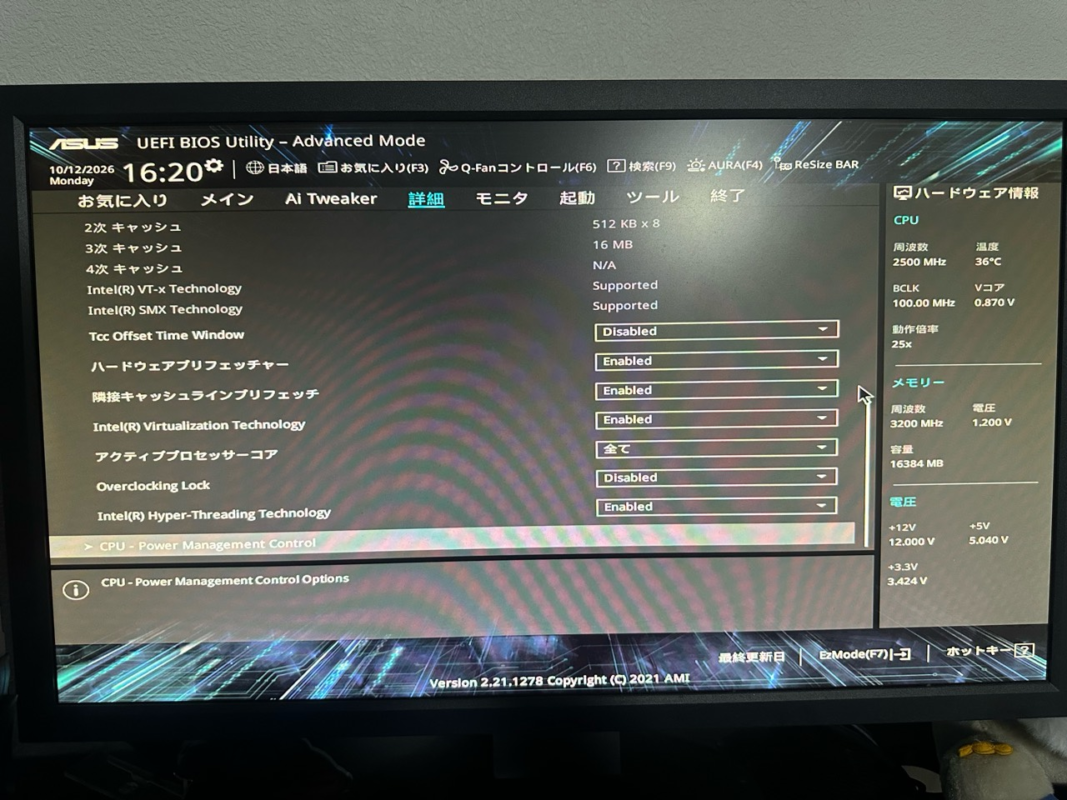
この画面では、CPU情報の「対応」とは別に、コアの有効化対象やHyper-Threadingの設定値を読めます。項目名や選択肢は機種ごとに違い、同じ場所に表示されるとは限りません。Intelの画面の名前を、AMD搭載機へそのまま当てはめないようにします。
ASUSも、特定のマザーボードで一部のコアを無効化する設定例を公開しています。対象例はX670E-EとRyzen 9 9950X、Z790 EXTREMEとCore i7-14700KFなどで、同じシリーズの全製品に当てはまるとは限らない旨も記載されています。これは設定が表示数へ関わり得る例であり、写真のH570や他社製マザーボードで実行する手順ではありません。
CPU情報と設定の両方を見ても、原因が確定するとは限りません。Windowsの認識数、CPUの公式仕様、機種別の設定の意味をそろえて、メーカーへ確認してください。
確認結果ごとに、変更せず終えるか相談するかを決める
| 確認できたこと | 次にすること |
|---|---|
| コア・論理プロセッサ数が公式仕様と一致 | 数を増やす操作は不要。動作に困っていなければここで終了する。 |
| コア数は合うが、論理プロセッサ数が少ない | 公式のスレッド数と機種別の対応・有効化設定を照合する。CPU故障と断定しない。 |
| コア数自体が公式仕様より少ない | CPU型番、Windowsの数、UEFIのCPU情報と設定値を控え、PCメーカーへ確認する。 |
| UEFIの該当項目が見つからない/意味が分からない | 他機種の手順で初期化や設定変更をせず、PCモデルとBIOS番号を伝えて確認先を決める。 |
数が仕様どおりでもPCが重い場合は、コアの不足と別の切り分けです。CPU使用率が高いときの確認順で、負荷が続く処理と発生する場面を調べてください。
実際の相談例として、価格.comの2025年2月28日の投稿では、Windows 11の自作PCでRyzen 7 9700Xが16スレッドの想定に対して8スレッドと見え、BIOS設定かCPU異常か、どこから調べるかという質問がありました。これは当事者の相談記録です。返信後に解決の返答はありますが、具体的な変更値までは確認できず、本記事の原因説明や修復成功の証拠にはしていません。
msconfigの数を最大にする前に、記録をそろえる
Intelには不足コアに関する案内がありますが、対象環境はWindows 10 family、最終確認は2022年6月です。WindowsやBIOSの設定が関わる可能性は示されていますが、Windows 11のすべてのPCに同じ変更を行う根拠にはしません。
Microsoftも、システム構成の詳細ブートオプションの変更はサポートの指導下で行うよう案内しています。「プロセッサの数」を最大値にすれば速くなると考えて設定する、BCDEditを書き換える、BIOSを一括初期化する、といった変更から始めないでください。
問い合わせる際は、次の情報をそろえると「何が少ないのか」を伝えやすくなります。
- CPUの完全な型番と、公式仕様のコア数・スレッド数
- Windowsに表示されたコア数・論理プロセッサ数と、Windowsの版・ビルド
- PCのモデル、マザーボード、BIOSのバージョン
- 確認できた範囲のUEFI CPU情報と有効コア等の設定値
- いつから気づいたか、CPU交換・OS設定・BIOS設定など直前に行ったこと
画面を相談先へ渡す場合は、氏名、ユーザー名、端末名、シリアル番号などを隠したコピーを使います。BTOやメーカー製PCはPCメーカー、自作PCはマザーボードメーカーや購入店など、自分の構成に合う窓口へ確認してください。設定の意味や元の値が分からない状態では、更新や初期化を重ねないようにします。
まとめ:仕様・Windowsの数・UEFIの表示を分けて確認する
CPUのコア数が少なく見えるときは、完全な型番の公式コア数と「コア」、公式スレッド数と「論理プロセッサ数」を照合します。プロセス全体のスレッド数や、グラフの枠の数とは分けて読んでください。
仕様に合っていれば、コア数を増やす設定や買い替えは不要です。違いが残る場合は、UEFIのCPU情報と有効化設定も別々に記録し、機種に合う確認先へ相談します。正常例の写真だけから、自分のPCの故障箇所や有効な修復方法を決めつけないことが、不要な変更を避ける出発点になります。

