フォルダーを開いたのに、写真の中身が見えず、同じアイコンばかり並んでいませんか。画像を1枚ずつ開かないと探せないと、不便ですよね。
こんにちは。PCトラブルマニアックス、運営者の「TAKE」です。
先に結論:画像ファイルが残っているなら、まず表示形式を「大アイコン」にし、フォルダーオプションの縮小版設定を確認します。一部だけ出ない場合は形式やOneDriveの保存状態を分け、設定を確認しても直らない場合に縮小表示のキャッシュを作り直します。
この記事は、Windows 11のエクスプローラーで画像ファイル名は見えるのに、縮小画像だけが表示されない場合の確認手順です。右側のプレビューウィンドウや、タスクバーにマウスを合わせた時の小窓とは別の機能として扱います。
掲載する実画面は当サイトの撮影資料です。設定項目や削除候補を説明するもので、この症状を再現して改善を測定した記録ではありません。Windowsの更新状況によって、画面の名称や配置は異なる場合があります。
サムネイルだけ出ないのか、画像本体も開けないのかを分ける
サムネイルは、写真の内容を一覧で見るための小さな画像です。これが表示されないだけで、写真本体が消えたとは限りません。設定を変える前に、保存場所と対象の範囲を確かめましょう。
- サムネイルが出ないフォルダーを開き、ファイル名が残っているか確認します。
- 自分で保存した、内容の分かる画像を1枚開きます。写真本体が表示されるか確認します。
- 同じフォルダーの別の画像と、別のフォルダーの画像を見比べます。
| 確認した状態 | 次に見るところ |
|---|---|
| 画像は開けるが、どのフォルダーもアイコンだけ | 表示形式と縮小版の設定 |
| 一部の形式だけ中身が見えない | ファイルの種類と対応アプリ・拡張機能 |
| OneDrive内の画像だけ出ない | 同期状態と、対象ファイルのダウンロード |
| 画像本体も開けない、エラーが出る | ファイルの保存・同期・破損を別に確認 |
| ファイル名自体が見当たらない | 保存先、アカウント、ごみ箱、バックアップ |
ファイル名も見つからない場合は、キャッシュ削除を進める前に、削除したファイルを復元する前の確認順で保存場所を確認してください。デスクトップ上のアイコン全体が消えた場合は、デスクトップアイコンが消えた時の戻し方が対応する記事です。
表示形式を「大アイコン」にして確認する
フォルダーが「詳細」や「一覧」の表示になっていると、写真の中身を大きく確認する表示にはなりません。まず、問題のあるフォルダーそのものの表示形式を変えます。
- Windowsキー+Eでエクスプローラーを開き、画像を保存しているフォルダーへ進みます。
- 上部の「表示」を選び、「大アイコン」を選択します。
- 読み込みが落ち着いてから、画像の中身が一覧に出るか確認します。
「中アイコン」「特大アイコン」も確認に使えます。ここで表示されたら、続きのキャッシュ削除は不要です。別のフォルダーだけ表示されない場合は、そのフォルダーでも同じ表示形式を確認してください。
この操作で変えるのはフォルダー内の見せ方です。画像の画素数や保存サイズを変更する操作ではありません。
フォルダーオプションで縮小版を表示する
大きいアイコンにしても同じ絵柄のままなら、縮小版を表示しない設定になっていないかを見ます。ほかの表示設定まで一括で初期化せず、対象の項目だけ確認しましょう。
- エクスプローラー上部の「…」(もっと見る)を選び、「オプション」を開きます。
- 「フォルダーオプション」の「表示」タブを選びます。
- 詳細設定の「常にアイコンを表示し、縮小版は表示しない」にチェックがあれば外します。
- 「適用」または「OK」で保存し、画像のフォルダーを開き直します。
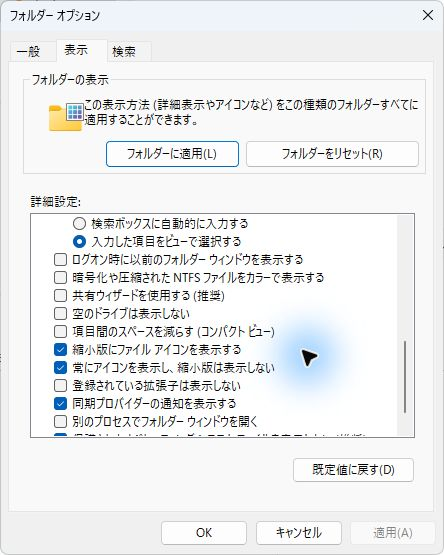
設定後は、同じ画像で表示を確かめます。すでにチェックが外れているなら、その状態を控えて次へ進みます。設定を保存できない、開き直すと元に戻る場合は、管理者の制限なども考えられるため、会社・学校のPCでは管理担当者へ確認してください。
表示形式とフォルダーオプションの確認は、NEC LAVIEのサムネイル表示に関する公式Q&Aでも案内されています。
一部だけ出ない場合は、形式とOneDriveを確認する
HEICなど特定の種類だけなら、キャッシュより先に対応状況を見る
JPEGやPNGは表示されるのに、スマートフォンから取り込んだ画像だけ出ない場合は、ファイルの種類を比べます。ファイルを右クリックして「プロパティ」を開き、「ファイルの種類」を確認してください。
特定の形式に偏るなら、その形式を扱うアプリや拡張機能の対応が確認対象です。画像本体もフォトで開けず、必要な拡張機能の案内が出る場合は、Microsoftや撮影機器メーカーの案内を確認します。出所の分からないコーデック一式を入れる方法は避けてください。
拡張子だけを.jpgへ書き換えても、画像形式が変換されるわけではありません。元ファイルを残し、対応するアプリで開けるか、元の端末で画像が正常かを先に確認します。
形式ごとの確認やOneDriveの切り分けは、FMVサポートの公式Q&Aにも掲載されています。
OneDrive内だけなら、必要な画像1枚をPCに保持して比べる
OneDriveの雲マークは、オンラインのみで利用できるファイルの目印です。ただし、オンラインのみなら必ずサムネイルが出ない、という意味ではありません。通信や同期、ダウンロードの状態を分けて確認します。
- インターネット接続とOneDriveの同期エラーの有無を確認します。
- 空き容量を確かめたうえで、対象の画像1枚を右クリックします。
- 「このデバイス上で常に保持する」を選び、ダウンロードが完了してから画像を開きます。
- 同じフォルダーでF5キーを押し、サムネイルが表示されるか見ます。
最初からOneDrive全体をダウンロードしたり、同期を解除したりする必要はありません。対象の1枚だけで比較すると、通信・保存状態が関係しているかを確かめやすくなります。
「常に保持する」はPCの容量を使います。また、OneDrive内でファイルを削除するとクラウド側にも削除が反映されます。見え方を直す目的で写真本体を削除しないでください。保存状態の意味は、Microsoftのファイルオンデマンドの説明で確認できます。
設定で直らない場合は「縮小表示」だけを削除する
画像本体は開け、表示設定も合っているのに中身が出ない場合は、サムネイル用のキャッシュが確認対象になります。縮小表示のデータは必要に応じて再作成されるため、これを消して表示を作り直す方法があります。
注意:削除対象は「縮小表示」だけです。「ダウンロード」「ごみ箱」などには残したいデータが含まれる場合があります。ほかの項目が選ばれていたら外し、選択内容を確認してから進めます。

設定画面に「縮小表示」がある場合は、次の順で操作します。
- 作業中のファイルを保存し、画像を開いているアプリを閉じます。
- 「設定」→「システム」→「ストレージ」→「一時ファイル」を開き、一覧の計算が終わるまで待ちます。
- ほかの項目の選択を外して、「縮小表示」だけにチェックを入れます。
- 削除対象を再確認し、「ファイルの削除」で進みます。
- 完了後、画像のフォルダーを開き直し、「大アイコン」で確認します。
項目が見つからない場合は、スタートの検索で「ディスク クリーンアップ」を開き、Windowsが入っているドライブを選びます。「削除するファイル」で「縮小表示」だけを選ぶ方法も、NEC・FMVの公式Q&Aで案内されています。項目や対象を判断できない時は、削除を確定せず閉じてください。
作り直し直後は、画像の枚数や保存先によって読み込みに時間がかかります。表示が遅いからと繰り返し消さず、対象フォルダーの読み込みが落ち着いてから確認します。
この操作は写真本体の削除とは別です。一時ファイル全体の整理が目的の場合は、一時ファイルの安全な消し方で項目ごとの違いを確認してください。
まだ表示されない時は、視覚効果と発生範囲を確認する
「アイコンの代わりに縮小版を表示する」を確認する
Windows全体の視覚効果の設定にも、縮小版に関する項目があります。以前に動作を軽くする設定へ変えた場合などは、ここも確認します。
- 「設定」→「システム」→「バージョン情報」から「システムの詳細設定」を開きます。
- 「詳細設定」タブの「パフォーマンス」にある「設定」を選びます。
- 「視覚効果」の一覧で「アイコンの代わりに縮小版を表示する」にチェックを入れます。
- 「適用」または「OK」で保存し、同じ画像を見直します。
ほかの視覚効果まで一括で変更せず、元の設定を控えて対象項目を確かめてください。この項目の確認方法は、前述のNEC公式Q&Aに掲載されています。
画像が開けない・エクスプローラーも不調なら相談材料を残す
ここまでで直らない場合は、作業を保存してWindowsを再起動し、同じフォルダーで再確認します。そのうえで「すべてか一部か」「形式」「保存先」「画像本体を開けるか」「いつからか」を記録します。
特定の形式だけなら、その形式を提供する機器・アプリの窓口へ相談します。エクスプローラー自体が固まる、複数アプリでも読み込みエラーが出る場合は、サムネイルだけの問題として扱わず、PCメーカーやMicrosoftサポートへ状況を伝えてください。
縮小画像が出ないという理由だけで、レジストリの削除やPCの初期化を急ぐ必要はありません。画像本体まで開けなくなった時は、元データを上書きせず、読めるデータのバックアップを優先します。
画像のサムネイル表示でよくある疑問
縮小表示を削除すると写真も消えますか?
「縮小表示」だけを削除する操作は、一覧表示用キャッシュの削除です。写真本体を消す操作とは別です。ただし、同じ画面でダウンロードやごみ箱も選べるため、ほかの項目を一緒に選ばないことが大切です。
右側のプレビューウィンドウが出ない場合も同じですか?
別の表示機能です。この記事の対象は、フォルダー内に並ぶファイルの縮小画像です。右側のウィンドウだけが出ない場合は、プレビューウィンドウの表示設定と、そのファイル形式の対応を確認します。
同じ写真だけ何度も表示されない場合はどうしますか?
ほかの写真が表示されるなら、全体設定を繰り返し変える前に、対象の種類・保存先・画像本体の表示を確認します。元の端末では開けるか、同期が完了しているかを比べ、原本を残して原因を分けましょう。
表示設定から順に確認し、写真本体は残す
Windows 11で画像のサムネイルが表示されない時は、「画像本体は開けるか」を入口に、表示形式、フォルダーオプション、形式・OneDriveの違いを順に確認します。設定が合っていても直らない場合に、「縮小表示」だけを作り直してください。
1つ変更するごとに、同じフォルダー・同じ画像で結果を確認するのがポイントです。ファイル本体も開けない、名前も見当たらない場合は、表示設定からデータの保護・保存場所の確認へ切り替えましょう。
参考にした一次情報(2026年10月15日確認):NEC LAVIE:Windows 11でサムネイルが正常に表示されない場合/FMV:画像のアイコンが縮小版で表示されない/Microsoft:OneDriveファイルオンデマンド。

