Windows 11でドライバーやアプリを変更する前は、従来の「システムの保護」が有効なら、現在のシステム設定を復元ポイントとして手動保存できます。
作業は「復元ポイントの作成」を開き、Windowsが入っているドライブの保護状態を確認してから「作成」を押す流れです。ただし、復元ポイントは個人ファイルのバックアップではありません。
先に結論:
- スタート検索で「復元ポイントの作成」を開く
- Windowsが入っているドライブの保護が「有効」か確認する
- 無効なら「構成」で有効化し、使用領域を決めてから作成する
- 作成後は復元ポイントの一覧まで確認し、復元は実行せず閉じる
- 写真や文書は別のバックアップ方法でも保護する
この記事では、Windows 11の実画面を使い、「システムの保護を有効にする」「手動で作成する」「作成できたか確認する」を分けて解説します。
復元ポイントで戻せるものと戻せないもの
Microsoftは、復元ポイントをシステムファイル、インストール済みアプリ、Windowsレジストリ、システム設定のスナップショットとして説明しています。ドライバー更新やアプリのインストール、設定変更の前に作っておくと、変更後の不具合を戻す選択肢になります。
| 対象 | 復元ポイントの役割 | 別に必要なもの |
|---|---|---|
| システムファイル・レジストリ・設定 | 作成時点へ戻すために使う | 通常は不要 |
| 復元ポイント後に追加・更新したアプリやドライバー | 影響を受ける場合がある | 再インストール用の情報 |
| 写真・文書・動画などの個人ファイル | バックアップの代わりにはならない | Windowsバックアップ、ファイル履歴、外部保存など |
| 故障したSSDやHDD | 保存先自体が読めないと使えない | 別媒体へのバックアップ |
「個人用ファイルへ影響しない」と「個人用ファイルをバックアップしている」は同じ意味ではありません。復元ポイントだけをデータ保護手段にしないでください。
「システムの復元」と「ポイントインタイム リストア」の違い
現在のWindows 11では、従来の「システムの復元」と、新しい「ポイントインタイム リストア」が表示される環境があります。名前が似ていますが、Microsoftは別の回復機能として案内しています。
| 機能 | 主な対象 | この記事で扱う範囲 |
|---|---|---|
| システムの復元 | システムファイルと設定。個人用ファイルは対象外 | システムの保護から手動で復元ポイントを作る |
| ポイントインタイム リストア | 対応するWindows 11で、より広い範囲を自動復元ポイントへ戻す | 手順対象外。設定画面に表示される場合も混同しない |
この記事は、Windows 10でも使われてきた従来の「システムの保護」から復元ポイントを手動作成する手順です。設定画面に「ポイントインタイム リストア」がある場合は、Microsoftの説明で対象と保持期間を確認してから使い分けます。
作成前に確認すること
- Windowsへサインインでき、管理者権限を使えること
- Windowsが入っているドライブを確認できること
- 保存中のファイルや更新処理を終えていること
- ノートPCは電源へ接続していること
- 会社・学校の管理PCでは組織の手順を優先すること
操作を止める条件:管理者権限がない、対象ドライブが分からない、BitLockerや組織ポリシーを自分で変更する必要がある、ストレージエラーが出ている場合は、設定を続けて変えず管理者またはメーカーサポートへ確認します。
手順1:システムの保護を開く
- スタートを選び、検索欄へ「復元ポイントの作成」と入力します。
- 検索結果の「復元ポイントの作成」を開きます。
- 「システムのプロパティ」の「システムの保護」タブが開いたことを確認します。
検索で見つからない場合は、Windows+Rを押し、次を入力してEnterキーを押す方法もMicrosoftが案内しています。
systempropertiesprotection.exe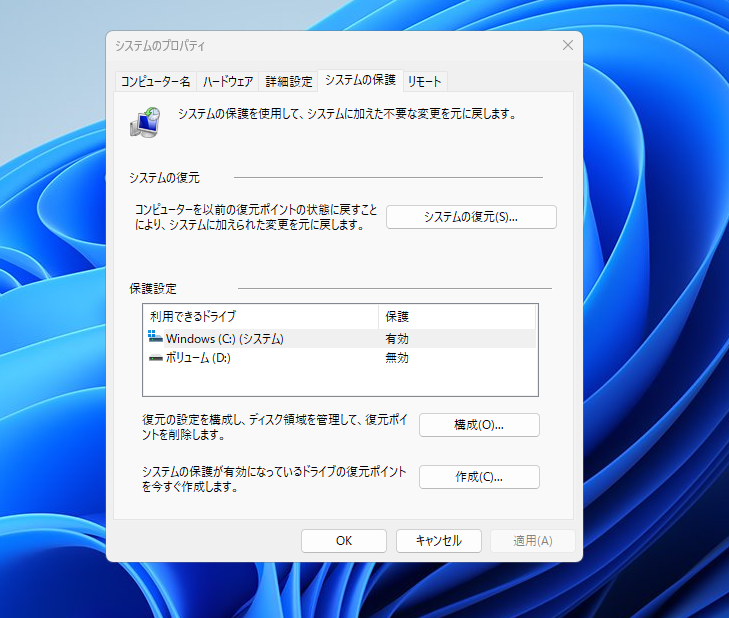
手順2:保護が無効なら有効にする
Windowsが入っているドライブの「保護」が「有効」なら、この章の設定は変えず、次の「復元ポイントを作成する」へ進みます。「無効」の場合だけ、次の順で有効化します。
- 「保護設定」でWindowsが入っているドライブを1つ選びます。
- 「構成」を選びます。
- 「システムの保護を有効にする」を選びます。
- 最大使用量を確認します。数値を一律に他のPCと同じにせず、空き容量を見て決めます。
- 「適用」→「OK」の順に選びます。
- 元の画面で対象ドライブが「有効」に変わったことを確認します。
最大使用量を増やすほど保存できる復元ポイントは増えやすくなりますが、空き容量も使います。この記事では特定の割合を正常値として固定しません。
手順3:復元ポイントを手動で作成する
- 「システムの保護」タブで、Windowsが入っているドライブが「有効」になっていることを再確認します。
- 画面下の「作成」を選びます。
- 後から目的が分かる説明を入力します。例:
グラフィックドライバー更新前 - 「作成」を選び、処理中は設定画面やPCを閉じません。
- 正常に作成されたという完了表示を確認して閉じます。
説明には日付を入れなくても、Windows側で作成日時が記録されます。「設定変更前」など、後から目的が分かる短い名前にします。


作成できたか一覧で確認する
完了メッセージだけで終わらず、一覧に作成時刻と説明が出るか確認します。ここでは復元を実行しません。
- 「システムの保護」タブの「システムの復元」を選びます。
- 開始画面で「次へ」を選びます。
- 今作成した日時と説明が一覧にあるか確認します。
- 確認できたら「キャンセル」で閉じます。「完了」は押しません。
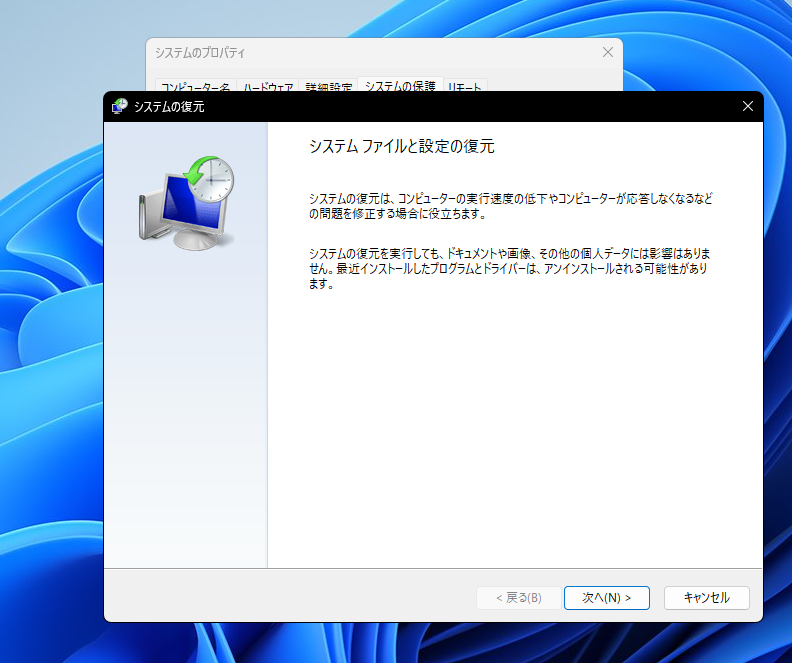

一覧に表示されない場合は、対象ドライブの保護状態、作成時の完了表示、PCの日時を見直します。復元ポイントを増やすために、他のドライブをまとめて有効化したり既存ポイントを削除したりはしません。
復元ポイントが作成できないときの確認順
| 観察した状態 | 最初に確認すること | 進めない操作 |
|---|---|---|
| 「作成」が押せない | Windowsが入っているドライブの保護が有効か | 別ドライブを手当たり次第に有効化しない |
| 管理者の確認が出る | 自分のPCで管理者操作が許可されているか | 会社・学校PCで規則を回避しない |
| 空き領域に関するエラー | システムドライブの空き容量と最大使用量 | 原因不明のまま復元ポイントを全削除しない |
| 作成中にエラーコードが出る | コードと表示文をそのまま記録する | 複数のサービスやレジストリを同時に変えない |
| ストレージの異音やI/Oエラーもある | 重要データの別媒体への退避 | 復元ポイント作成を繰り返さない |
エラーコードが出た場合は、コードごとに原因が異なります。復元ポイントの設定以外を一度に変更すると原因を判定できなくなるため、表示を記録してから個別に調べます。
実際に復元するときの注意
復元ポイントの作成と適用は別作業です。復元を実行するとWindowsが再起動し、選んだ時点より後に変更したシステムファイル、アプリ、ドライバー、設定が影響を受ける場合があります。
- 「影響を受けるプログラムの検出」を確認する
- BitLockerを使うPCは回復キーを別の端末で確認できる状態にする
- 作業中のファイルを保存し、重要データは別にバックアップする
- 復元中に電源を切らない
すでに復元を開始して画面が長時間変わらない場合は、この記事の作成手順を繰り返さず、システムの復元が終わらないときの安全な切り分けへ進んでください。
よくある質問
復元ポイントを作れば写真や文書も戻せますか?
個人ファイルのバックアップとしては使いません。システムの復元は主にシステムファイルや設定を戻す機能です。重要なファイルはWindowsバックアップ、ファイル履歴、外部ストレージなど別の方法で保護してください。
保護が有効なら毎回手動で作る必要がありますか?
システム保護は必要に応じて自動作成します。ただし、ドライバーや設定を自分で大きく変える直前など、戻す基準を明確にしたいときは手動作成が役立ちます。
複数ドライブをすべて有効にしたほうがよいですか?
この記事の目的はWindowsが入っているシステムドライブの保護です。用途が分からない別ドライブまで一律に有効化せず、各ドライブの中身とバックアップ方法を確認して判断します。
復元ポイント作成後にすぐ再起動は必要ですか?
作成だけであれば、完了表示と一覧を確認するための再起動は通常不要です。これから行うドライバー更新やアプリの変更で再起動を求められた場合は、その手順に従います。
Windows 11で復元ポイントを作成する方法まとめ
Windows 11の復元ポイントは、スタート検索から「復元ポイントの作成」を開き、システムドライブの保護を有効にしてから手動作成します。作成後は「システムの復元」の一覧で日時と説明を確認し、今回は適用せずキャンセルします。
復元ポイントは、設定やドライバー変更から戻すための選択肢であり、個人ファイルや故障したストレージを保護するバックアップではありません。変更前の復元ポイントと、別媒体へのデータバックアップを役割分担して使いましょう。

