
Windows 11が起動できるうちに、Windows回復環境(Windows RE/WinRE)が有効か確認するなら、管理者のターミナルでreagentc /infoを実行します。
確認する中心は「Windows REの状態」です。Enabledなら登録済み、Disabledなら無効と読みます。ただし、Enabledはスタートアップ修復やシステムの復元が必ず成功するという意味ではありません。
先に結論:
reagentc /infoは現在のWinRE構成を表示する確認コマンド- 管理者のWindowsターミナルまたはコマンドプロンプトで実行する
- 最初は「Windows REの状態」だけを判定する
- 場所やBCD識別子はPCごとに異なるため、他人の値をコピーしない
- Disabledでも原因確認前に
/enableやパーティション操作を行わない
この記事では設定を変更せず、WinREの状態確認、表示項目の読み方、設定画面との照合、次に止まる条件までを整理します。
WinREとは
Windows回復環境(Windows RE)は、Windowsが正常に起動できないときの診断と回復に使う組み込み環境です。スタートアップ修復、更新プログラムのアンインストール、スタートアップ設定、コマンドプロンプト、システムの復元などの入口になります。
Microsoftは、WinREを起動できないOSの一般的な原因を修復できる回復環境として説明しています。
Microsoft Learn:Windows Recovery Environment
| 確認したいこと | 見る場所 | 分かる範囲 |
|---|---|---|
| WinREが登録されているか | reagentc /infoの状態 |
Enabled/Disabled |
| 回復画面への入口が設定にあるか | 設定→システム→回復 | 「今すぐ再起動」の表示 |
| 各回復ツールが実際に成功するか | 個別の実行結果 | /infoだけでは断定できない |
| SSDやWindows自体が正常か | 別の診断 | /infoだけでは断定できない |
確認前に行う安全準備
reagentc /info自体は情報表示ですが、同じreagentcにはWinRE構成を変える別オプションがあります。入力を間違えないよう、次の準備をしてから確認します。
- 作業中のファイルを保存する
- この記事では
/info以外を入力しない - 会社・学校の管理PCは管理者の指示を優先する
- デバイス暗号化やBitLockerを使うPCは、回復キーの保管場所を確認しておく
- コマンド結果を撮る場合は、場所とBCD識別子を公開前に伏せる
操作を止める条件:Windowsがすでに起動しない、BitLocker回復キーを確認できない、管理対象PC、ストレージやパーティションのエラーがある場合は、/enable、/disable、/setreimage、bcdedit、DiskPartへ進みません。
手順1:管理者のWindowsターミナルを開く
- スタートボタンを右クリックします。
- 「ターミナル(管理者)」を選びます。環境によっては「Windows PowerShell(管理者)」または「コマンドプロンプト(管理者)」です。
- ユーザーアカウント制御が表示されたら、開こうとしているアプリを確認して「はい」を選びます。
- 会社・学校PCで管理者情報を求められ、自分に権限がない場合は何も入力せず閉じます。
手順2:reagentc /infoを実行する
開いた管理者画面へ次の1行だけを入力し、Enterキーを押します。
reagentc /infoMicrosoft Learnでは、/infoをオンラインまたはオフラインWindowsイメージのWinRE状態と利用可能な回復イメージを表示するオプションとして説明しています。引数なしで実行した場合は、現在動いているWindowsの状態が表示されます。
Microsoft Learn:REAgentC command-line options
この記事の確認では、画面の文章を他人の出力と完全一致させる必要はありません。表示言語やWindowsの構成が違う場合があるため、まず「Windows REの状態」に注目します。
表示結果の読み方
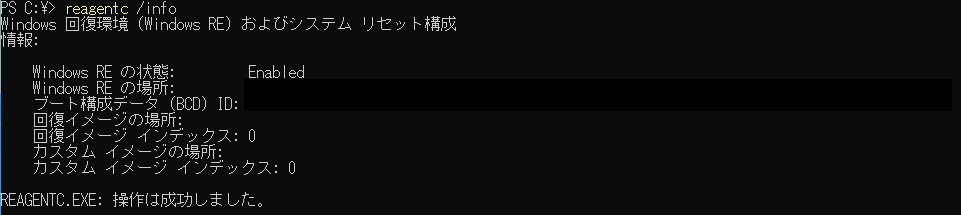
上の実画面では「Windows REの状態」がEnabledで、末尾に「REAGENTC.EXE: 操作は成功しました。」と表示されています。一方、「回復イメージ インデックス」と「カスタム イメージ インデックス」は0です。完了表示はこの情報取得が終わったという意味として読み、0という数字だけでWinREが無効とは判断しません。この資料は撮影時の構成確認の画面で、WinREを起動した結果や修復の成功を示すものではありません。
| 表示項目 | 見るポイント | この記事での扱い |
|---|---|---|
| Windows REの状態 | EnabledかDisabledか | 最初の判定に使う |
| Windows REの場所 | 登録先が表示されるか | PC固有のパーティション番号を他人と一致させない |
| ブート構成データのID | 識別子が表示される場合がある | コピーや公開をしない |
| 回復イメージの場所・インデックス | 空欄や0の場合がある | WinREのEnabled/Disabledとは分けて読む |
| コマンド成功表示 | 情報取得が完了したか | 各回復機能の成功保証にはしない |
Windows REの状態がEnabledの場合
Enabledは、現在のWindowsでWinREが有効として登録されている状態です。次に、設定画面に回復の入口があるかを確認できます。
ただし、回復パーティションの破損、ストレージ障害、BitLocker、更新後の不整合など、個別の問題がないことまでは証明しません。「Enabledだからスタートアップ修復で必ず直る」とは判断しないでください。
Windows REの状態がDisabledの場合
Disabledは、現在のWindowsでWinREが無効な状態です。確認直後にreagentc /enableを実行するのではなく、次を先に確認します。
- 会社・学校・中古PCなど、管理や構成変更の履歴がないか
- 直前にWindowsの大型更新、クローン、パーティション変更を行っていないか
- システムドライブや回復パーティションにエラーの兆候がないか
- PCメーカーが独自の回復手順を案内していないか
/enableは状態を見るだけのコマンドではなく、WinRE構成を有効化する操作です。Microsoftの説明では、既定のWinREイメージが指定されていない場合、Windowsの標準場所から有効化を試みます。原因が場所やパーティション構成にある場合、先にその原因を確認しないと切り分けが難しくなります。
エラーが表示された場合
エラー番号や文章をそのまま記録し、次のコマンドを重ねません。管理者ではない画面で実行していないか、コマンドの空白とスラッシュが正しいかも確認します。
reagentc /info同じエラーが続く場合は、表示されたエラーを起点に調べます。インターネット上の手順をまとめて実行し、パーティションやブート構成を同時に変更しないでください。
手順3:Windows 11の回復設定と照合する
- スタートから「設定」を開きます。
- 「システム」→「回復」を選びます。
- 「回復オプション」にある「PCの起動をカスタマイズする」または「高度なスタートアップ」を確認します。
- 今回は表示確認だけにして、「今すぐ再起動」は押しません。
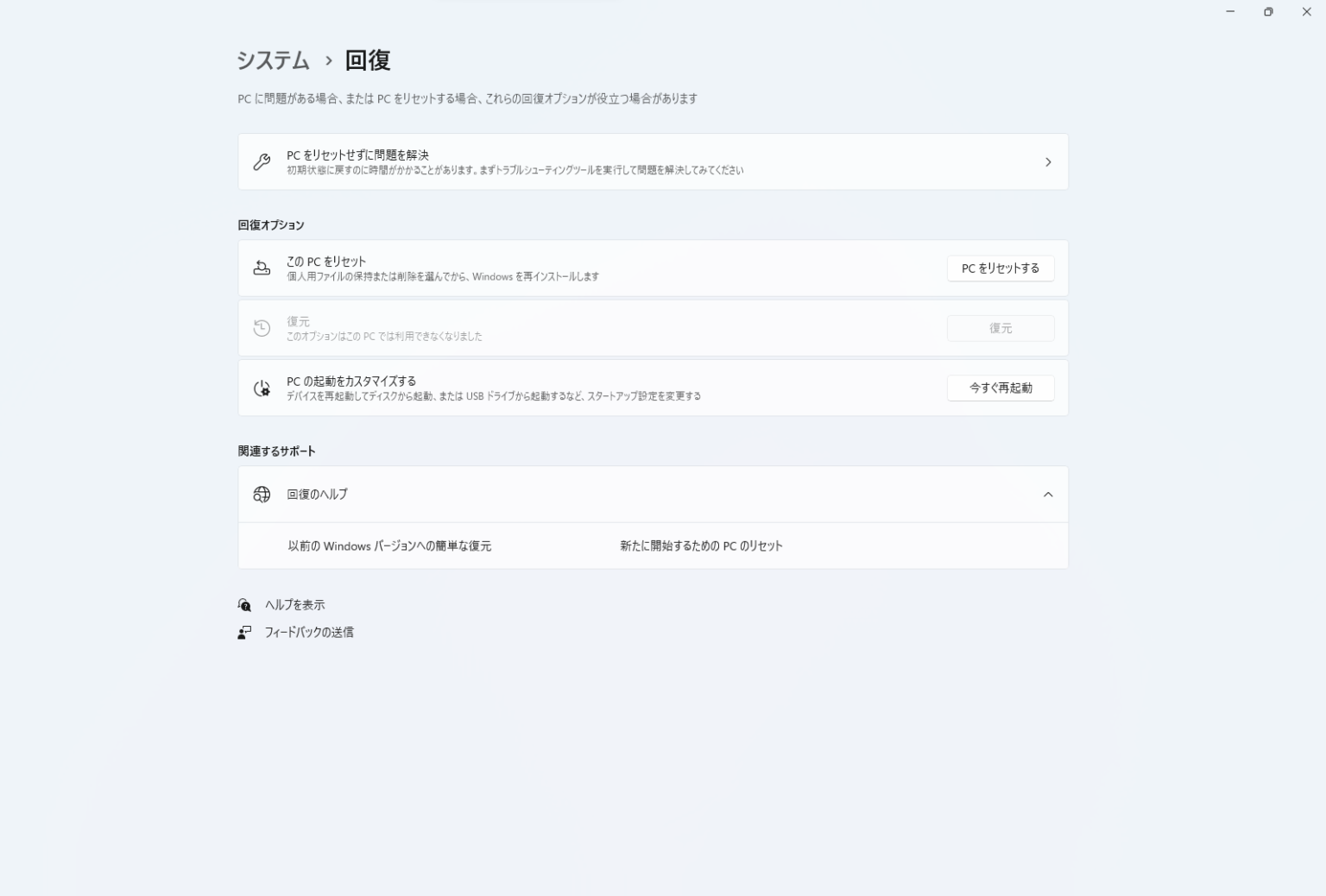
Microsoftは、「設定」→「システム」→「回復」→「高度なスタートアップ」の「今すぐ再起動」を、WinREへ入る方法の1つとして案内しています。
設定に入口が表示されることと、reagentc /infoがEnabledになることは別の確認です。ボタンが見えるだけでWinREの登録状態を断定せず、コマンド結果も合わせて記録します。
実際にWinREへ入る前の確認
状態確認のためだけに再起動する必要はありません。修復でWinREを実際に使う場合は、次を準備します。
- 作業中のファイルを保存する
- ノートPCを電源へ接続する
- デバイス暗号化やBitLockerを使う場合は回復キーを別端末から確認できる状態にする
- USB機器や外付けドライブを外す必要がある症状か判断する
- 使う回復ツールと、直らなかった場合の停止条件を決める
Windowsがすでに起動しない場合や、自動修復を繰り返している場合は、この確認記事のために強制終了を重ねません。スタートアップ修復が終わらないときの安全な対処で、待つ状態と止まっている状態を先に切り分けてください。
確認結果から次に進む分岐
| 確認結果 | 次の判断 | やらないこと |
|---|---|---|
| Enabledで、異常なし | 状態を記録して終了 | 確認だけのために再起動しない |
| Enabledだが回復機能で失敗 | 使ったツールのエラーを個別に調べる | Enabledを成功保証と考えない |
| Disabled | 管理状態、更新履歴、回復構成を確認 | 原因確認前に/enableしない |
/info自体がエラー |
権限と表示文を記録して個別調査 | 複数の修復コマンドを一括実行しない |
| ストレージ異常もある | 重要データの保護とハードウェア診断を優先 | パーティション変更を続けない |
コマンド結果を共有するときの注意
reagentc /infoの結果には、Windows REの場所、ディスク・パーティション番号、ブート構成データの識別子など、そのPC固有の技術情報が含まれる場合があります。
記事、SNS、質問サイトへ画像を載せる場合は、次を伏せてから公開します。
- PC名、ユーザー名、メールアドレス
- Windows REの場所に含まれるディスク・パーティション情報
- ブート構成データの識別子
- BitLocker回復キー、プロダクトキー
- ターミナルの前後に表示されたパス、履歴、別コマンド
撮影は、コマンド入力、Windows REの状態、コマンド完了が同じ画面に入る範囲へ絞ります。背景、通知、タスクバー、別タブは写さないか、公開前に確認します。
よくある質問
EnabledならWinREを起動しても安全ですか?
EnabledはWinREが有効として登録されている表示です。回復画面へ入るとセッションが終了し、選ぶツールによってはシステムへ変更が加わります。状態確認だけなら、実際に再起動する必要はありません。
Disabledならreagentc /enableを実行すればよいですか?
すぐには実行しません。/enableは設定変更です。組織管理、更新失敗、クローン、回復イメージの場所、パーティション構成などを確認し、原因と戻し方を決めてから個別に扱います。
Windows REの場所が他のPCと違っても大丈夫ですか?
ディスク番号やパーティション番号は構成によって異なります。他人の値と同じであることを正常条件にせず、Enabled/Disabledと、必要な場所が登録されているかをそのPCの構成として確認します。
回復設定に「今すぐ再起動」があればWinREはEnabledですか?
ボタン表示だけでは断定しません。設定画面は入口の確認、reagentc /infoはWinRE構成の状態確認として分けて使います。
Windows 11でWinREを確認する方法まとめ
管理者のWindowsターミナルでreagentc /infoを実行し、「Windows REの状態」がEnabledかDisabledかを確認します。場所や識別子はPCごとに異なるため、他人の値をコピーしたり、画面をそのまま公開したりしません。
EnabledはWinREが登録済みであることを示しますが、個別の修復が必ず成功する保証ではありません。Disabledやエラーなら、状態を記録し、原因を確認する前に有効化・ブート構成・パーティションを変更しないことが安全な切り分けになります。
この記事は状態確認だけで完結するため、製品・サービスのアフィリエイトリンクは掲載しません。

