
広告:本記事にはAmazonアソシエイト・A8.netのアフィリエイトリンクが含まれます。購入により当サイトに紹介料が入る場合があります。
「Intel用なら今のCPUが使える?」「B760とB860は、どちらを買えばよい?」と迷ったら、価格比較の前に使うCPUの完全な型番と、マザーボードの対応表を照合してください。同じIntel用でも、ソケットが違えばCPUは取り付けられません。
購入前はこの順に確認します。
- CPU型番と公式CPUサポート表を合わせる。
- DDR4/DDR5、ケースサイズ、電源の条件を合わせる。
- SSD・背面端子・ケース前面端子の必要数を数える。
- 出荷時BIOSと保証を確認し、CPU・メモリも含めた総額で決める。
この記事はIntelのデスクトップPC用マザーボードを買う前の選定が対象です。CPUから迷っている場合はCPUの選び方、Ryzenを使う場合はAMDマザーボードの選び方を先に確認してください。
当サイトの実機写真5枚と実画面1枚で、確認する場所を説明します。画像はクリックで拡大できます。これらは手持ちPCの記録で、後半で紹介するB860製品の使用レビューや性能測定ではありません。
まずCPU・マザーボードの型番を確認する
今のパーツを流用するなら、Windowsの検索で「システム情報」を開き、「プロセッサ」「ベースボード製品」「BIOSバージョン/日付」を控えます。「Core i7」だけでは世代や対応ソケットを特定できないため、末尾まで確認するのがポイントです。
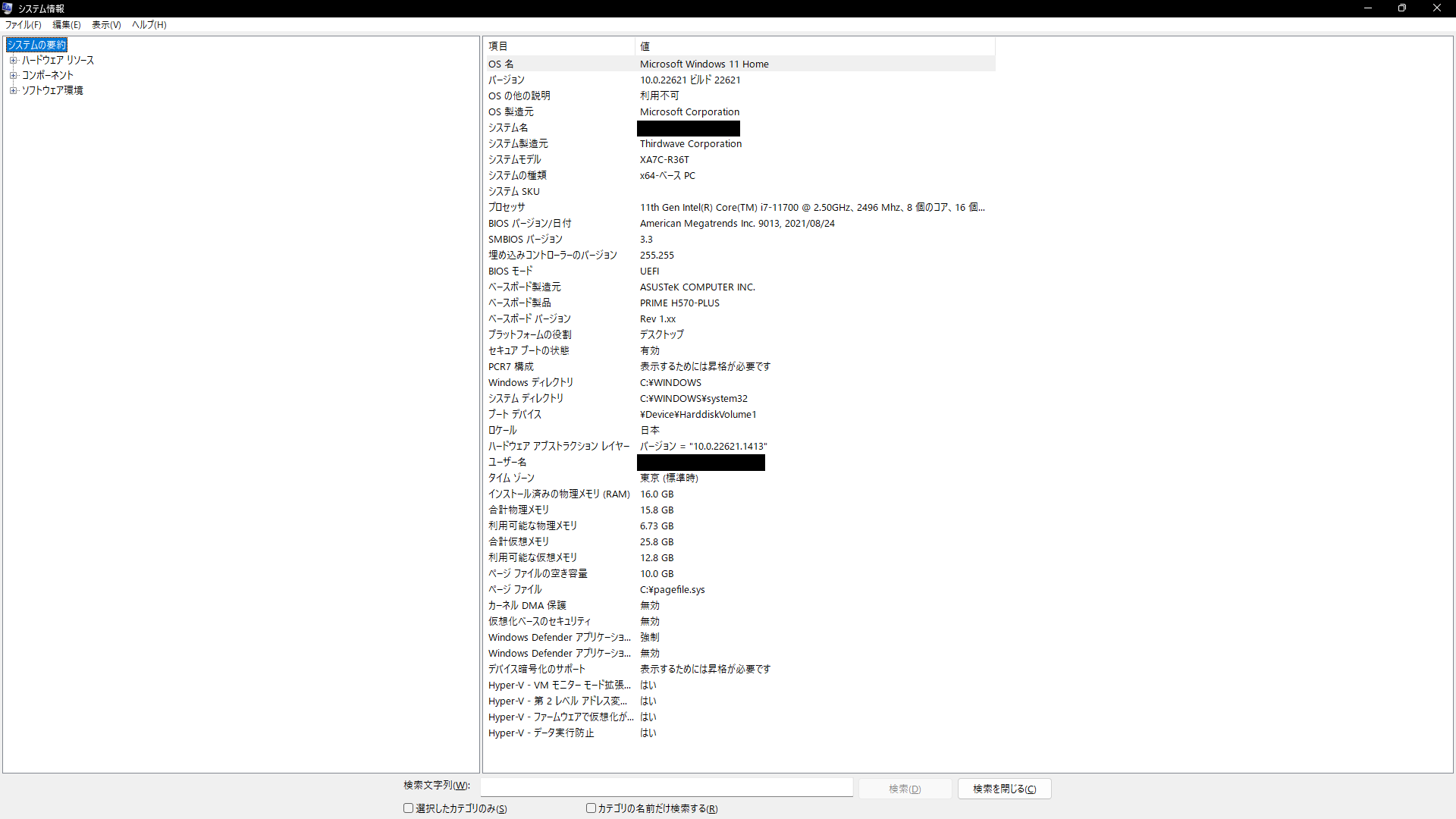
この例のCore i7-11700はLGA1200です。現在販売されているからという理由でLGA1700やLGA1851の基板を買っても、そのCPUは流用できません。出典:IntelのCore i7-11700仕様。
メーカー製・BTOパソコンでは、市販品に似た基板名でも仕様やBIOSが異なる場合があります。PC販売元の機種別サポートを優先し、名前が似た市販マザーボードのBIOSを入れないでください。また、調子が悪いという理由だけで基板交換を決めず、故障の切り分けはマザーボードの故障診断を確認します。
IntelはLGA1700とLGA1851を取り違えない
主な購入候補の違いを、CPU側から整理します。下表は入口の目安であり、最終判断には候補製品のCPUサポート表と必要BIOSが必要です。
| 使うCPUの例 | ソケット・基板の候補 | 注意点 |
|---|---|---|
| Core i7-11700(写真の実機) | LGA1200の対応製品 | B760・B860へCPUだけを流用できない |
| Core第12・13・14世代のデスクトップ向け | LGA1700/Intel 600・700シリーズ。B760など | CPU型番・BIOS対応とDDR4/DDR5版を確認 |
| Core Ultra(Series 2)のデスクトップ向け | LGA1851/Intel 800シリーズ。B860・Z890など | LGA1700用CPUとは互換性がない |
出典:Intel:第12~14世代の互換性、Intel:LGA1851とLGA1700の違い。ノートPC用など、同じブランド名でも別系統のCPUはこの表の対象ではありません。
B760とB860は、単純な価格違いではない
Core第12~14世代を使うならLGA1700側、Core Ultra(Series 2)ならLGA1851側から選びます。B860を買えば古いCoreも使える、という関係ではありません。CPUを交換する予定がない場合、新しいチップセットへ寄せるより、対応CPUと残したいメモリを基準に候補を絞ります。
B860とZ890は、必要な拡張機能で比べる
LGA1851で一般的な構成を組むなら、必要な端子を備えたB860も候補になります。Z890は対応CPUのオーバークロックや拡張性を重視するときの比較対象です。Intelの仕様ではB860とZ890でオーバークロック対応やI/Oの上限が異なりますが、実際のUSB・M.2の数や配線は製品ごとに違います。
高価な基板へ替えただけで、ゲームのフレームレートが必ず上がるわけではありません。使わない端子や機能へ予算を振る前に、CPU・メモリ・SSDなど構成全体を見直します。出典:Intel 800シリーズの仕様一覧。
DDR4・DDR5とケースの条件を合わせる
メモリは「今あるものが刺さるか」を先に確認する
LGA1700の候補にはDDR4用・DDR5用があります。CPUが両規格に対応していても、購入するマザーボードで両方使えるとは限りません。製品のメモリ仕様に合わせて選び、DDR4をDDR5スロットへ無理に差し込まないでください。
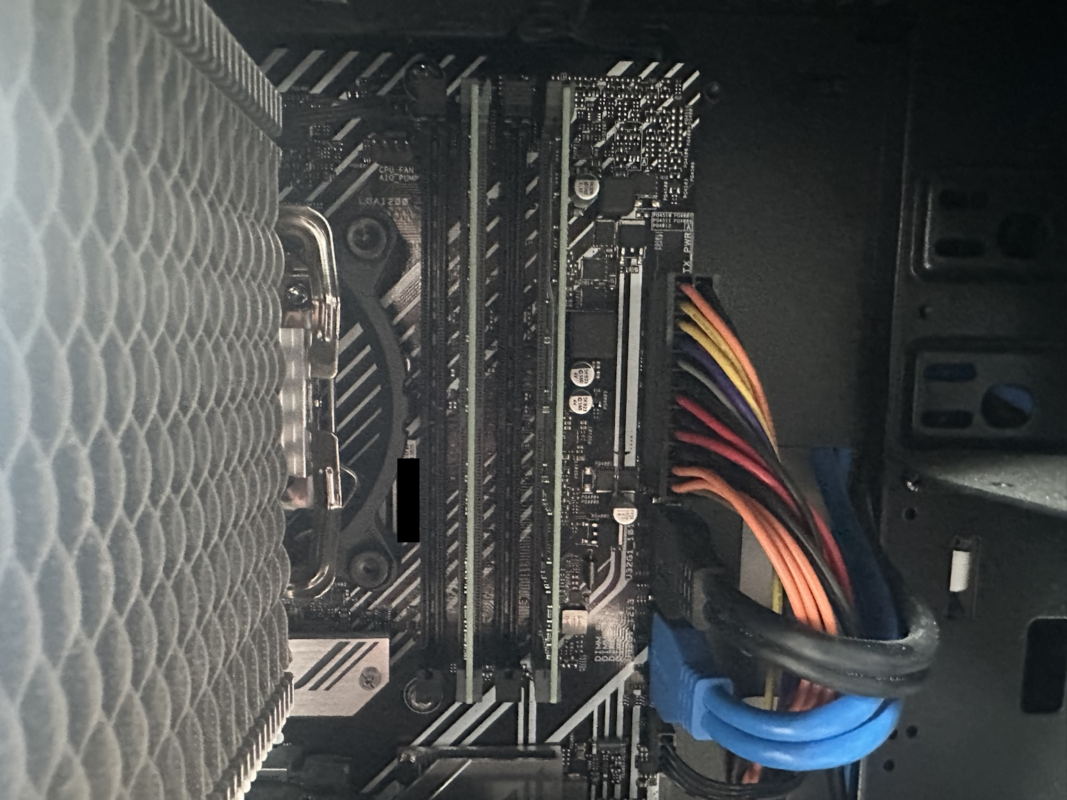
流用したいメモリの規格・型番・容量・枚数を控え、基板メーカーの対応情報も確認します。高速設定の数値だけで選ばず、CPUや装着枚数によって動作条件が変わることも考慮してください。容量やキットの選び方はメモリの選び方へ分けています。
ATX・microATXの対応と、部品が重なる場所を見る
マザーボードの規格がケースの対応一覧にあるかを確認します。さらに、CPUクーラーの取り付け、メモリの高さ、グラフィックボードの厚み、下側スロットや配線の使いやすさを見ます。サイズ表記が合うことと、使いたい部品を同時に置けることは別です。
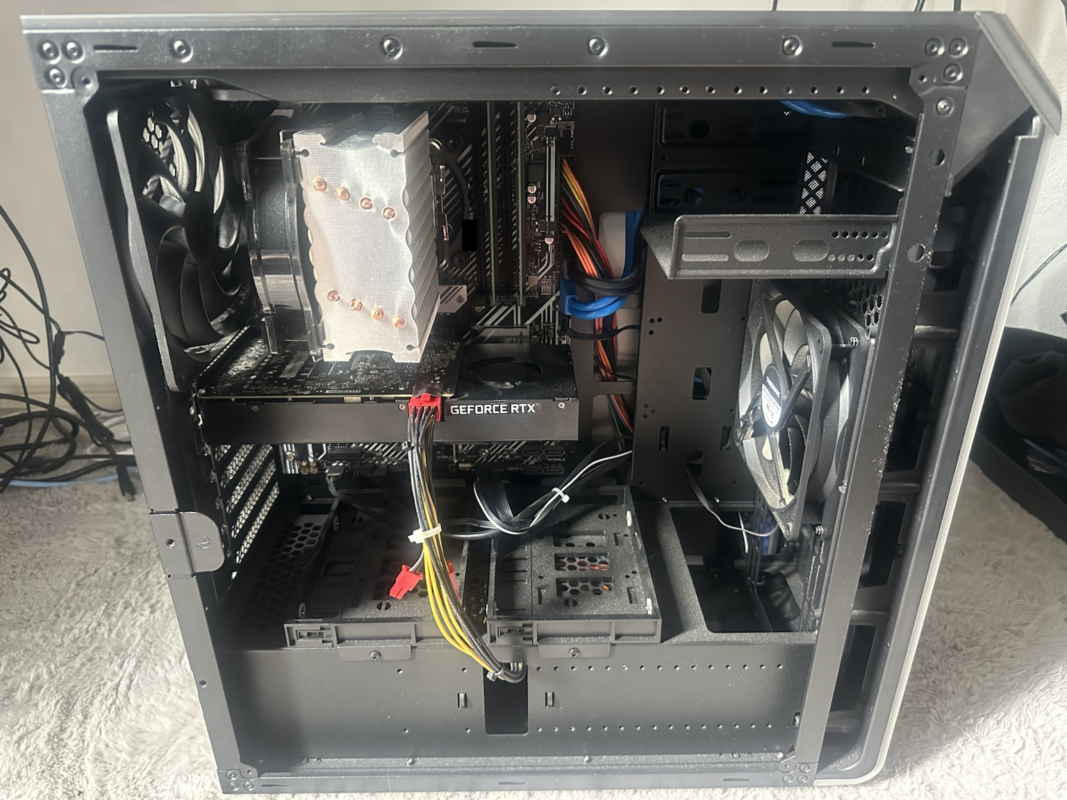
電源の主電源コネクターとCPU補助電源も、基板の要求を満たすか確認してください。必要な端子が足りないときに、形が似た別用途のケーブルで代用しないようにします。ケース自体も替える場合はPCケースの選び方も参考になります。
M.2・背面端子・前面USBを数える
M.2は基数だけでなく、各スロットの条件を見る
使うSSDと将来増やしたいSSDの本数を数え、各M.2スロットの対応サイズ、NVMe/SATA、PCIe世代・レーン数を確認します。説明書にSATA端子や拡張スロットとの共有条件があれば、それも先に読みます。
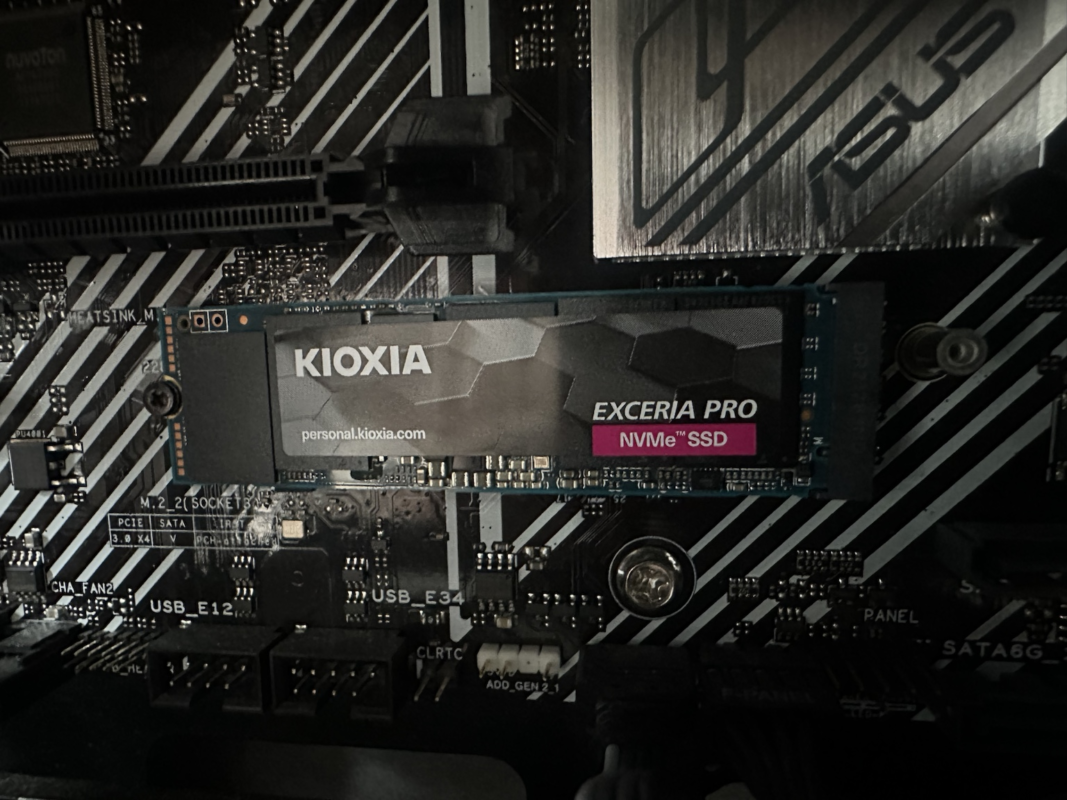
例えば「SSDを3本使いたい」のにM.2が2基しかない製品を選ぶと、そのままでは目的を満たせません。増設カードの使用可否も配線や空きスロット次第なので、最初から必要数を備えた製品と総額で比べます。SSD自体の規格はM.2 SSDの選び方で確認できます。
背面はUSB・LAN・音声・映像の使い道まで確認する
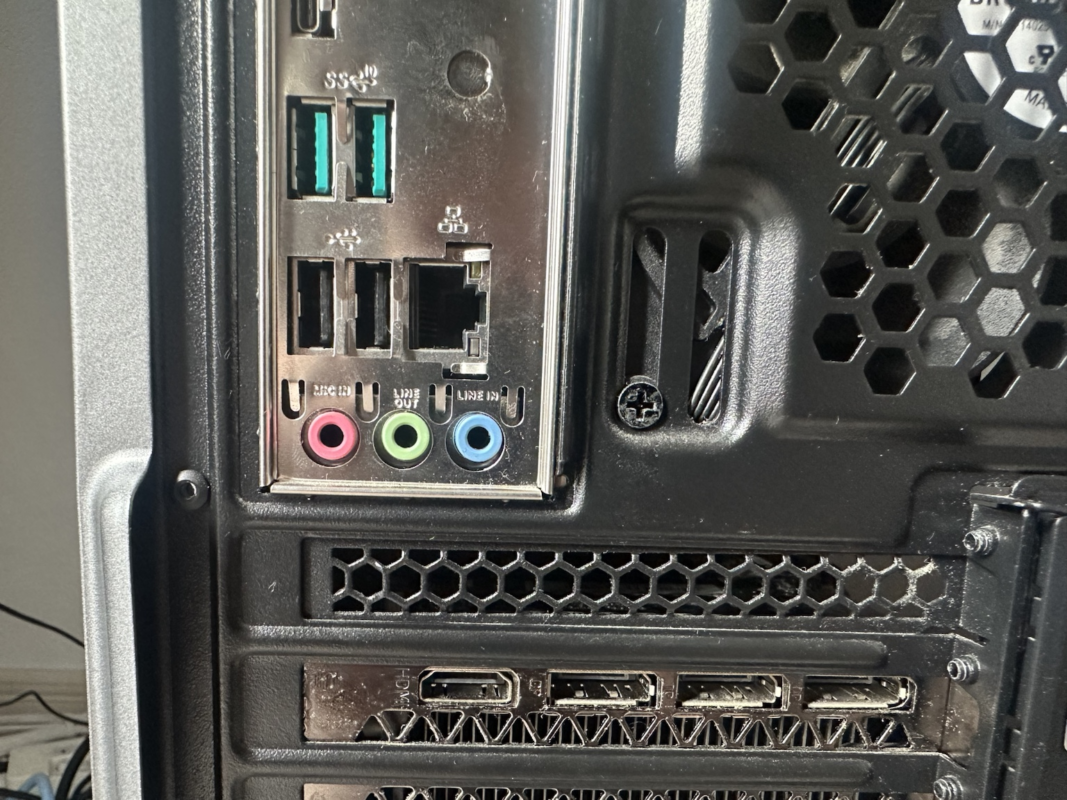
マウス・キーボード・外付けSSDなど常時つなぐ機器を書き出し、USB-A/USB-Cの個数と必要な速度を確認します。Wi-FiやBluetoothを使うなら、基板への搭載有無とアンテナの付属も確認してください。
映像出力は、基板に端子があってもCPUの内蔵グラフィックスや製品側の条件が必要です。グラフィックボードを使う場合は、その出力端子も含めて構成を考えます。2.5Gb LANや高速USBを備えていても、相手機器や接続経路まで含めて条件がそろわなければ、その速度で使えるとは限りません。
ケース前面のUSBを使うには、内部ヘッダーも必要
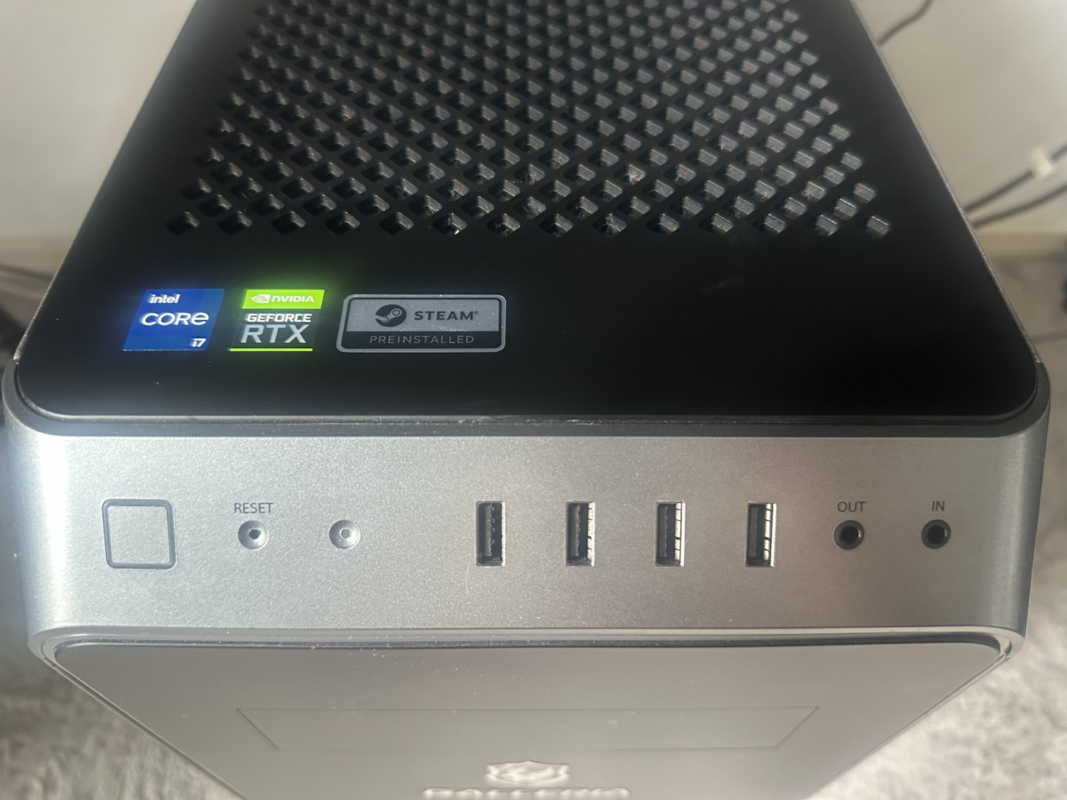
背面USBが多くても、前面用の内部ヘッダーが足りなければケースの端子をすべて使えないことがあります。特に前面USB-Cは、コネクター形状だけでなく対応速度も確認します。前面の音声端子、ケースファンなど、必要な配線先も忘れずに数えておきましょう。
Core Ultra向けの製品例:PRIME B860-PLUS WIFI-CSM
CPUをCore Ultra(Series 2)のデスクトップ向けに決め、DDR5とATXケースを使うなら、ASUS PRIME B860-PLUS WIFI-CSMは比較候補のひとつです。ここでは公式仕様を照合した選定例として紹介し、所有・使用レビューや性能順位とは扱いません。
| 確認項目 | 公式仕様の要点 |
|---|---|
| CPU・メモリ | LGA1851/B860/DDR5スロット4基 |
| サイズ | ATX、30.5×24.4cm |
| ストレージ | M.2は2基(PCIe 5.0 x4と4.0 x4)、SATAは4基 |
| ネットワーク | 2.5Gb LAN、Wi-Fi 6E、Bluetooth 5.3 |
| USB-C | 背面20Gbps、前面用内部コネクターは5Gbps |
| 電源接続 | 主電源24ピン+CPU補助電源8ピン |
出典:ASUS公式:PRIME B860-PLUS WIFI-CSM仕様(2026年10月11日確認)。販売ページの説明だけで判断せず、正式型番が一致するメーカー仕様と照合してください。
合いやすいのは、対応するCore UltraとDDR5を使い、M.2が2基で足り、Wi-Fiや2.5Gb LANも欲しい構成です。合わないのは、Core第12~14世代やDDR4を残したい場合、ATX非対応ケース、M.2を3本以上直結したい場合です。
CPUなしでBIOSを更新する機能を必須にしたい場合も、一般的な更新機能と混同せず、対応を別途確認してください。メーカー仕様に記載された機能だけで判断し、不明なら販売元へ確認します。
ASUS PRIME B860-PLUS WIFI-CSM
 |

Intel Core Ultra(Series 2)向け/LGA1851/DDR5/ATX。M.2は2基、2.5Gb LAN・Wi-Fi 6E搭載。Core第12~14世代やDDR4の流用には使えません。
広告:商品画像はA8.net公式素材。本文の実機写真とは別製品です。

楽天は同型番の検索結果です。購入前に「WIFI-CSM」まで一致するか、送料・保証窓口・返品条件を確認してください。
注文前にCPU対応表・出荷時BIOS・総額を確認する
最後に、候補製品のサポートページでCPUの末尾まで一致する行を探し、対応BIOSの条件を読みます。今回の製品では、ASUS公式のCPUサポート表に「Validated since BIOS」欄があります。「対応CPUシリーズ」と書かれているだけで、手元に届く個体の条件まで判断しないようにします。
- CPU:完全型番・ソケット・対応BIOSの条件が一致している。
- メモリ:DDR規格・型番・枚数と必要容量が合っている。
- 搭載:ケース、クーラー、GPU、電源端子が合っている。
- 端子:M.2・SATA・背面USB・前面ヘッダーが足りる。
- 販売条件:正式型番、付属品、保証窓口、返品条件、必要ならBIOS更新対応を確認した。
- 総額:CPU・RAM・クーラーなど同時交換分も含め、予算内に収まる。
OSの対応条件も確認します。例として、このASUS製品の現行仕様にはCore Ultra 200S Plusの完全互換性にWindows 11 25H2以降が必要という注意があります。購入時のCPU・OSの組み合わせに該当する注記を読み飛ばさないでください。
既存PCの基板を交換する場合は、データのバックアップやWindowsのライセンス認証も事前準備の対象です。作業手順と交換後の確認はマザーボード交換の手順・注意点にまとめています。
Intelマザーボード選びのよくある質問
B860に第14世代Coreを取り付けられますか?
取り付けられません。第14世代のデスクトップ向けCoreはLGA1700、B860はLGA1851側です。見た目やメーカー名ではなく、CPU型番とソケットで確認します。
DDR4メモリをDDR5用マザーボードで使えますか?
そのまま使えません。DDR4を残すことが優先なら、対応CPUとDDR4対応基板を組み合わせて検討します。DDR5へ移る場合はメモリ代も総額に含めます。
ゲーム用なら必ずZ890を選ぶべきですか?
必須ではありません。対応CPU、必要なM.2やUSB、拡張機能を満たすかで判断します。今回、B860とZ890の実機性能比較は行っていないため、特定製品によるフレームレート向上は断定しません。
まとめ:残すパーツと必要端子を決めてから選ぶ
Intelマザーボード選びでは、CPUの対応確認を終えてから、DDR規格・搭載条件・端子数へ進むと候補を絞りやすくなります。まず現在のCPUとメモリの型番、必要なSSDとUSBの数を書き出してください。
Core Ultra+DDR5へ移るならB860等の対応製品を、既存CPUやDDR4を残すならその条件に合う製品を比較します。基板単体の安さより、買い直す部品を含めた総額と、普段使う端子が不足しないことを優先しましょう。
