
※本記事にはアフィリエイトリンクが含まれます。リンク先で商品を購入すると、サイト運営者に紹介料が入る場合があります。
こんにちは。PCトラブルマニアックス、運営者のTAKEです。
パソコンのメモリを増やしたいけれど、16GBと32GBのどちらにするか、DDR4とDDR5のどちらを買うか迷っていませんか。同じ容量でも、手持ちのPCで使えるとは限りません。
先に結論:メモリは「必要な容量」と「PCに合う規格」を分けて選びます。普段の作業と使用量から容量を考え、PCの型番→DDR世代→形状→対応容量と枚数→速度と高さの順に確認してください。
既存PCの増設では、新しいDDR5の方が良いという理由だけで選べません。現在の環境で容量が足りているなら、買い足す必要もありません。
この記事では、メモリ単体を購入する前の確認を、実機で撮影した画面と写真4枚で説明します。取り付けるスロットの順番はメモリを挿す場所と枚数別の順番、使用率が高い症状の対処はメモリ使用率が高い原因と下げる方法で詳しく扱っています。
メモリを選ぶ前に、PCとマザーボードの型番を調べる
最初に必要なのは「Windows 11のPC」という情報よりも、メーカー名と正確な製品型番です。同じシリーズでも、世代や構成によって対応メモリが異なります。
Windowsキー+Rキーを押して msinfo32 と入力し、「システム情報」を開きます。「システム製造元」「システムモデル」、自作PCでは「ベースボード製造元」「ベースボード製品」も確認してください。
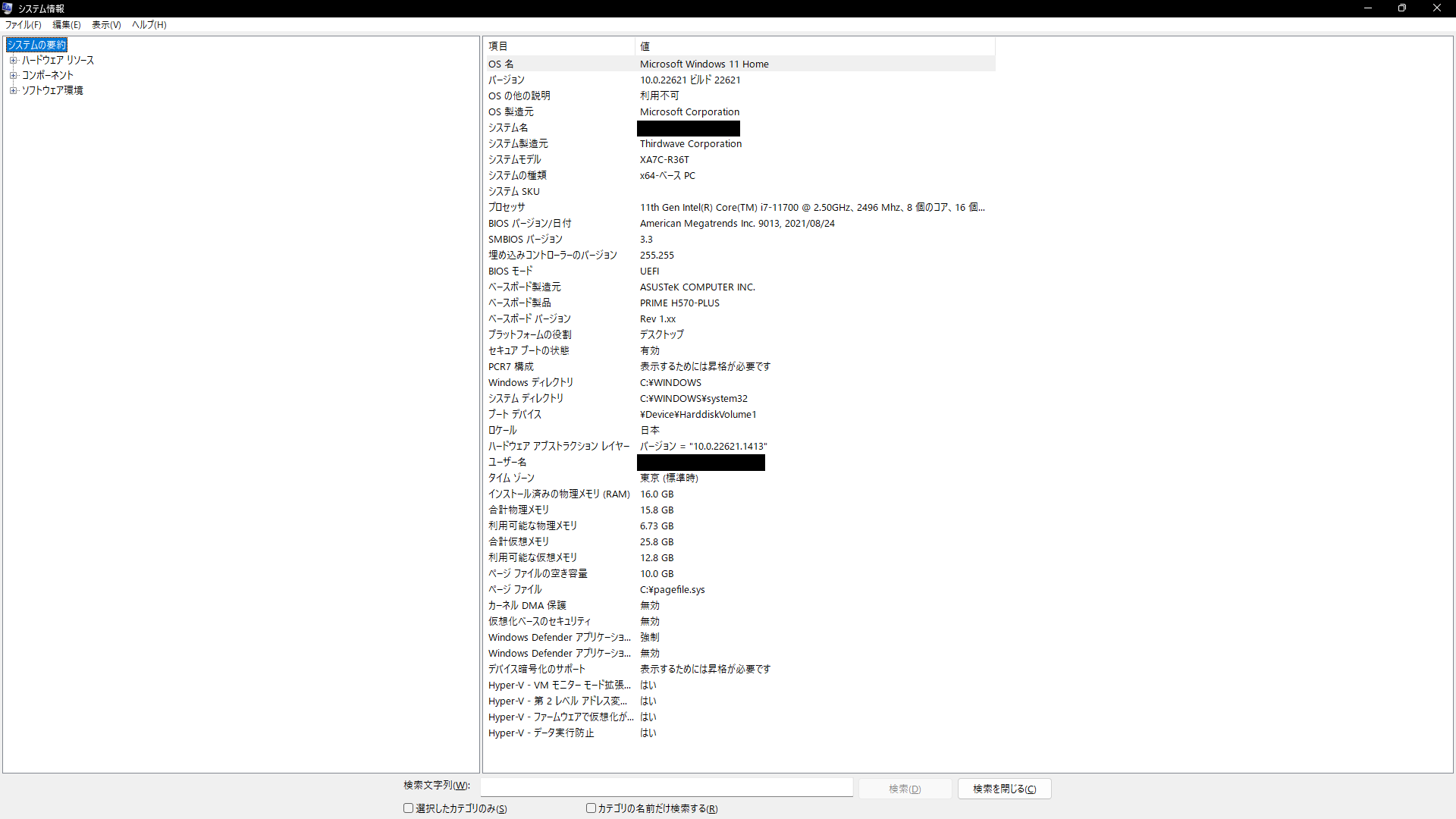
この画面では、PCモデル「XA7C-R36T」、ベースボード「PRIME H570-PLUS」、搭載メモリ16GBが読み取れます。ただし、現在16GBと表示されていることは、最大16GBまでという意味ではありません。
メーカー製PC・BTOパソコンは、まずPC販売元の仕様表や増設案内を確認します。市販マザーボードと同じ名前が表示されても、完成品側の仕様・保証条件まで同じとは限りません。自作PCなら、マザーボードとCPUの対応仕様を照合します。
仕様表では「DDR4/DDR5」「DIMM/SO-DIMM」「最大容量」「1枚あたりの対応容量」「スロット数」をメモしてください。型番が正しく表示されない場合は、購入時の構成表や本体ラベルから確認します。PC全体の調べ方はパソコンのスペック確認方法も参考になります。
16GB・32GB・64GBは、使うソフトと同時作業から選ぶ
以下は候補を絞るための目安です。すべてのゲームや編集作業に当てはまる必要容量ではありません。使用ソフトの推奨要件と、実際に同時起動するアプリの使用量を優先します。
| 候補容量 | 検討しやすい用途 | 判断前に確認すること |
|---|---|---|
| 16GB | Web閲覧、文書作成、動画視聴、軽めの並行作業 | 普段の作業中に余裕があり、使用ソフトの推奨要件も満たすか |
| 32GB | 複数アプリを併用する作業、ゲームと周辺アプリ、写真・動画編集 | 16GBで不足する場面があるか、ソフトや素材の条件が32GBを求めるか |
| 64GB以上 | 大きな素材を扱う制作、多数の仮想マシンなど | 実際の案件・ソフト要件で必要か。PC側がその容量と構成に対応するか |
16GBと32GBの用途別の考え方は、Lenovoの解説でも、日常作業と負荷の大きい作業を分けて案内しています。「ゲーム用なら必ず32GB」「動画編集なら必ず64GB」と固定せず、タイトル・解像度・素材・同時作業を含めて決めましょう。
今の容量と使用量を同じ画面で確認する
Ctrl+Shift+Escキーでタスクマネージャーを開き、「パフォーマンス」→「メモリ」を選びます。購入判断では、起動直後だけでなく、いつものソフトやファイルを開いた状態を確認します。
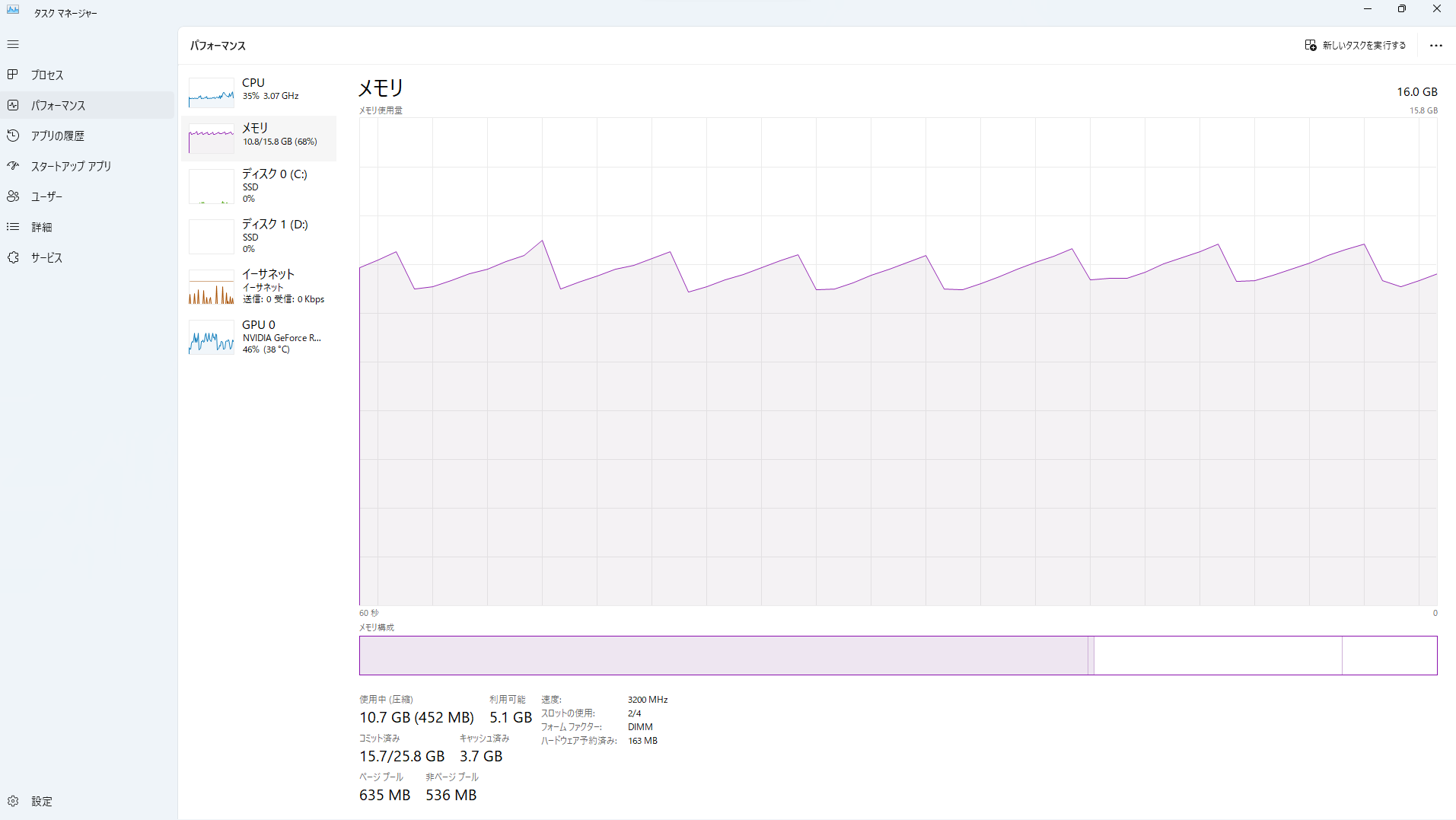
右上は搭載容量、下部は使用状況とスロット情報です。この例は16GBを2枚のモジュールで構成していることが分かりますが、各モジュールが何GBかは次の確認が必要です。スロット表示が実機と異なる場合もあるため、購入前には製品仕様と合わせて確認してください。
余裕があるのにPCが遅い場合、メモリだけが原因とは限りません。反対に、普段の作業で余裕がなく動作も重くなるなら、不要なアプリを整理したうえで容量を検討します。容量を2倍にしても、処理速度がそのまま2倍になるわけではありません。
DDR4・DDR5とDIMM・SO-DIMMを取り違えない
DDR4対応PCにDDR5を買っても置き換えられない
DDR4とDDR5はメモリの世代を示します。端子の構造や電気的な仕様が異なるため、対応世代を越えてそのまま交換することはできません。両方に対応するCPUでも、使える種類は組み合わせるマザーボード次第です。
例えば、ASUSの市販PRIME H570-PLUS説明書はDDR4を指定しています。このように、型番に対応した説明書のメモリ欄を読みます。完成品PCでは、さらにPC販売元の対応案内も優先してください。
長いDIMMと短いSO-DIMMは別の形状
| よくある組み合わせ | 確認する表記 | 注意点 |
|---|---|---|
| 一般的なデスクトップ | DIMM/UDIMM | DDR世代とNon-ECC・Unbufferedなどの仕様も照合 |
| 交換可能なノートPC・一部の小型PC | SO-DIMM | DDR4は260ピン、DDR5は262ピン。世代も一致させる |
| オンボードメモリのPC | オンボード、増設不可など | はんだ付け部分は一般的な差し替え対象ではない。空きスロットの有無を仕様表で確認 |
「デスクトップだから必ずDIMM」と決めつけず、小型PCも含め機種別に確認します。DDR4とDDR5のデスクトップ用DIMMはどちらも288ピンですが、互換ではありません。ピン数だけで選ばないでください。規格別の形状はKingstonのメモリ検索でも確認できます。
中古のサーバー用などで見かける「Registered/RDIMM」を、一般的なPC用UDIMMの代用品として買うのも避けます。DDR世代と容量が同じでも、PC側が求める種類に一致している必要があります。
同じ32GBでも、1枚・2枚・4枚の構成を確認する
今入っているメモリは1枚何GBか調べる
総容量16GBでも「16GB×1」と「8GB×2」では、空きスロット数や交換計画が変わります。WindowsのPowerShellで次の読み取り専用コマンドを実行すると、モジュールごとの容量・メーカー・部品番号を確認できます。設定は変更しません。
Get-CimInstance Win32_PhysicalMemory |
  Select-Object BankLabel, DeviceLocator, Capacity,
    Speed, ConfiguredClockSpeed, Manufacturer, PartNumber |
  Format-Table -AutoSize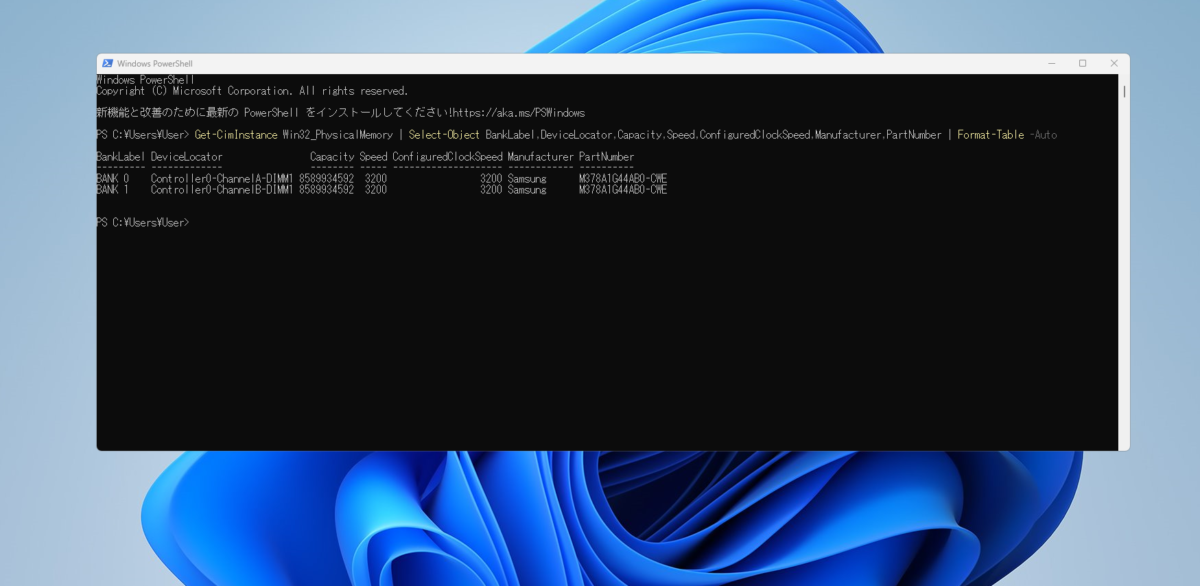
「Capacity」はバイト表示です。8589934592を1024で3回割ると8になり、一般的な製品表記では8GBに相当します。「PartNumber」は既存メモリの仕様をメーカーサイトで調べる手がかりです。空欄・不正確な情報が出た場合は、PCの構成表やメモリのラベルでも確認します。
容量の合計だけでなく、対応する組数で選ぶ
一般的なデュアルチャネル対応PCで新しく一組を買うなら、16GB×2の32GBキットは検討しやすい構成です。ただし、PCの最大容量、1スロットの上限、推奨する枚数を先に確認してください。2枚の取り付け位置は機種の説明書に従います。
8GB×2から32GBへ増やす場合は、「今の2枚に8GB×2を追加する」と「16GB×2へ交換する」で条件が違います。前者は4枚対応と既存品との組み合わせ確認が必要です。後者は元のメモリを使わない代わりに、対応した一組でそろえやすくなります。費用だけでなく、構成の分かりやすさも比較します。
別売りのメモリやキットを混ぜると、同じメーカー・型番でも組み合わせが保証されない場合があります。特に高速設定を使う製品では、KingstonのFAQもキット混在への注意を案内しています。「同じ型番を2回買う」と「2枚一組として販売されるキット」は区別してください。
速度の数字と、CPUクーラーに当たらない高さを確認する
DDR4-3200などの数字は転送速度の区分です。速い製品を挿すだけで、どのPCでもその速度になるとは限りません。CPU・マザーボード・搭載枚数・BIOSが対応する条件を確認します。標準設定の速度と、XMP/EXPOなどのプロファイル適用時の速度は区別してください。
安定動作を優先して増設するなら、まずPC側が案内する標準的な対応規格から選ぶと確認しやすくなります。マザーボードメーカーのQVLは動作確認済みメモリの一覧です。型番だけでなく、容量・枚数・対応CPUなどの条件も見ます。未掲載だから必ず使えないとは限りませんが、仕様だけで判断できないときは購入前に問い合わせましょう。
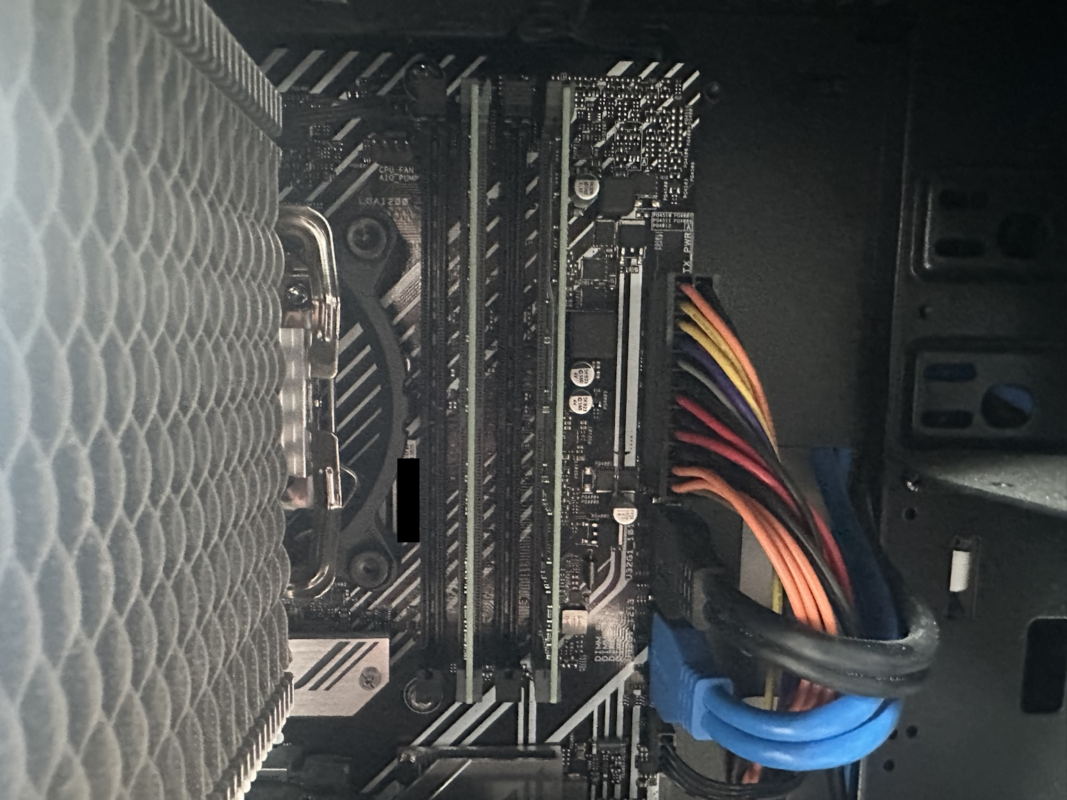
大きなヒートシンクや発光部の付いたメモリは、CPUクーラーのフィン・ファンと干渉することがあります。購入候補のメモリの高さと、クーラー側の対応メモリ高を照合してください。写真のような背の低い基板から背の高い製品へ替えるときは、特に確認が必要です。
ケースを開けて確認する場合は、作業を保存してシャットダウンし、電源を切り、電源コードを外すなど機種の説明書に従います。通電中にメモリを触ったり、無理にクーラーを動かしたりしないでください。クーラー側の選定条件はCPUクーラーの選び方で整理しています。
対応が確認できたら、容量と枚数をそろえて価格を比較する
以下は仕様の読み方を確認するためのDDR4製品例です。すべてのPCに合う推奨品ではありません。DDR5対応PCやオンボードのみのPCには、この2製品は選べません。ここまでの対応確認が終わってから比較してください。
デスクトップ用:W4U3200PS-16Gは16GB×2枚で合計32GB
CFD販売のW4U3200PS-16G公式仕様は、DDR4-3200、288ピンUDIMM、16GB×2枚、1.2Vです。DDR4 UDIMMに対応し、16GBモジュール2枚で32GBにする条件が合うPCで比較する例です。
商品名に「16GB」とあっても、単品16GBなのか16GB×2のセットなのかで購入総容量が変わります。この型番は合計32GBです。販売ページで選択中の容量・枚数・型番が一致しているか確認してください。

ノート・小型PC用:D4N3200CS-16Gは16GB×1枚
CFD販売のD4N3200CS-16G公式仕様は、DDR4-3200のSO-DIMM、16GB×1枚、1.2Vです。交換可能なDDR4 SO-DIMMスロットがあり、1枚16GBの対応を確認できた機種で検討します。
1枚追加後の総容量は、残すメモリとオンボード容量によって変わります。この商品を1つ買うだけで必ず合計32GBになるわけではありません。また、単品2つの購入を、組み合わせ確認済みの2枚組と同じ扱いにはしないでください。

いずれも本記事で購入・増設後の性能を検証した商品ではありません。価格だけでなく、販売元、保証の対象・受付条件、初期不良時の窓口、相性で使えない場合の対応を比べましょう。「相性保証」「無期限保証」という名称だけで、無条件に返品できるとは判断しないでください。
メモリ選びでよくある疑問
DDR4とDDR5なら、今からは必ずDDR5を選ぶべき?
手持ちPCの増設では、対応する世代が先です。DDR4のPCをメモリ交換だけでDDR5対応にできません。PCを新しく組む場合は、CPU・マザーボードとまとめて対応規格を決めます。
32GBにすればゲームのFPSも必ず上がる?
必ず上がるとはいえません。メモリ不足が影響している場合と、CPU・GPUなど別の要因で性能が決まる場合があります。本記事の画面は容量の確認例で、16GBと32GBのFPS比較を行ったものではありません。
空きスロットがあれば、何GBでも追加できる?
追加できるとは限りません。最大総容量、1枚あたりの対応容量、規格、使用できる組み合わせを確認します。Windows上の空きスロット表示だけでは決めないでください。
購入後に容量が認識されなかったら?
いきなり別の商品を追加購入せず、対応規格・取り付け状態・BIOSとWindowsの表示を順に確認します。詳しい切り分けはメモリが認識されないときの確認方法へ進んでください。
購入前は「型番・規格・容量・枚数」を1行で説明できる状態にする
例えば「このPCはDDR4 UDIMM対応で、16GB×2枚の32GB構成を使う」のように、購入予定を具体化すると選択ミスを見つけやすくなります。注文前に、次の項目をもう一度確認してください。
- PCまたはマザーボードの正確な型番と対応表を確認した
- 普段の作業や使用ソフトに必要な容量を確認した
- DDR4/DDR5、DIMM/SO-DIMMなどの種類が一致している
- 合計容量、1枚の容量、枚数が対応範囲内にある
- 標準速度と高速プロファイルの条件を区別した
- クーラーとの干渉、販売元と保証条件を確認した
対応が不明な欄を残したまま注文せず、PC販売元やメモリメーカーへ型番を伝えて確認しましょう。商品が決まった後の取り付けは、メモリの枚数別の挿す場所と製品の説明書を確認して進めてください。

