
M.2 SSDを買いたいとき、容量と読み込み速度だけを見て選ぶと、手持ちのPCでは使えない製品を選んでしまうことがあります。M.2という形が同じでも、接続方式や取り付けられる長さ、スロットの利用条件は異なります。
先に確認するのは「PC・マザーボードの型番」「スロットの対応方式と長さ」「必要な容量」の3つです。そのうえでヒートシンクの干渉と保証を確認すると、候補を絞りやすくなります。
この記事では、手元のPCの写真とWindowsの実画面5枚を使い、M.2 SSDの購入前に見る場所を整理します。画像は構成の確認例であり、紹介する商品の性能測定や交換による改善結果を示したものではありません。
本記事にはAmazonアソシエイトおよびA8.netの広告リンクを含みます。
M.2 SSDの選び方は「対応確認→容量→冷却・保証」の順
まず、次の順に条件を埋めてみてください。PCの仕様が不明なまま、価格や「Gen4」「Gen5」という世代の数字だけで決めないことが大切です。
| 確認すること | 購入前にそろえる情報 |
|---|---|
| PC側の対応 | PC型番、マザーボード型番、CPU、使うM.2スロットの番号 |
| 接続方式と大きさ | NVMe/SATA、2280などの長さ、片面/両面の厚さ |
| 容量と用途 | 現在の使用量、これから追加するデータ、増設か交換か |
| 冷却と付属品 | ヒートシンクの有無、周辺部品との干渉、固定具 |
| 保証と販売条件 | 末尾まで一致する型番、販売元、保証期間・終了条件 |
取り付け後に見えない症状が出ている場合は、購入判断より先にM.2 SSDが認識しないときの確認方法を参照してください。
PCの型番とM.2スロットの条件を確認する
システム情報でCPUとマザーボードを確認
Windowsの検索で「システム情報」を開き、「システムモデル」「プロセッサ」「ベースボード製品」を確認します。メーカー製PCやBTOパソコンでは、まずPCメーカーの型番別仕様・増設案内を優先してください。
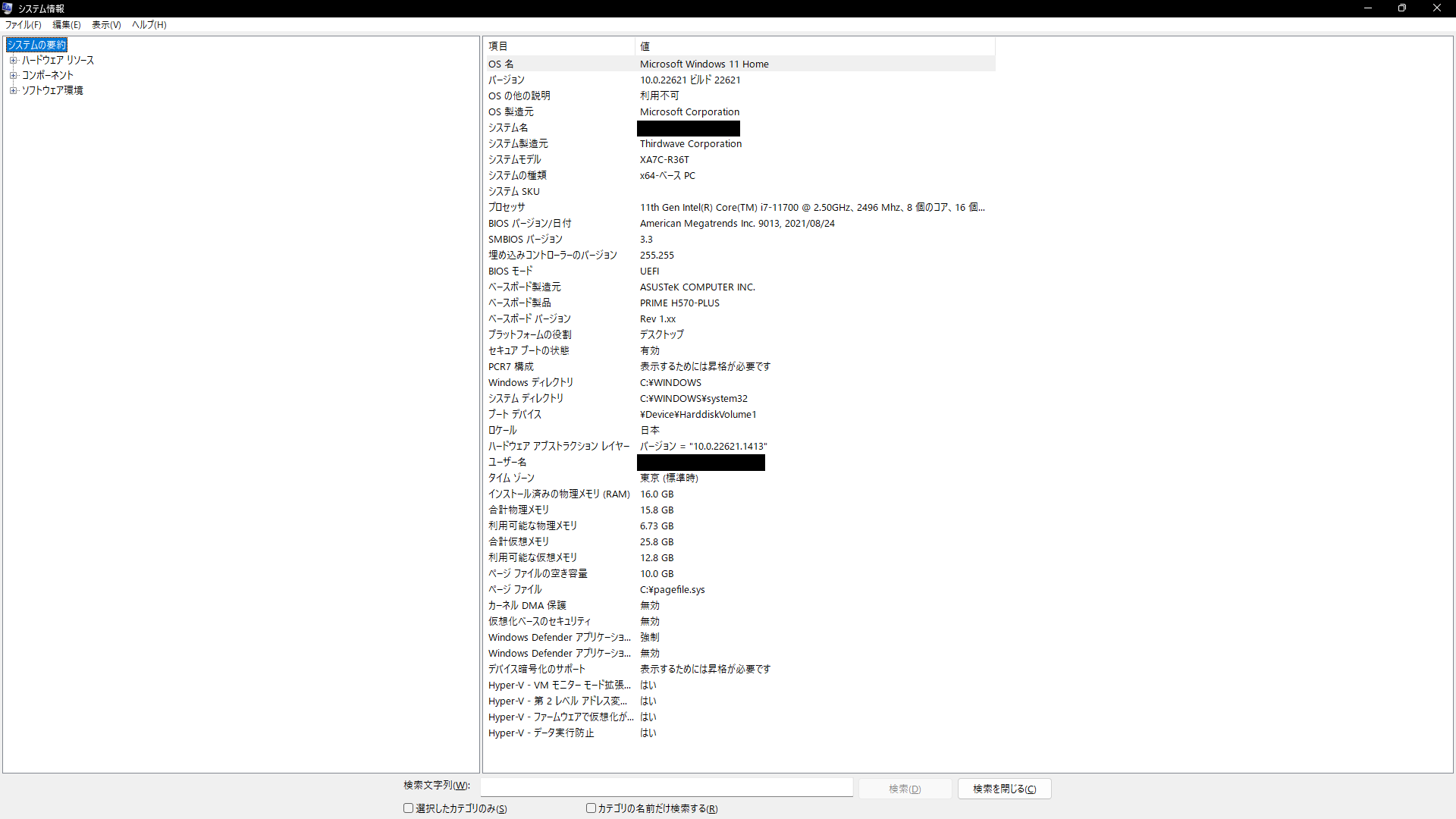
この画面から型番を調べられますが、空いているM.2スロットや、増設してよい構成まで分かるわけではありません。PCメーカーの案内と説明書を確認し、内部を見る必要がある場合は電源を切って電源ケーブルを抜き、機種の手順に従います。ノートPCはバッテリーの取り扱いや分解条件も機種ごとに異なります。
同じ基板名でもメーカー独自仕様の場合があるため、市販マザーボード向けのBIOSをそのまま適用しないでください。仕様確認の詳しい見方はパソコンのスペックを確認する方法にまとめています。
M.2は形の規格。NVMeとSATAは別に確認する
M.2は基板の形状・寸法などを定める規格です。M.2 SSDにはSATA接続のものと、PCIe接続でNVMeを使うものがあります。「M.2対応」と書かれているだけでは、どちらも使えるとは限りません。
また、2280は幅22mm・長さ80mmを表します。2230や2242など長さの違う製品もあるため、スロットの対応サイズと固定位置を合わせます。端子の切り欠きが合って見えても、それだけで動作を判断しないでください。規格の違いはKingstonのSSD FAQでも説明されています。
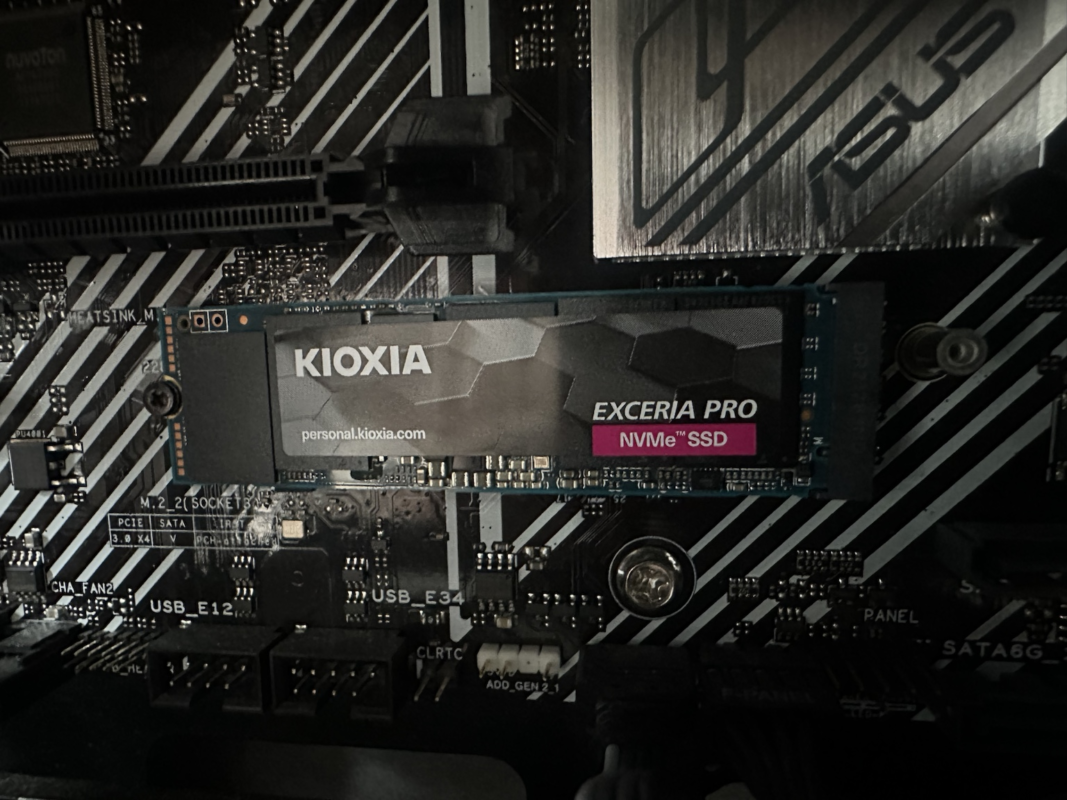
見る場所を「SSDのラベル」「スロット番号」「固定位置」に分けると、説明書と照合しやすくなります。写真のSSDはEXCERIA PROで、後半で挙げるEXCERIA PLUS G3とは別製品です。
同じマザーボードでもスロットごとに制限が違う
PRIME H570-PLUSの市販モデル用説明書では、2つのスロットに次の違いがあります。これは当該型番の例であり、ほかのPCへそのまま当てはめる表ではありません。
| スロット | 説明書にある条件 |
|---|---|
| M.2_1 | 第11世代Intel Core使用時のみ利用可能。PCIe 4.0 x4。他のCPUでは無効。 |
| M.2_2 | PCIe 3.0 x4とSATAに対応。SATAモードで使うとSATA6G_2ポートが無効。 |
出典:ASUS PRIME H570-PLUSユーザーマニュアル「Storage」(冊子viiページ)。M.2_2でSATAポートが無効になる条件は「SATAモード」であり、NVMe SSDを付けると必ず無効になるという意味ではありません。
空きスロットが見つかっても、CPUの世代や既存ドライブとの共有条件まで確認してから購入しましょう。
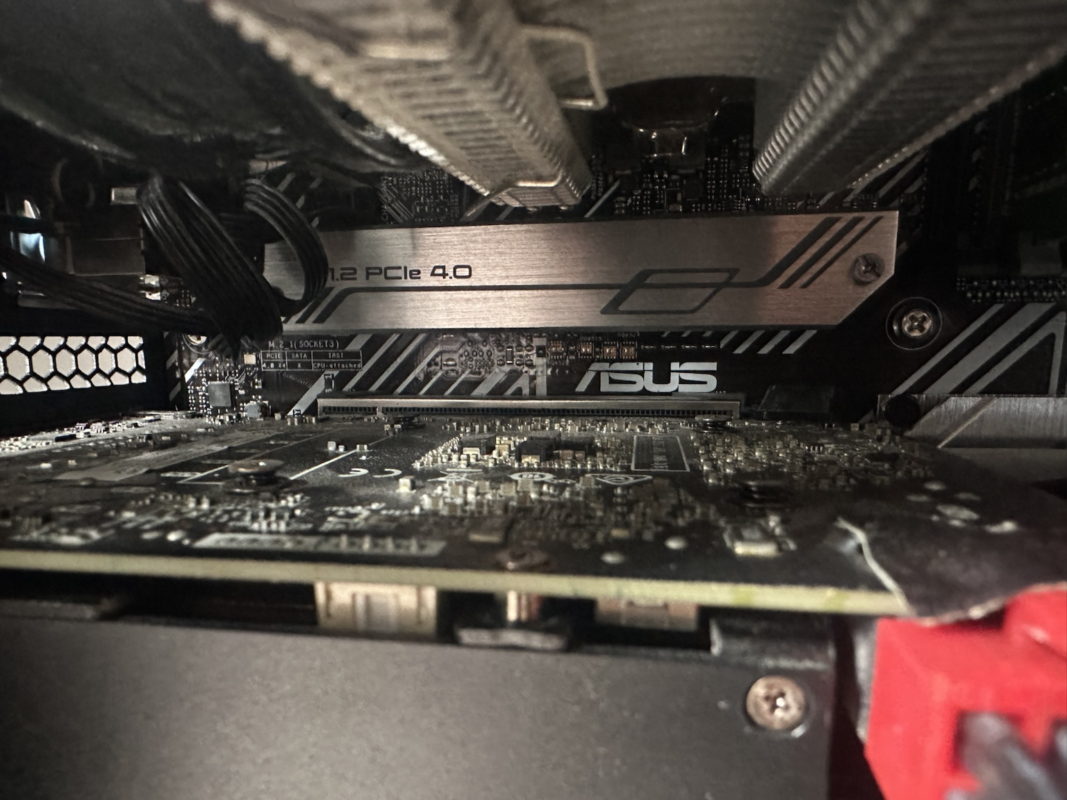
冷却部品も購入条件の一つです。マザーボード付属ヒートシンクを使うなら、SSD側のヒートシンクと重ならないか、片面・両面実装の厚さが合うかを確認します。特にノートPCやグラフィックボードの近くでは、背の高いヒートシンクが入るとは限りません。固定ネジ・スペーサー・専用ラッチの付属先も確認してください。
発熱の測定や装着後の対策はSSDの温度を確認する方法で扱っています。写真だけから冷却性能や温度低下は判断できません。
容量は現在の使用量と追加予定から選ぶ
まず今のSSDの型番・容量を調べる
タスクマネージャーの「パフォーマンス」から対象のディスクを選ぶと、型番と容量を確認できます。複数台ある場合は、ディスク番号とドライブ文字を照合しましょう。
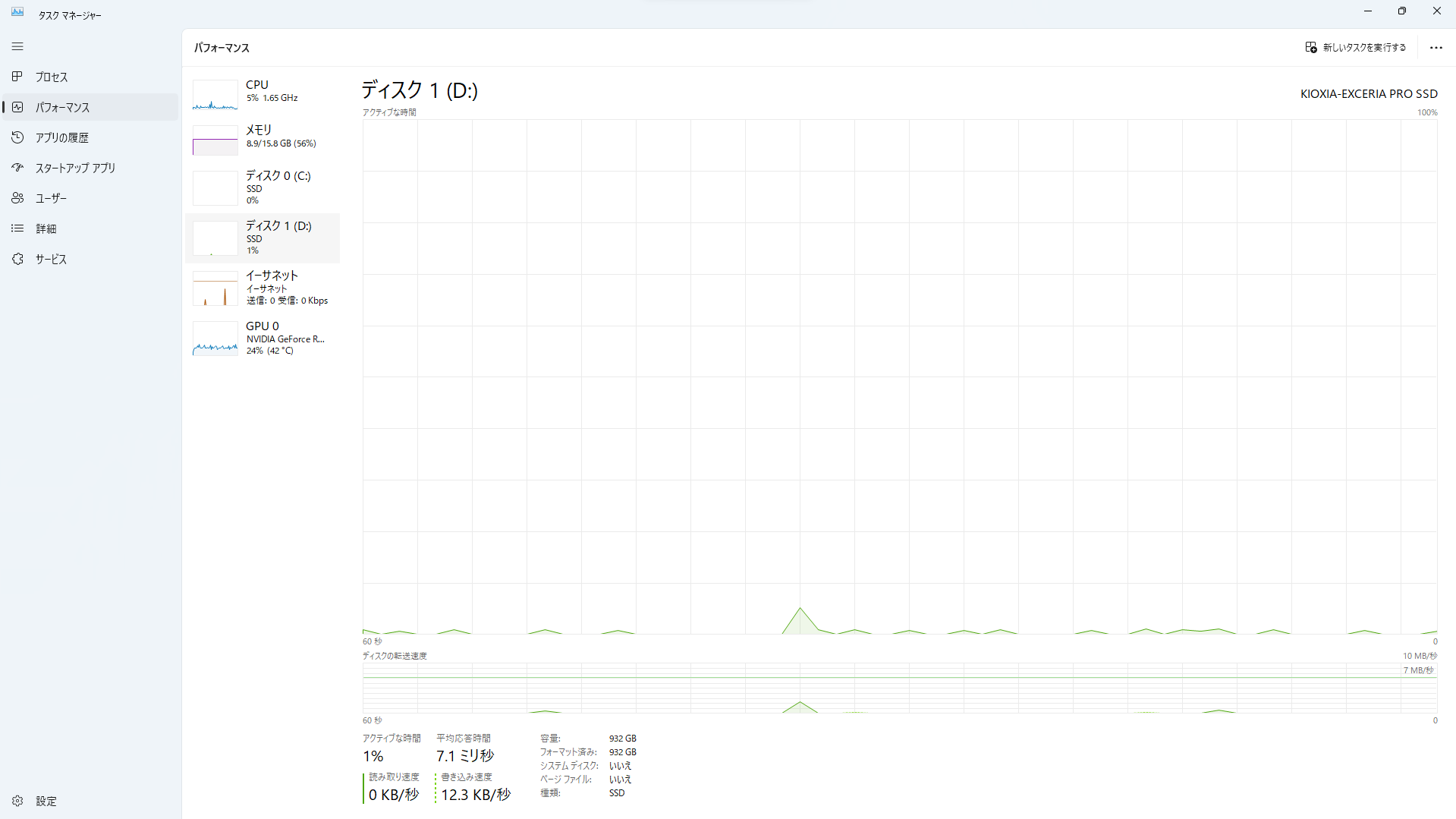
画面下部の読み取り・書き込み速度は撮影時点の処理量です。数字が小さくてもSSDの最大性能が低い証拠にはなりません。商品ページの最大速度も測定条件つきの値なので、そのまま日常操作の速さや手持ちPCでの実測値とは扱わないようにします。
「使用中+追加予定+余裕」で容量を決める
容量選びでは、エクスプローラーの「PC」から使用量と空き容量を確認し、今後入れるゲーム・写真・動画・作業データを足します。すべてを同じSSDに保存する必要があるかも考えましょう。
- 文書や写真が中心:現在の使用量と増加量を確認。小さい容量で足りる場合もあり、一律に2TBが必要ではありません。
- 複数の大型ゲームや動画を保存:1TBと2TBなどを比較し、インストール予定の実容量を足して判断します。
- 動画編集などで一時ファイルも増える:完成データだけでなく素材・キャッシュ・書き出し先まで含めて見積もります。
例えば「現在300GBを使用、今後400GBを追加予定」なら、合計700GBに更新や作業用の余裕が必要です。これは計算例で、画像のPCの使用実績ではありません。公称1TBがWindowsで約932GBと表示されるように、表示単位の違いやシステム用領域も考慮してください。
容量を増やしても、どの症状も速くなるわけではありません。今のSSDの動作が遅い場合はSSDが遅いときの原因確認と分けて考えると、不要な買い替えを避けられます。
SSDの「増設」と「交換」では必要な準備が違う
データの置き場所を追加したいのか、Windowsが入っているSSD自体を大きくしたいのかを、購入前に決めておきます。
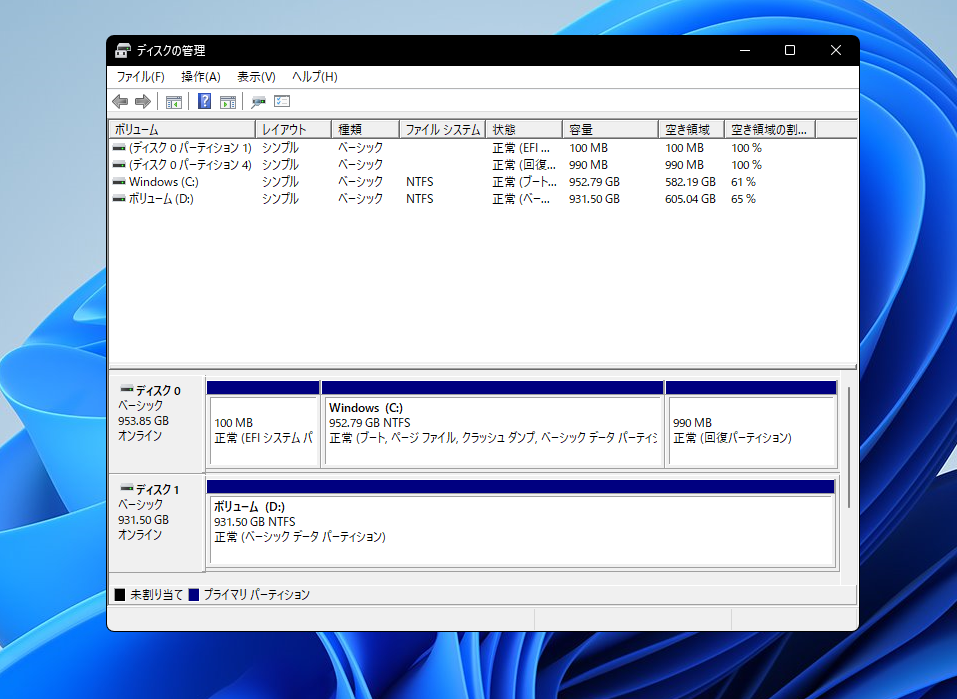
SSDをもう1台追加しても、Cドライブの容量が自動的に増えるわけではありません。追加したドライブへ保存先を分ける方法と、システムSSDを交換して移行する方法は別です。C:とD:が同じ物理ディスク内にあるPCもあるので、文字だけでなく左側の「ディスク0」「ディスク1」も確認します。
システムSSDを交換するなら、PCが対応する交換方法、バックアップ、Windowsやデータの移行・再設定の手段まで確認します。上の画像は利用中のドライブで、新品SSDの初期設定画面ではありません。既存の領域を不要に削除・初期化しないでください。バックアップ先は交換対象とは別に用意します。
対応条件を確認できたら、具体的な製品を比較する
ここまで確認し、NVMe・M.2 2280に対応し、1TBが用途に合うPCなら、比較例としてKIOXIA EXCERIA PLUS G3の1TBモデルがあります。誰のPCにも使えるという推薦ではありません。スロットの利用条件と冷却方法を先に照合してください。
メーカー仕様ではEXCERIA PLUS G3はPCIe 4.0 x4/NVMe 1.4、M.2 2280の片面実装です。詳しくはキオクシア公式製品情報で確認できます。本記事の実機写真に写っているEXCERIA PROとは異なり、この候補を実測・使用したレビューではありません。
Amazonの比較対象はSSD-CK1.0N4PLG3Rです。確認時の商品ページでは保証期間は3年と案内されています。シリーズ名が同じでも流通する型番により条件が異なることがあるため、販売元の型番別ページと購入時の保証条件を確認してください。価格・在庫もリンク先で確認できます。
楽天市場では同シリーズ1TBのSSD-CK1.0N4PLG3Jを比較できます。Amazonの末尾Rの製品と同一の保証条件とは限りません。販売店ごとの型番、保証、送料を確認してください。

購入前の最終チェック
- PCメーカーの案内と説明書で、増設・交換できることを確認した
- 使うスロットの番号、CPUによる制限、ほかのポートとの共有条件を確認した
- NVMe/SATA、長さ、厚さ、固定具を照合した
- 必要容量を、現在の使用量と追加予定から見積もった
- ヒートシンクや周辺部品と干渉しないか確認した
- 型番末尾・販売元・保証条件と、交換する場合のデータ移行方法を確認した
M.2 SSDの選び方でよくある疑問
M.2ならNVMe SSDを選んでよい?
スロットがNVMeに対応しているか先に確認してください。M.2は形状の規格なので、SATA対応だけの機種へNVMe SSDを選んでも、同じように使えるとは限りません。
速い世代のSSDを買えば、表示どおりの速度が出る?
SSD単体の仕様だけでは決まりません。PC側の対応、スロットの世代・レーン数、処理内容、温度などが関係します。対応の可否と速度の上限を分けて確認し、最大速度の数字だけで価格差を判断しないようにしましょう。
ヒートシンク付きと無しはどちらを選ぶ?
PC・マザーボード側の冷却部品と取り付けスペースに合わせます。付属ヒートシンクを使う構成や薄いノートPCでは、SSD側の大型ヒートシンクが干渉する場合があります。SSDのメーカー指定も併せて確認します。
まとめ:PC側の条件を確かめてから容量と価格を比べる
M.2 SSD選びでは、PCの型番から使うスロットを特定し、NVMe/SATA・サイズ・CPUの条件を先に確認しましょう。その後に容量、冷却、保証を比べれば、「取り付けられない」「予定していた増設にならない」といった行き違いを減らせます。
購入前は適合確認、取り付け後に問題が出たら認識しないときの切り分け、という順に進めてください。

