
こんにちは。PCトラブルマニアックス、運営者のTAKEです。
BIOSで「AHCI」を見つけても、今の設定を変える必要があるとは限りません。AHCIは、SATA接続のSSD・HDDをソフトウェアから制御するための仕様です。すでにWindowsが正常に起動しているPCで、AHCIとRAIDを思いつきで切り替えると、起動できなくなることがあります。
まずは、どのドライブの、どの設定を見ているのかを確かめましょう。ここでは、保存している実機の設定画面と基板写真を使い、AHCIの意味と安全な読み方を説明します。
- AHCI・RAID・NVMeは、同じ意味の言葉ではありません
- SATAモードがAHCIでも、別の場所にNVMe SSDが表示されることがあります
- SATAポートのEmpty表示だけで、PC内のSSDがすべて消えたとは判断できません
- 確認だけなら現在値を記録し、設定を変更せずに終了します
SATAモードとEmptyの読み方
最初の写真で見る場所は、上部の動作モードと下部のポート一覧です。同じ画面に並んでいても、示している内容は異なります。
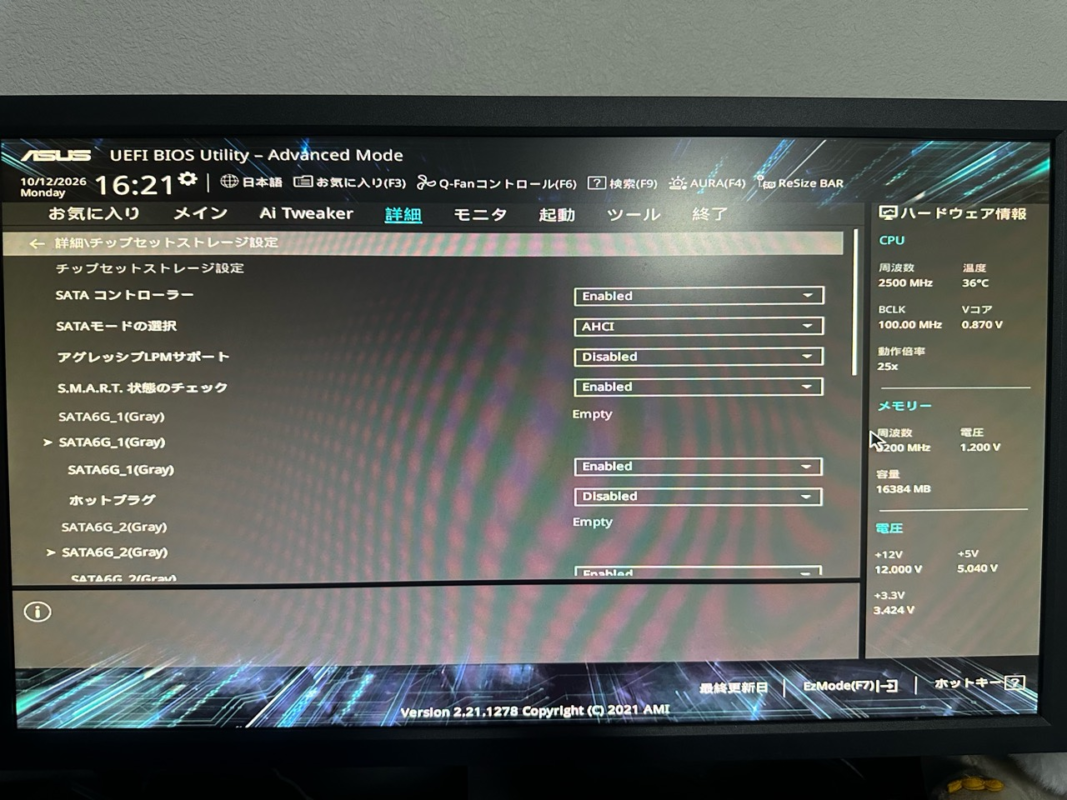
この画面から読み取れるのは、次の3点です。
- SATAコントローラー:Enabled。コントローラーの設定値が有効です。
- SATAモードの選択:AHCI。このSATA設定ではAHCIが選ばれています。
- 写真で見えるSATA6G_1・SATA6G_2:Empty。該当ポートのドライブ認識欄が空です。
大切なのは、コントローラーが有効であることと、そのポートにドライブが認識されることは別という点です。AHCIと書かれていても、接続ドライブの存在・速度・寿命までは証明しません。
ASUSのIntel 500シリーズ共通BIOS説明書「7.5 PCH Storage Configuration」でも、SATAポートのEmptyは、そのポートにSATA機器がない場合の表示として説明されています。接続しているはずのドライブがEmptyなら配線や対応ポートなどの確認が必要ですが、この表示だけを理由にAHCI/RAIDを変更する判断には進みません。
AHCIとRAID・NVMeの違い
AHCIはAdvanced Host Controller Interfaceの略です。一般的なSATA接続のSSD・HDDについて、OSなどのソフトウェアとコントローラーがやり取りするための仕組みを定めています。KingstonのAHCIに関するFAQでも、SATAデバイスとの通信に使う技術標準として説明されています。
混乱しやすいのは、端子や形の名前と、制御の仕組みを同じものとして比べてしまうことです。
| 言葉 | 何を表すか | 確認するときの注意 |
|---|---|---|
| SATA | SSD・HDDなどの接続規格 | 基板のSATA端子と、BIOSの動作モードは別に読みます。 |
| AHCI | SATAストレージの制御に使う仕様 | 表示されているだけで、交換や設定変更が必要という意味にはなりません。 |
| RAID | 複数ドライブを組み合わせて扱う構成など | BIOSのRAIDという設定名だけでは、実際のアレイ構成まで分かりません。 |
| NVMe | 主にPCIe接続のSSDで使う通信方式 | SATAモードをAHCIにして、NVMe SSDをSATA SSDへ変えるものではありません。 |
| M.2 | 端子・基板形状などの規格 | M.2の形でもSATA対応とPCIe/NVMe対応があり、機種の仕様確認が必要です。 |
RAIDの設定名が見えることと、複数ドライブのアレイが作られていることは分けて考えます。
SSDを買う前の対応規格・長さ・容量の確認は、M.2 SSDの選び方にまとめています。AHCIの表示だけで購入するSSDを決めないようにしましょう。
SATA端子とAHCIは別の情報
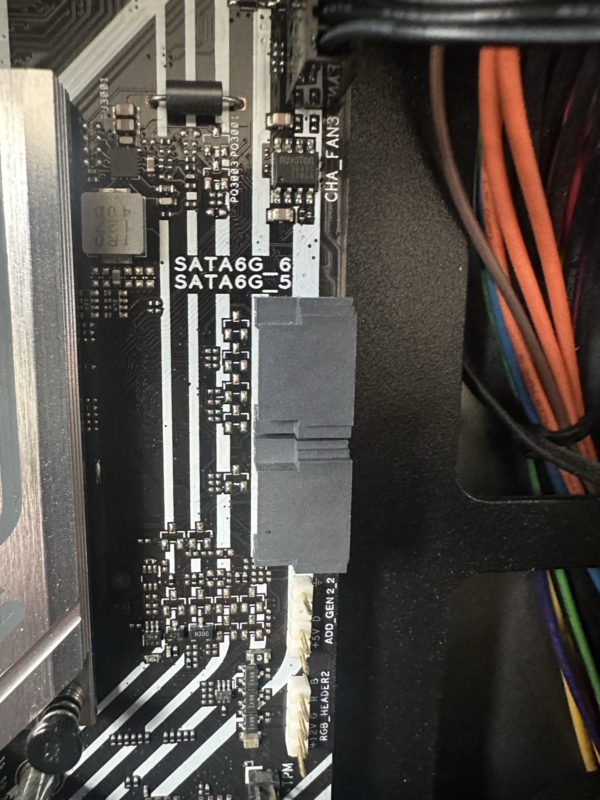
写真のSATAという文字は、接続先を見分ける手掛かりです。AHCIの現在値は、この端子の見た目からは分かりません。AHCIを調べるためにケースを開ける必要はありません。内蔵SATAドライブの接続作業が目的なら、機種の説明書にあるSATAデータ線と電源線の接続先を確認してください。
NVMe一覧を別に確認する
SATA設定でSSDが見つからないときは、探す場所が合っているかを確認します。NVMeドライブの情報は、SATAポートとは別の一覧に出る機種があります。
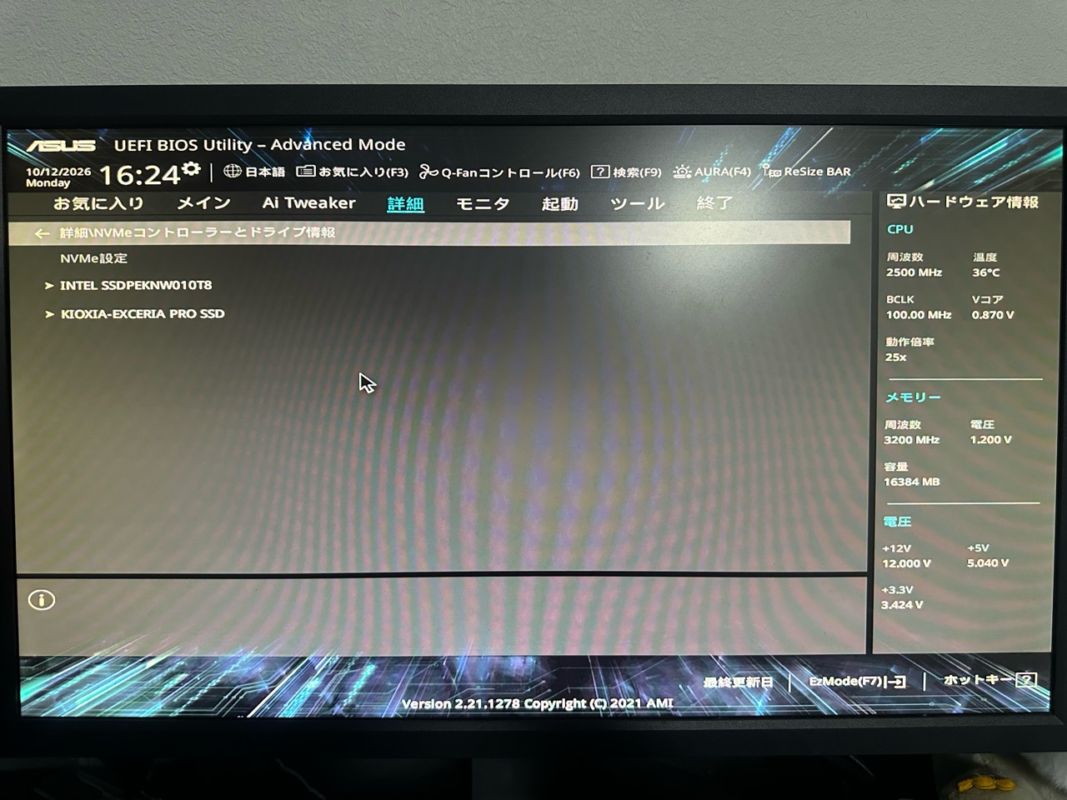
この写真では、NVMe設定の中に、ドライブのモデル名が表示されていることを確認できます。SATA側のEmptyと、NVMe側のモデル名は違う一覧の情報です。「SATAがEmptyだから、NVMe SSDも認識されていない」とは結び付けられません。
一方、モデル名が見えることだけで、Windowsが起動する、データに問題がない、性能が十分とまでは分かりません。BIOS・Windowsのどこで見つからないのかを切り分けたい場合は、M.2 SSDが認識されないときの確認順へ進みます。
AHCIを変更せずに確認する
現在値を知りたいだけなら、モードを切り替える必要はありません。対象ドライブを特定してから、機種に合う設定画面を読みます。
対象SSDの型番を控える
複数のSSDがあるPCでは、Cドライブと追加ドライブを取り違えないことが先です。タスクマネージャーの「パフォーマンス」で対象ディスクを選び、モデル名・容量・ドライブ文字を控えます。
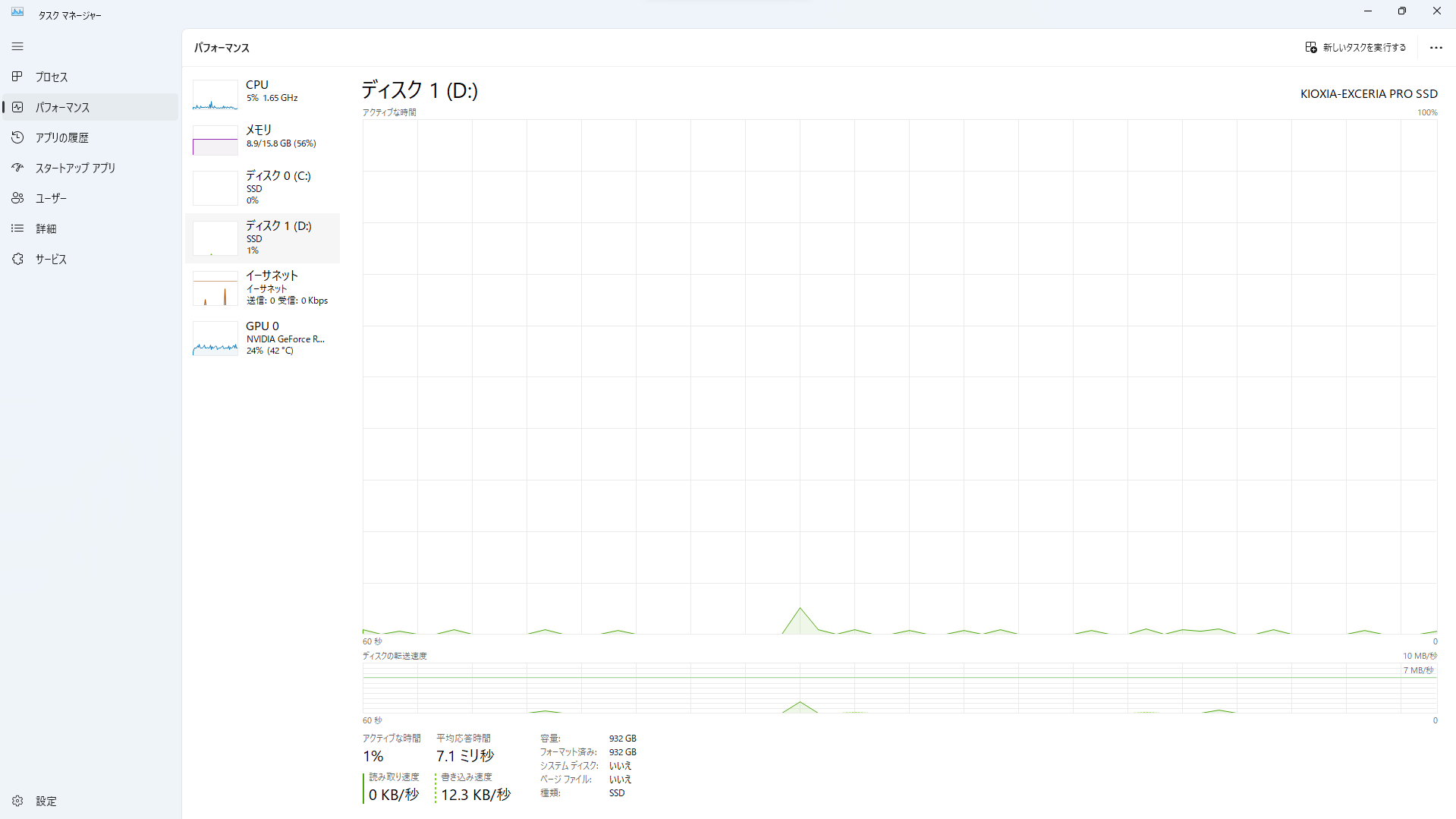
この画面の「SSD」という種類表示だけで、AHCIかNVMeかは確定できません。写真ではDドライブが選ばれているため、これをそのままWindowsの起動ドライブと扱うのも誤りです。型番を控えて、BIOSやメーカー仕様の同じドライブと照合するために使います。
機種別のストレージ設定を読む
作業中のファイルを保存してから、機種別の方法でBIOS/UEFIを開きます。暗号化を使っているPCでは、メーカー案内に沿って回復キーを確認できる状態にしておきましょう。起動する方法は、Windows 11でBIOSを開く手順で説明しています。
上のASUS写真では「詳細」から「チップセットストレージ設定」を開き、「SATAモードの選択」を読んでいます。他の機種ではSATA Configuration、Storage Configuration、SATA Operationなど名称が異なり、項目自体が表示されない場合もあります。
読むのは現在の表示です。選択肢を開いて別の値へ切り替える必要はありません。画面名、現在値、対象ドライブのモデル名を控え、説明書と一致するかを確認します。公開用のスクリーンショットにする場合は、シリアル番号などが入らないようにしてください。
変更を保存せずに終了する
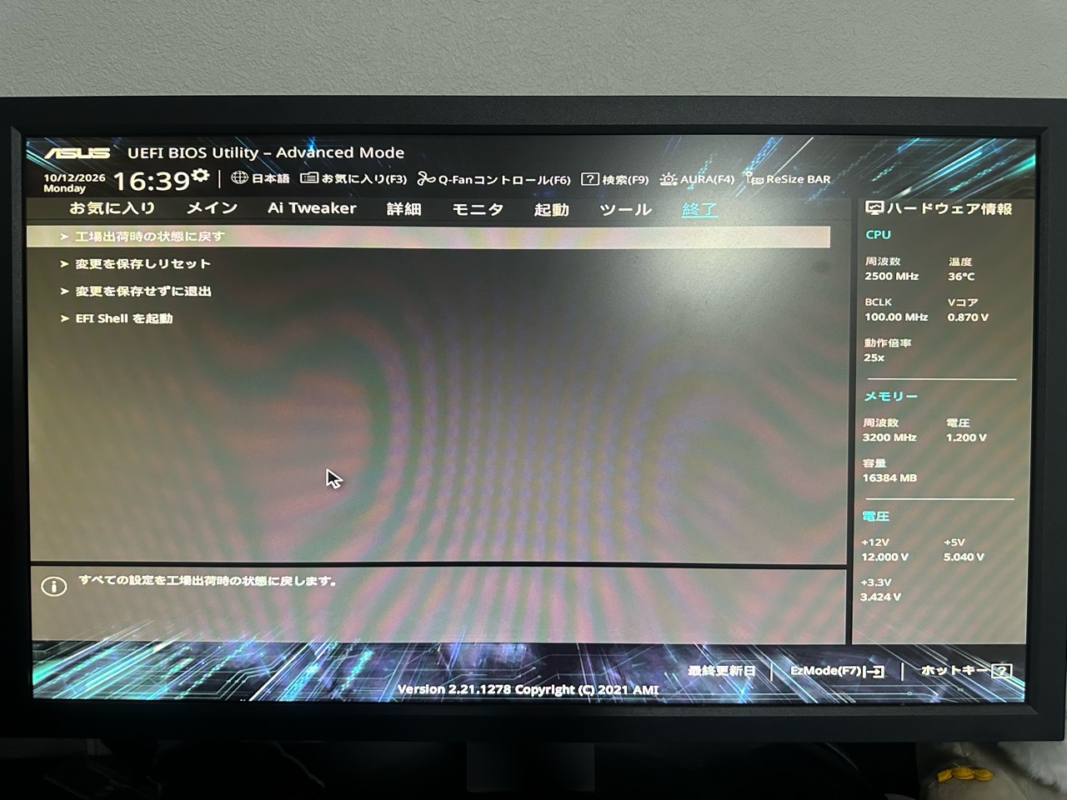
写真のメニューでは、上から3つ目に「変更を保存せずに退出」があります。「工場出荷時の状態に戻す」や「変更を保存しリセット」は別の操作です。表示を確認しただけなら、初期化や設定の保存を選ばず、変更を破棄する終了方法を使います。終了時の確認内容も読み、意図しない変更が残っていないことを確かめます。
現在の表示から次の行動を選ぶ
| 現在の状況 | 次に確認すること |
|---|---|
| AHCIでWindowsが正常に動く | 用語や設定の確認だけなら、そのまま維持します。別モードを試す必要はありません。 |
| RAIDやIntel RSTなどで正常に動く | 機種の出荷構成・搭載ドライブ・必要ドライバーを確認します。「AHCIのほうがよい」という理由だけで変えません。 |
| SATA一覧はEmptyだが、NVMe一覧に対象SSDがある | 別の接続方式の一覧を見ている可能性があります。対象の型番とメーカー仕様を照合します。 |
| AHCIの項目がない | 機種の説明書と搭載ストレージの方式を確認します。項目がないことだけで故障とは判断しません。 |
| モードを変えた直後から起動しない | 変更前の記録と機種別案内を確認します。元の構成が不明なら、切替を繰り返さずメーカー・購入店へ相談します。 |
ASUSのトラブルシューティング「SATAモード」は、OSインストール後のモード変更がエラーにつながると案内しています。AHCIの表示を確認することと、既存のOSを別モードへ移行する作業は分けて考えてください。
元の値が記録できている場合も、その機種の手順に合うことを確認してから判断します。この記事の写真を手本にAHCIへ統一したり、RAIDボリュームを削除したり、SSDを初期化したりしないでください。起動エラー自体の切り分けは、Boot Device Not Foundの確認順で扱っています。
AHCIについてよくある質問
設定項目が見つからない場合や、変更する必要があるのか迷った場合の疑問に答えます。
AHCIに変えると速くなる?
必ず速くなるとは言えません。接続方式、コントローラー、ドライバー、処理内容などで条件が変わります。今回の写真は設定確認の資料で、変更前後の測定はしていません。動作中のOSの設定を性能目的で一律に変えるのは避けます。
NVMeならSATAを無効にしていい?
NVMeを使っているという理由だけでは判断できません。別のSATAドライブを併用していないか、メーカー固有のストレージ構成がないかを確認します。確認のためにコントローラーを無効化する必要はありません。
AHCIコントローラーがないと異常?
その名前がないだけでは異常とは判断できません。NVMeやRAIDなどの構成によって、確認する項目やドライバー名が異なります。表示名だけで決めず、対象ドライブの型番、BIOSの現在値、機種の仕様を合わせて確認します。
設定確認にSSDの買い替えは必要?
用語や現在設定を確認するだけなら、買い替えは不要です。認識不良や故障の疑いがある場合も、先にデータを保護し、症状とメーカーの診断手順を確認します。AHCIという表示だけを交換理由にはしません。
まとめ:対象と現在値を確認する
AHCIは、一般的なSATAストレージの制御に使う仕様です。実画面のSATA設定、各ポートのEmpty、別のNVMe一覧は、それぞれ違う情報を示しています。
対象ドライブの型番を控える→現在のストレージ設定を読む→変更を保存せずに退出するの順で確認しましょう。正常に動いている構成を、写真と同じ値へそろえる必要はありません。変更が必要だと分かった場合に、機種・OS・ストレージ構成に合うメーカー手順を確認することが大切です。
公式情報の確認日:2026年11月19日。掲載写真は保存している実機の設定確認資料です。機種・BIOSの版・ストレージ構成によって、項目名や表示は異なります。

