
こんにちは。PCトラブルマニアックス、運営者のTAKEです。
マザーボードの型番は、Windowsキー+Rキーを押して「msinfo32」を実行し、「システムの要約」の「ベースボード製品」で確認できます。まずはケースを開けず、Windowsに表示された情報から調べましょう。
ただ、近くにある「システムモデル」や「BIOSバージョン」は別の情報です。当サイトに保存している実画面では、PC本体が「XA7C-R36T」、マザーボードが「PRIME H570-PLUS」、BIOSの番号が「9013」と分かれていました。この記事では実画面と基板写真の4枚を使い、どの名前を控えればよいか、表示だけでは特定できない場合にどこを確認するかを説明します。
- Windowsでマザーボードのメーカーと型番を確認する方法
- PC本体の型番・基板の型番・BIOS番号の違い
- BIOS画面と基板上の印字で見る場所
- 型番が出ない場合と、対応パーツを調べる前の確認
Windowsで型番を調べる
Windowsが起動するなら、標準の「システム情報」から始めます。型番を読むために、診断ソフトやドライバー更新ソフトを追加する必要はありません。
ベースボード製品を確認する
- キーボードのWindowsキー+Rキーを押します。
- 「名前」欄に
msinfo32と入力し、Enterキーを押します。 - 左側で「システムの要約」を選びます。
- 右側の「ベースボード製造元」「ベースボード製品」を確認します。
製造元がメーカー名、製品がマザーボードのモデル名を調べる手がかりです。Windowsの検索で「システム情報」と入力して開くこともできます。MSI公式のマザーボード確認ガイドでも、同じツールと確認項目を案内しています。
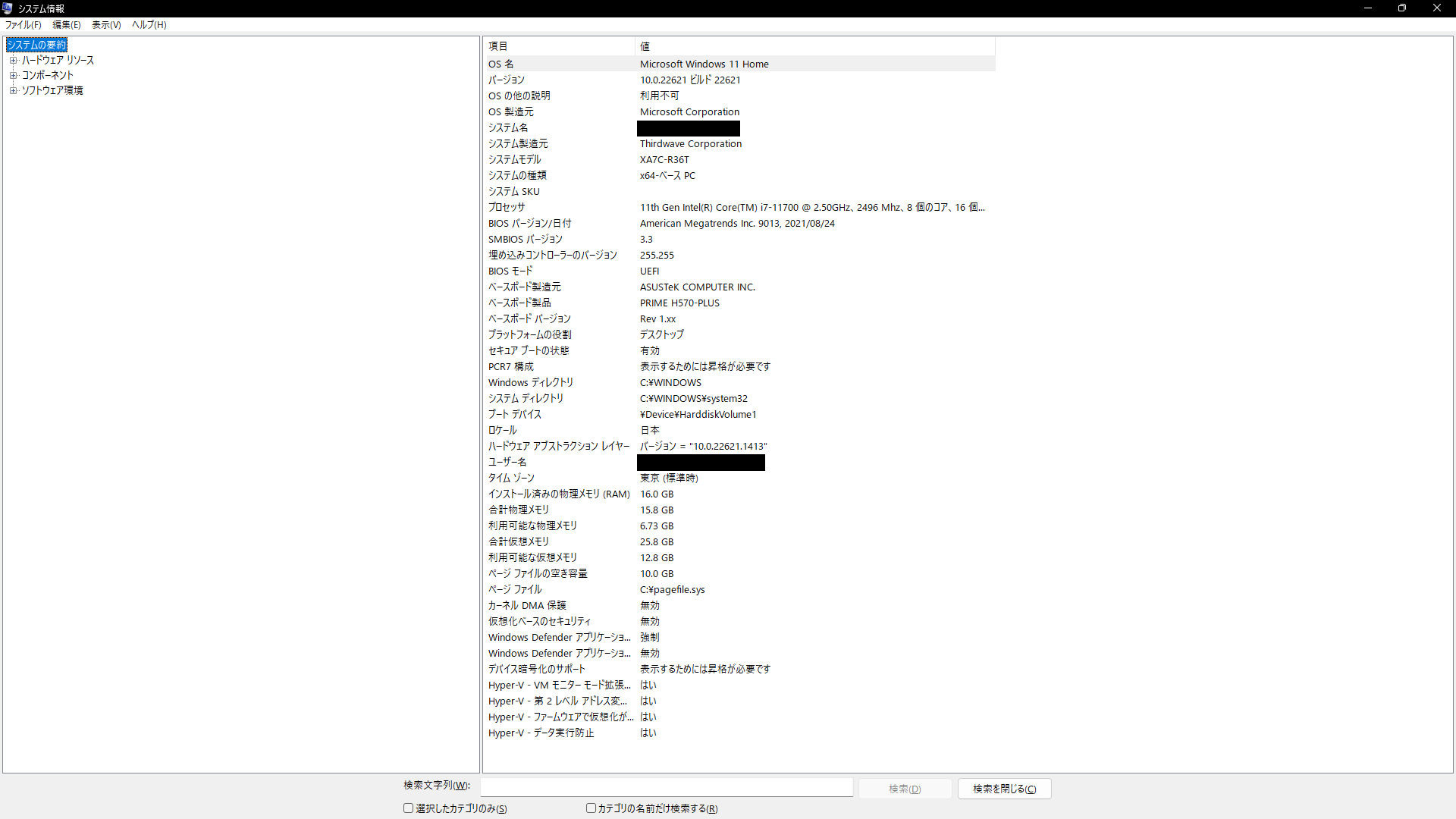
この画面では、「ベースボード製造元」がASUSTeK COMPUTER INC.、「ベースボード製品」がPRIME H570-PLUSです。まずはメーカー名と型番を、末尾までセットで控えてください。
CPU・GPU・メモリ容量もまとめて調べたい場合は、PCスペックの確認方法に各画面の見方をまとめています。ここでは、マザーボードを特定するための名前に絞って見ていきます。
システムモデルとの違いを見る
「システムモデル」はPC全体を調べるときの項目で、「ベースボード製品」と読み分けます。実画面の各欄を並べると、次のようになります。
| 表示項目 | 実画面の値 | 何を調べる手がかりか |
|---|---|---|
| システム製造元 | Thirdwave Corporation | PC本体のメーカー |
| システムモデル | XA7C-R36T | PC本体のモデル |
| ベースボード製品 | PRIME H570-PLUS | マザーボードのモデル |
| ベースボードバージョン | Rev 1.xx | 基板のバージョン情報 |
| BIOSバージョン/日付 | American Megatrends Inc. 9013, 2021/08/24 | BIOSの番号と日付 |
「9013」や「Rev 1.xx」を、マザーボードの型番として検索しないのがポイントです。また、H570は型番の一部分です。「PRIME」や「PLUS」などを省くと、別製品の情報を開いてしまう可能性があります。
メーカー製PCやBTOパソコンでは、基板名だけで判断せず、PC本体のモデルと購入情報も残しておきます。BIOSやドライバーを探す際は、PC販売元の機種別サポートで対象製品と対応ファイルを照合してください。基板名が市販品と似ていることだけで、同じファイルを使えるとは判断しません。
BIOS画面でモデル名を読む
Windows側の表示では特定できない場合や、Windowsが起動しないもののBIOS画面には入れる場合の確認先です。型番が既に分かっていれば、すべての方法を試す必要はありません。
モデル名とBIOS番号を分ける
ASUSの対応マザーボードでは、起動時にDeleteキーまたはF2キーでUEFI BIOSを開き、EZ Modeのモデル名を確認する方法があります。これはASUSの案内例で、全メーカー共通の起動キーではありません。ASUS公式のモデル名確認方法は、BIOS画面・基板・製品箱の確認先を示しています。
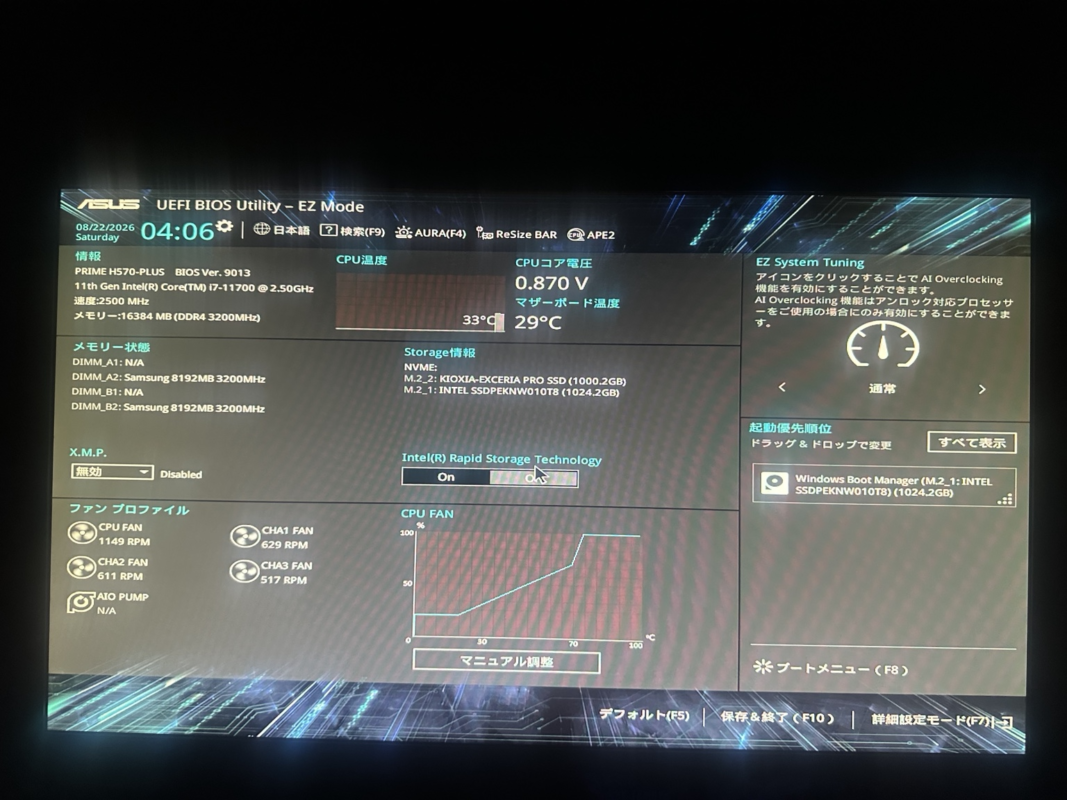
上の画像では、左上の「情報」の下にPRIME H570-PLUS、その右にBIOS Ver. 9013と表示されています。前者が基板のモデル名、後者がBIOSの番号です。画面中央のCPU名や、メモリ欄のSamsungという表示は、マザーボードの型番ではありません。
BIOSに入る手順やWindowsへ戻る方法は、BIOSの起動方法と戻り方で確認できます。型番を読むだけなら、設定の初期化やBIOS更新、XMPなどの変更へ進まないでください。回復キーや管理者認証を求められ、必要な情報を確認できない場合も、その場で操作を止めます。
メイン画面の番号を取り違えない
表示する画面によって、目立つ情報が変わる点にも注意します。保存しているAdvanced Modeの「メイン」では、BIOSバージョンが大きく表示されていました。
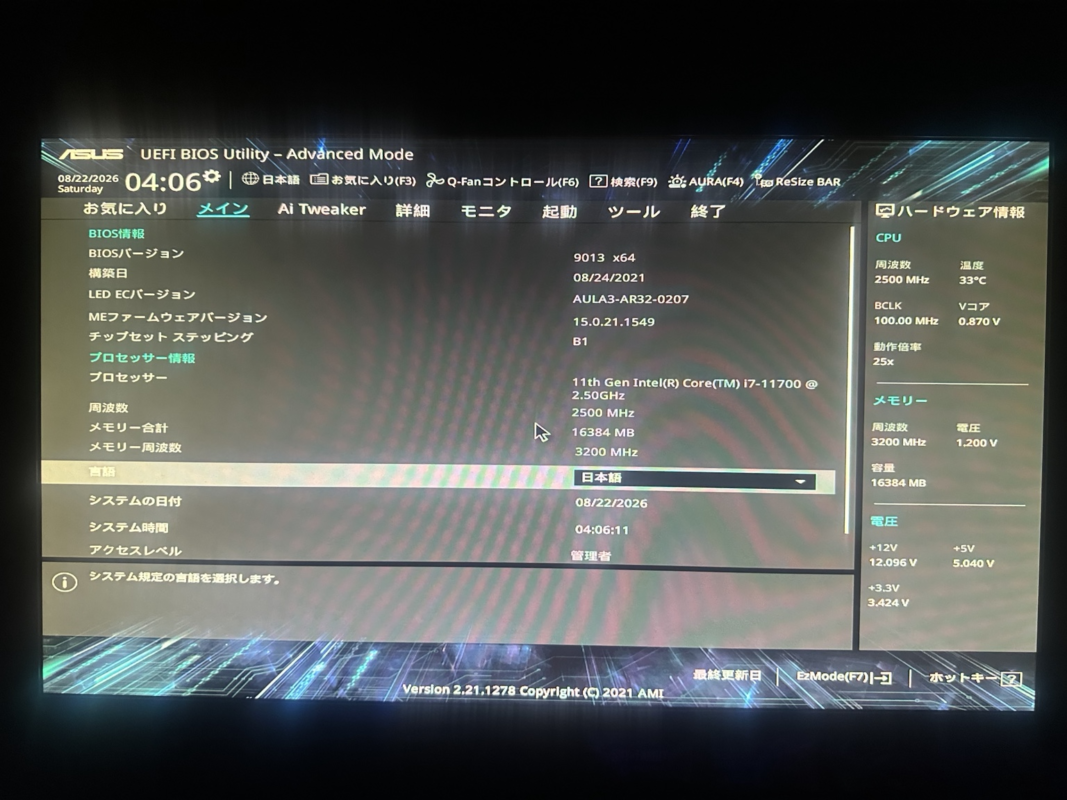
「9013 x64」「08/24/2021」のような番号と日付が見えても、それだけでマザーボードは特定できません。画面内の項目名を確認し、モデル名とBIOSバージョンを別々に記録しましょう。これは撮影時の表示を比較したもので、今回BIOSを更新した結果や、9013が最新であることを示す資料ではありません。
基板に印刷された型番を確認する
WindowsやBIOSだけでは判別できない場合は、購入明細、製品箱、説明書を探します。内部を確認できるデスクトップPCでは、基板上のモデル名も手がかりになります。
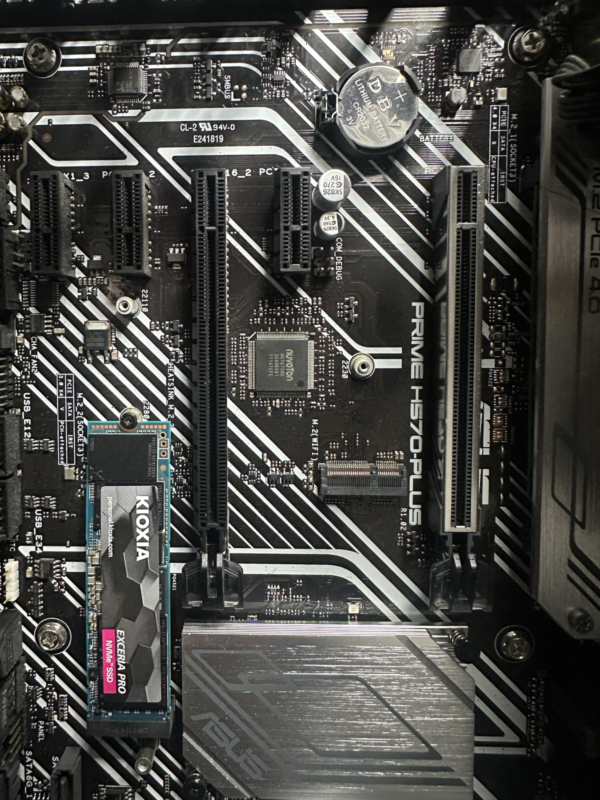
この写真では、長いPCIeスロットの横にPRIME H570-PLUSと印刷されています。下側のKIOXIA EXCERIA PROはSSDの製品名、CHA_FANやUSBなどは端子の表示です。大きな文字を見つけても、どの部品の名前なのかを確認してください。
近くのRev. 1.02は基板のリビジョンを読むための情報です。一方、Windows側の資料ではRev 1.xxという表示でした。この2つを同じ精度の数値として扱ったり、Windowsの表示だけで細かな基板リビジョンまで確定したりしないようにします。
内部を見るときは、PCをシャットダウンし、電源コードを抜いてから機種の説明書に従います。通電中の基板に触らず、電源ユニットは開けません。型番が部品に隠れている場合は、無理にグラボや基板を外すより、購入情報や販売元へ確認してください。
ノートPC・一体型・小型PCなどは、基板の確認に大きな分解が必要な場合があります。型番を調べるためだけに分解を進めず、本体のモデルからメーカーサポートを探す方法を優先しましょう。写真と同じ位置に印字があるとは限りません。
型番が分からないときの確認先
欄が空だったり、製品を特定できない文字列が出たりした場合は、表示された文字を無理に型番へ読み替えず、別の資料と照合します。
- PC本体のモデル、購入明細、構成表を確認します。
- 自作PCなら、マザーボードの箱や購入履歴の完全な製品名を探します。
- 必要に応じてBIOSのモデル名や、確認できる範囲の基板印字と照合します。
- 一致しない場合は、PC販売元または基板メーカーへ、表示項目を分けて問い合わせます。
問い合わせ用の画像は、PC名、ユーザー名、シリアル番号、バーコードなどを隠してから共有してください。この記事のWindows画面も、個体や利用者を識別する部分を黒塗りした資料です。
型番が見つかったら、次は目的に応じた仕様表や対応表を確認します。CPUを流用して基板を選ぶなら、Intelマザーボードの選び方、Ryzen用の構成を考えるなら、AMDマザーボードの選び方で確認項目を絞れます。名前が分かったことと、希望するCPUやメモリが使えることは別です。
型番確認のよくある質問
確認方法を選ぶときや、表示された文字の意味に迷ったときの疑問に答えます。
コマンドでも調べられる?
MSIの公式ガイドには、PowerShellでメーカー・製品・バージョンを読む次の例があります。
Get-CimInstance -ClassName Win32_BaseBoard | Select-Object Manufacturer, Product, Versionこれは公式資料に基づく確認用コマンド例で、この記事の実画像はWindowsのシステム情報を使った資料です。コマンドなら必ず別の正確な型番が出る、という意味ではありません。読みやすい表示で確認できていれば、方法を増やす必要はありません。
H570やB550だけで分かる?
それだけでは完全な製品名になりません。同じチップセット名を含む複数のマザーボードがあります。メーカー名と、前後に付くシリーズ名・末尾の文字まで控えます。
デバイスマネージャーで確認する?
機器やコントローラーの名前と、マザーボード全体の製品名は分けて考えます。基板の型番を調べる目的なら、まずシステム情報の「ベースボード製品」を確認する方が、見る項目を絞れます。
型番が分かればBIOSを更新していい?
型番の確認だけで更新の必要性や使用するファイルは決まりません。PC販売元・基板メーカーの対象製品、現在のBIOS、更新条件を照合し、何のために更新するのかを確認してから判断します。型番を調べるだけなら、更新操作は不要です。
まとめ:型番と各バージョンを分ける
Windowsが起動するなら、Windows+R→msinfo32→ベースボード製造元・製品の順で確認します。表示だけでは特定できない場合は、購入情報、BIOS、基板の印字へ進みましょう。
保存している資料では、WindowsとEZ Mode、基板のいずれにもPRIME H570-PLUSという名前が見られました。一方、XA7C-R36TはPC本体側のモデル、9013はBIOSの番号、Rev. 1.02は基板上のリビジョン表記です。どの欄・どの部品から読んだ情報かも一緒に残すと、次に調べる資料を選びやすくなります。
公式情報の確認日:2026年11月20日。実画像は保存している機器・設定確認の資料です。今回の分解、設定変更、BIOS更新や動作改善を実施した記録ではありません。
