
こんにちは。PCトラブルマニアックス、運営者のTAKEです。
Windows 11のデバイスマネージャーは、スタートボタンを右クリックし、「デバイス マネージャー」を選ぶと開けます。キーボードなら、Windowsキー+Xキーで同じメニューを表示できます。
開いたあとは、調べたい機器の種類を展開し、必要なら「プロパティ」の「全般」を確認します。ここでは、保存している実画面を使って、GPU・LAN・SSDの探し方と、表示から分かる範囲を説明します。機器を調べるだけなら、ドライバーの削除や買い替えから始める必要はありません。
- スタートの右クリック・Windows+X・検索から開く方法
- GPU・LAN・SSDを探すカテゴリと実際の表示例
- プロパティでデバイスの状態を確認する場所
- 機器が見つからないときに記録する項目
デバイスマネージャーを開く方法
まずはスタートボタンから開きます。画面の配置やマウスの使い方に合わせて、検索から開く方法も選べます。
スタートを右クリックする
- タスクバーにあるWindowsのスタートボタンを右クリックします。
- 表示されたメニューから「デバイス マネージャー」を選びます。
スタートボタンを普通に左クリックしたときのアプリ一覧とは、別のメニューです。スタートの位置を変更しているPCでは、画面の中央・左端といった位置ではなく、Windowsのマークを目印にしてください。
キーボードで操作する場合は、Windowsキーを押しながらXキーを押し、表示されたメニューで「デバイス マネージャー」を選択します。日本語環境では、メニューを開いてからMキーで選べる方法もあります。
この操作は、VAIO公式のWindows 11向け案内でも確認できます。Windows+Xを押した時点ではメニューが開くので、そこから目的の項目を選びましょう。
検索から開く
メニューで項目を見つけにくい場合は、スタートを開き、検索欄へ「デバイスマネージャー」と入力します。検索結果に出たWindowsの「デバイス マネージャー」を選択してください。
Webの検索結果や、ドライバー更新ソフトの広告を開く必要はありません。Windowsに含まれている管理画面なので、起動のために別のソフトをダウンロードしたり、有料アプリを契約したりする手順ではありません。
開いたら調べたい機器を探す
デバイスマネージャーの一覧は、機器の種類ごとにまとまっています。項目の左にある矢印を押すと、その種類に含まれる機器名が表示されます。
| 調べたいもの | 最初に開く項目 | ここで確認すること |
|---|---|---|
| GPU・グラボ | ディスプレイ アダプター | Windowsが認識しているGPUの名前 |
| 有線LAN・Wi-Fi | ネットワーク アダプター | 対象のアダプター名と表示状態 |
| SSD・HDD | ディスク ドライブ | ドライブのモデル名 |
| 機器のエラー | 該当する機器のプロパティ | 全般タブの「デバイスの状態」 |
表示される種類や名前はPCごとに違います。写真と同じメーカー・型番が出ないことだけで、故障とは判断しません。
GPUはディスプレイアダプター
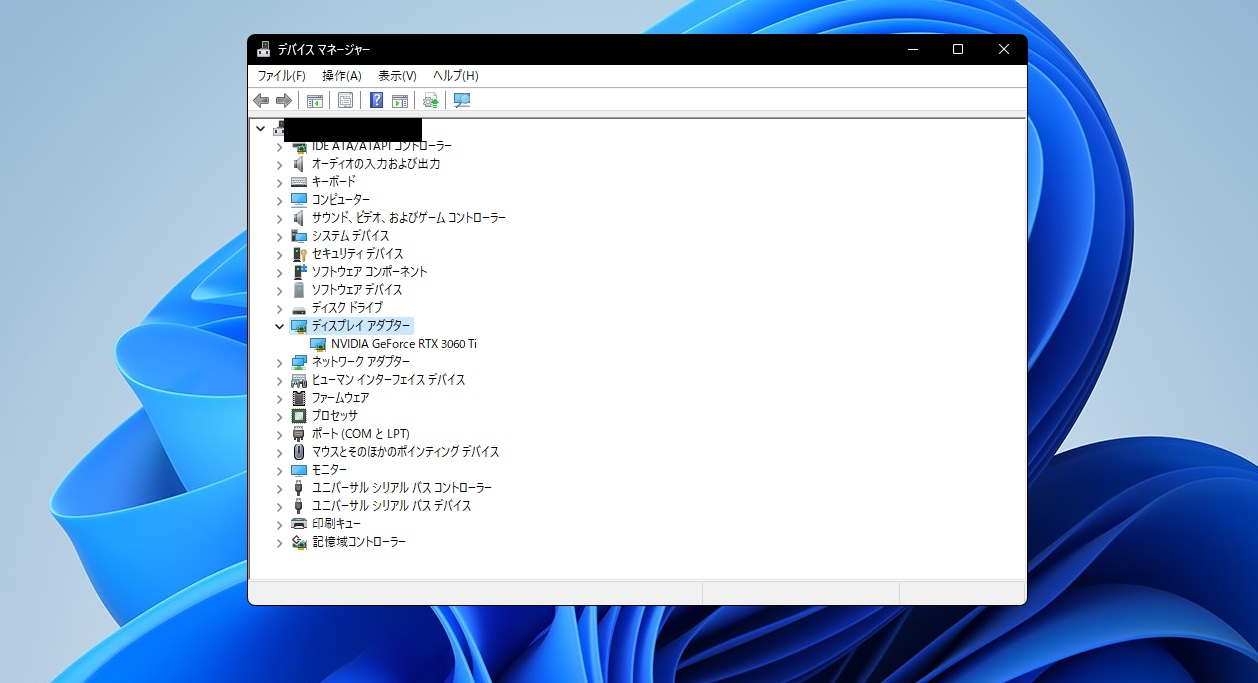
見る場所は、選択されているカテゴリ名だけでなく、その下の機器名です。この画面なら、Windowsに表示されているGPUの名称を控えられます。
ただし、GPU名が見えることと、ゲームが正常に動くこと、温度や消費電力に問題がないことは別です。ドライバーの確認・更新が目的なら、グラボのドライバー更新方法へ進んでください。この記事では、確認のためにドライバーを削除しません。
LANはネットワークアダプター
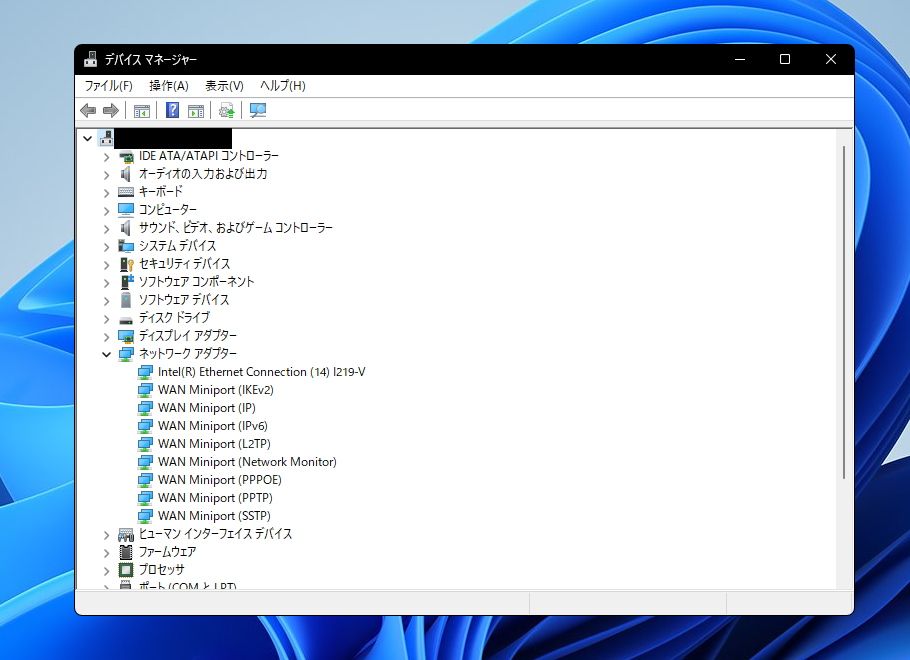
この例では、Intel(R) Ethernet Connection (14) I219-Vという有線LAN側の機器名を読めます。Wi-Fiを調べる場合は、PCの仕様と照合し、無線アダプターに当たる名前を探します。
写真にWi-Fiの項目が写っていないことから、あなたのPCのWi-Fi搭載有無までは分かりません。また、アダプター名の表示だけで、インターネットにつながっている、通信が速いとまでは確認できません。項目が消えた症状は、ネットワークアダプターが消えたときの確認順で扱っています。
SSDはディスクドライブ
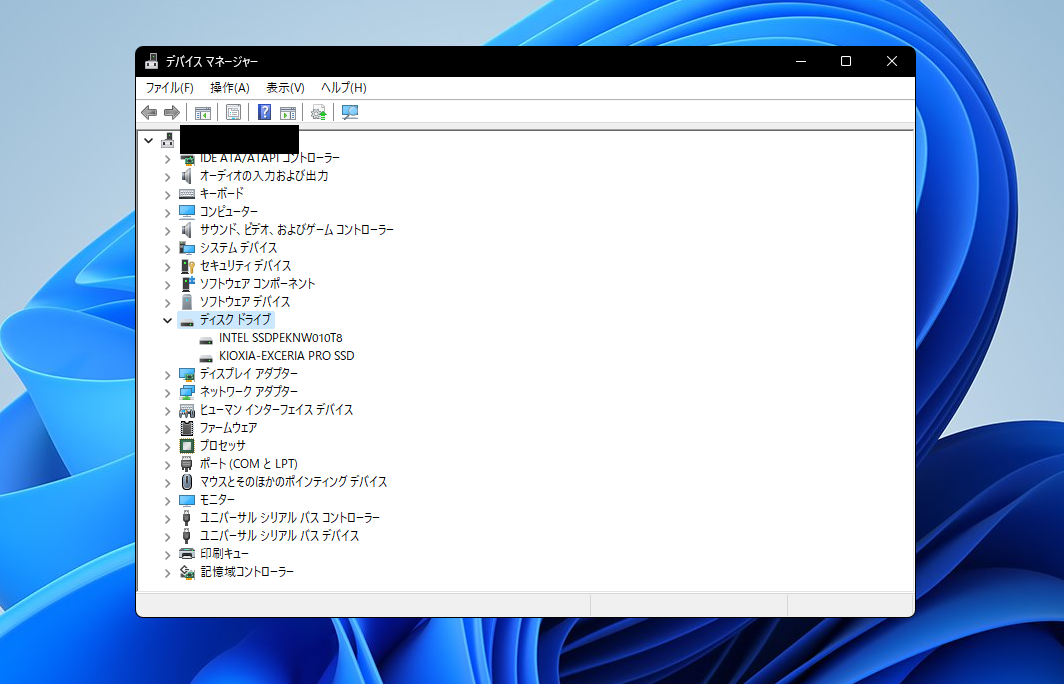
この画面は、認識されているドライブのモデル名を控えるときに使います。写真の一覧にはC:・D:などのドライブ文字が出ていないので、この表示だけで「上のSSDがCドライブ」と決めないようにしてください。
複数のドライブがある場合は、確認したい対象を取り違えないことが先です。故障の前兆や健康状態まで調べる場合は、SSDの寿命・健康状態の確認方法で、型番と確認する情報を分けて進めます。
プロパティでデバイスの状態を読む
機器名が見つかったら、その機器の「プロパティ」で、Windowsが表示する状態を確認できます。カテゴリそのものではなく、展開した中の対象機器を選ぶのがポイントです。
- 対象の機器名を右クリックします。
- 「プロパティ」を選びます。
- 「全般」タブの「デバイスの状態」を読みます。
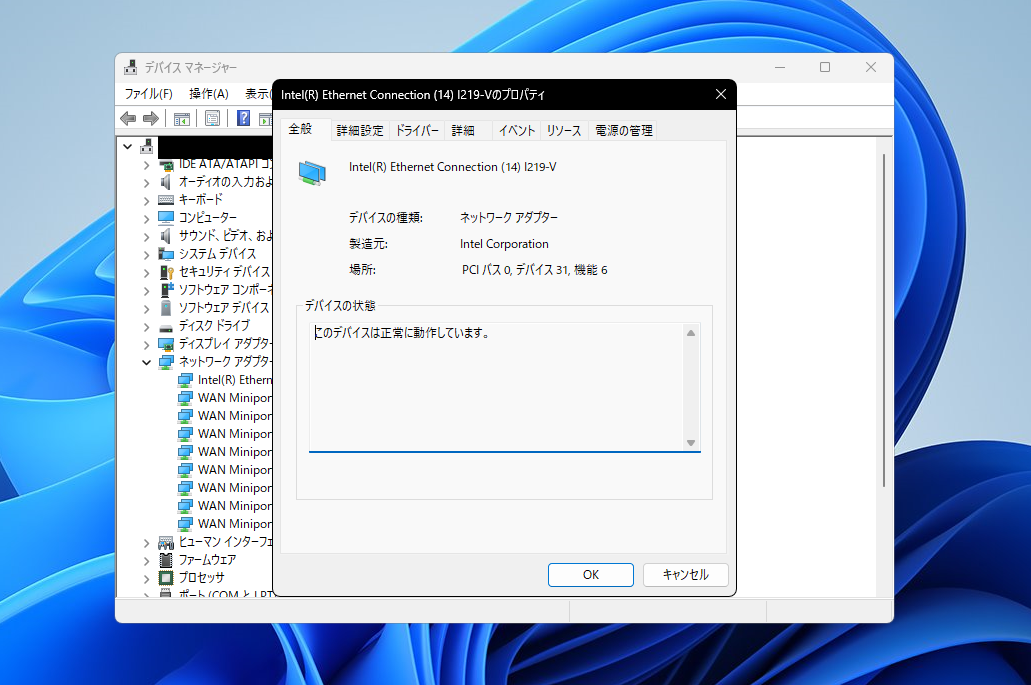
この例で分かるのは、撮影した時点で、その機器のプロパティに正常動作の文言が表示されていたことです。Wi-Fiの接続先、LANケーブルの状態、インターネット側の障害まで、この一文で確認できるわけではありません。
黄色い警告マークやエラーがある場合は、まず機器名と表示された文章・コード番号を控えます。Microsoft公式のデバイスマネージャーのエラーコード案内でも、対象機器のプロパティにある状態欄を確認する手順が示されています。
確認が目的なら、「デバイスのアンインストール」や「デバイスを無効にする」を試す必要はありません。キーボードやネットワーク機器などを変更すると、その後の操作・接続に影響することがあります。読むだけなら、最後はプロパティを閉じて構いません。
目的の機器が見つからない場合
機器が見つからないときは、見ているカテゴリと表示方法を確認します。表示されないことだけを理由に、すぐ部品交換へ進まないようにしましょう。
カテゴリと表示方法を確認する
たとえばGPUは「モニター」ではなく「ディスプレイ アダプター」、SSDは「記憶域コントローラー」ではなく、まず「ディスク ドライブ」でモデル名を探します。コントローラーを調べたい場合は別の項目を使うため、何の名前を確認したいのかを先に決めてください。
個別の対処手順で指示された場合などは、上部の「表示」から「非表示のデバイスの表示」も確認できます。
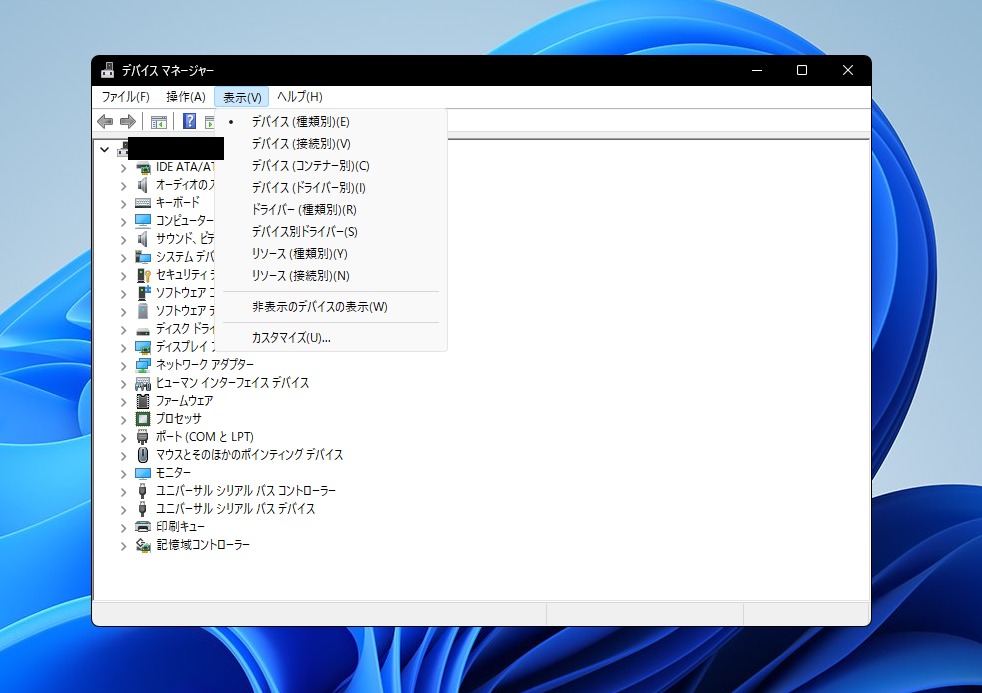
Microsoftの非表示デバイスに関する説明には、すでに物理的に取り外されている機器の情報なども含まれます。非表示項目が出てきても、今その機器が接続されていることや、修復できたことの証拠にはなりません。表示を増やす操作と、ドライバーの削除・再インストールは別に考えます。
表示を記録して次の対処を決める
確認結果を相談や次の作業へつなぐなら、次の内容を残すと、別の機器を操作する取り違えを減らせます。
- 開いたカテゴリ名と、対象機器の名前
- 警告マークの有無
- 「全般」に表示された状態の文章とコード番号
- 何を接続・更新した後から、どの症状が出たか
共有するスクリーンショットでは、一覧の最上段に出るPC名、シリアル番号、デバイス固有のIDなどを隠してください。本文の掲載画面も、PCを識別できる部分を黒塗りしたコピーです。
会社・学校のPCで操作が制限されている場合は、管理者へ確認します。権限の制限を回避したり、表示される機器をまとめて削除したりする作業には進みません。
デバイスマネージャーのよくある質問
開く画面を取り違えた場合や、確認だけでよいのか迷った場合の疑問に答えます。
タスクマネージャーと同じ?
別の画面です。デバイスマネージャーは機器名やドライバーの状態を確認する場所で、CPUやメモリを多く使っているアプリを探す画面ではありません。負荷や動作中のアプリを見たい場合は、タスクマネージャーの開き方と見る場所へ進みます。
開くだけで設定は変わる?
画面を開いてカテゴリを展開し、プロパティの状態を読むことと、デバイスを無効化・削除することは別です。何を変更する必要があるか決まっていない段階では、確認結果を控えて閉じるところまでにしましょう。
正常表示なら故障ではない?
正常表示だけで、機器を使うすべての動作や接続先まで問題がないとは言えません。掲載したLANの写真も、実際のインターネット接続や速度を測定したものではありません。表示と実際の症状を分けて確認します。
管理者権限が必要?
標準ユーザーでは機能制限のメッセージが出る場合があります。VAIOの案内でも、この場合の表示と、制限される機能があることを説明しています。管理されているPCでは、更新や削除を自己判断で進めず、管理者の指示に従ってください。
まとめ:開いて対象と状態を控える
Windows 11では、スタートを右クリック→デバイス マネージャーで開けます。Windows+Xやスタートの検索も使えます。
開いたあとは、目的のカテゴリを展開し、機器名を確認してください。必要なら「プロパティ」の「全般」で状態を読み、警告やコード番号を控えます。保存している実画面では、GPU名、LANアダプター名、SSDモデル名、状態欄をそれぞれ確認できました。これは設定確認の記録で、故障修復や性能改善の実測ではありません。
機器が見つからない場合も、まずはカテゴリ・PCの仕様・表示内容を照合しましょう。開き方を調べている段階で、ドライバーをまとめて削除したり、不要な部品を購入したりする必要はありません。
公式情報の確認日:2026年11月19日。画像は保存しているWindowsの設定確認資料です。PCの構成・権限・Windowsの版によって、表示される機器や利用できる機能は異なります。

