
こんにちは。PCトラブルマニアックス、運営者の「TAKE」です。
Windows 11でファイル名は見えるのに、末尾の「.txt」「.jpg」などが出ていない。添付するファイルの種類を確かめたい時も、名前の後ろが見えないと迷いますよね。
先に結論:エクスプローラーの「表示」→「表示」→「ファイル名拡張子」にチェックを入れます。別の入口を使う場合は、フォルダーオプションの「登録されている拡張子は表示しない」のチェックを外します。二つの欄では、チェックの意味が逆になる点に注意してください。
この記事は、Windows 11でファイルの末尾を表示して種類を確認するための手順です。ファイル名の書き換え、画像の形式変換、ファイルの復元を行う操作ではありません。Windowsの更新状況によって画面の名称や配置が異なる場合があります。
掲載する実画面は2026年10月17日の撮影資料です。設定は開始時から拡張子表示が有効で、撮影中は変更していません。メニューと設定欄の位置、見本ファイルの表示を示し、不具合の再現や設定変更前後の改善を検証した記録ではありません。
拡張子の表示と、ファイル形式の変更を分ける
拡張子は、sample.txtの「.txt」のようなファイル名の末尾です。種類を見分ける手掛かりですが、表示しただけで中身が変わったり、対応するアプリが追加されたりするわけではありません。
| やりたいこと | 確認する場所 | この操作で変わるもの |
|---|---|---|
| 末尾の.txtや.jpgを見たい | ファイル名拡張子の表示 | 名前の見え方 |
| 画像の中身を一覧で見たい | サムネイルの表示設定 | 一覧の縮小画像 |
| 画像を別形式にしたい | 対応アプリの保存・書き出し | 保存するデータ形式 |
| 開くアプリを変えたい | プログラムから開く・既定のアプリ | ファイルを開くアプリ |
写真を並べた時の小さな画像が出ない場合は、画像のサムネイルが表示されない時の確認順へ進んでください。名前の末尾を表示する設定とは別に扱います。
Microsoftも、拡張子を書き換えても別のファイル形式には変換されないと説明しています。例えばPNG画像の末尾を.jpgに変えるだけでは、JPEGへの変換になりません。出典:Microsoft:Windowsの一般的なファイル名拡張子。
手順1:エクスプローラーでファイル名拡張子を表示する
まず、Windows標準のエクスプローラーを開きます。EdgeやChromeの画面、メールアプリの添付欄、デスクトップの右クリックメニューとは場所が違います。
- Windowsキーを押しながらEキーを押し、エクスプローラーを開きます。
- 自分で内容を把握しているファイルが入ったフォルダーへ進みます。
- 上部の「表示」を選び、一覧の下の方にある「表示」へ進みます。
- 「ファイル名拡張子」を選び、チェックが付いた状態にします。
- 同じフォルダーで、ファイル名の末尾に.txtや.pngなどが見えるか確認します。
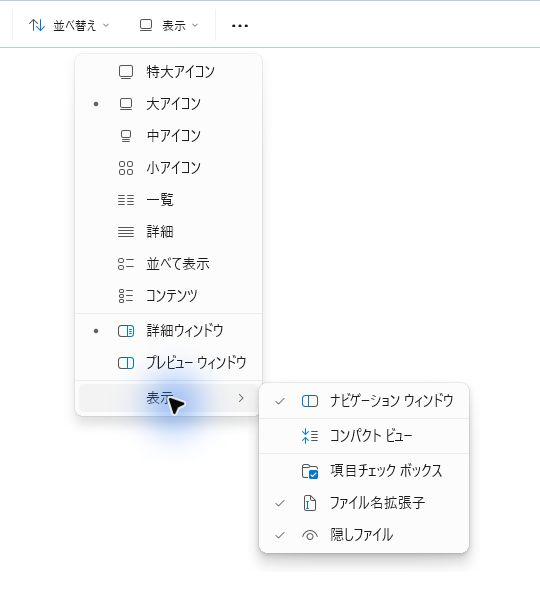
上部の「表示」と、その中にある「表示」を続けて選ぶ経路です。「詳細」「大アイコン」などを選ぶだけでは、ファイル名拡張子の設定を切り替えたことにはなりません。
この段階で末尾が確認できれば、次のフォルダーオプションを重ねて変更する必要はありません。開いているフォルダーにファイルがなければ、内容の分かる既存ファイルがある場所で確認します。表示テストのために大切なファイルをリネームしないでください。
手順2:フォルダーオプションから確認する場合
上部のメニューで見つからない場合は、フォルダーオプションの表示タブからも確認できます。変更するのは拡張子の項目だけです。隠しファイルや保護されたOSファイルの設定まで変える必要はありません。
- エクスプローラー上部の「…」(もっと見る)から「オプション」を開きます。
- 「フォルダーオプション」の「表示」タブを選びます。
- 「詳細設定」の一覧をスクロールし、「登録されている拡張子は表示しない」を探します。
- 元のチェック状態を控え、拡張子を表示したい場合はチェックを外します。
- 「適用」または「OK」で保存し、同じファイル名の末尾を見直します。
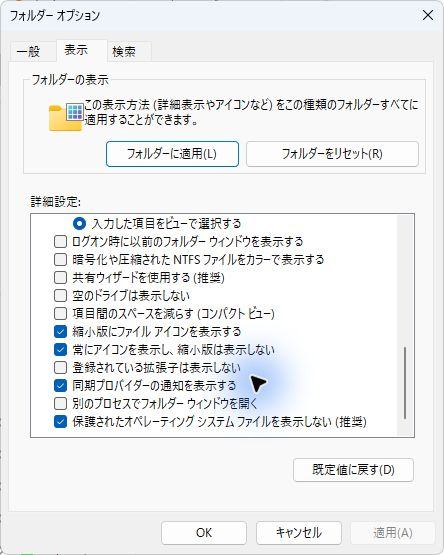
「ファイル名拡張子」はチェックを入れると表示、「登録されている拡張子は表示しない」はチェックを外すと表示です。言葉が逆なので、同じように両方へチェックを入れようとしないでください。
メニューが異なる場合は、スタートで「コントロールパネル」を検索し、カテゴリ表示の「デスクトップのカスタマイズ」→「エクスプローラーのオプション」から「表示」タブを開く方法もあります。アイコン表示なら「エクスプローラーのオプション」を直接開きます。出典:NEC LAVIE:Windows 11でファイルの拡張子を表示する方法。
設定後は名前の末尾で確認し、むやみに書き換えない
設定できたかは、アイコンが変わったかではなく、名前の末尾で判断します。ファイル名が長く途中で省略される時は、「詳細」表示に切り替えて「名前」列の幅を広げるなど、末尾まで読める表示で確かめてください。
例えば、今までsampleと見えていたテキストファイルがsample.txtと見えれば、拡張子を確認できます。末尾を見せる設定だけなら、元ファイルの内容を書き換える操作ではありません。

表示できても、開けるとは限りません
拡張子が見えても、その形式を開けるアプリがない、元ファイルが壊れているなどの問題は別です。形式が分からないまま拡張子を変更せず、作成元や送信元に種類を確認します。私的ファイルを、形式確認だけのために不明な変換サイトへアップロードしないでください。
見覚えのない添付ファイルは、アイコンや末尾だけで安全とは判断しません。送信元と受け取る予定があったかを確認し、実行を求められるファイルを確認のためだけに開かないようにします。
誤って末尾を消した・変えた場合
名前の変更中でまだ確定していなければ、Escキーで取り消します。確定後は、元の拡張子を確実に把握している場合だけ、元の名前へ戻します。拡張子変更の警告が出たのに内容が分からない場合は、そのまま進めずキャンセルしてください。
元が分からなければ、写真らしいから.jpgという当て推量で書き換えません。作成元のファイルやバックアップと比較します。削除した場合は表示設定では戻らないため、削除したファイルを復元する前の確認順へ切り替えます。
表示されない・設定を戻せない時の確認
まずエクスプローラーで見ているか、ファイル名の末尾が省略されていないかを確認します。アプリ内の一覧やWeb上のファイル名は、そのアプリやサービスの表示仕様が関係します。Windows側の変更が、すべての添付欄へ同じように反映されるとは限りません。
特定の項目だけ末尾がないなら、フォルダーではないか、もともと拡張子のないファイルではないかを確認します。手元の種類が分かる別のファイルでも表示されないかを比べると、設定全体か、その項目だけかを分けられます。
会社・学校のPCで項目を変更できない、保存しても元へ戻る場合は、管理者へ確認します。拡張子を表示するためにレジストリを編集したり、PCを初期化したり、別のファイル管理ソフトを買ったりする必要はありません。
表示を元へ戻す場合は、「表示」→「表示」→「ファイル名拡張子」のチェックを外します。フォルダーオプションなら「登録されている拡張子は表示しない」にチェックを入れます。表示設定だけを戻し、ファイル名から拡張子を削除しないでください。
拡張子の表示でよくある質問
拡張子を表示するとファイルが壊れますか?
表示の切り替えだけでファイルの内容を変更するものではありません。ただし、その後でファイル名を編集する時に末尾を消したり変えたりすると、通常の方法で開けなくなる場合があります。見せる設定と名前の編集を分けましょう。
拡張子を.jpgに変えれば画像として使えますか?
名前だけでは形式変換になりません。画像を別形式にする場合は、元ファイルを残し、対応するアプリの「名前を付けて保存」「書き出し」などで目的の形式を選びます。
まとめ:チェックの向きを確認し、同じファイルで確かめる
Windows 11で拡張子を表示する最初の操作は、エクスプローラーの「表示」→「表示」→「ファイル名拡張子」です。フォルダーオプションからなら「登録されている拡張子は表示しない」のチェックを外します。
設定後は、同じファイルの末尾が見えるか確認しましょう。表示のためにリネームや形式変換を行う必要はありません。開けないファイルや管理されたPCでは、名前を当て推量で変えず、分かっている状態を残して相談してください。
一次情報の確認日:2026年10月17日。Microsoftの拡張子説明とNEC LAVIE Q&A22967(2025年8月20日更新)を参照しています。

