こんにちは。PCトラブルマニアックス、運営者の「TAKE」です。
Windows 11でアプリを使おうとしたら「仮想化を有効にしてください」と出た。設定を変える前に、今のPCですでに有効なのか確認したい。そんなときは、まずタスクマネージャーのCPU画面を見ます。
先に結論:Ctrl+Shift+Escでタスクマネージャーを開き、「パフォーマンス」→「CPU」の「仮想化」を確認します。「有効」なら、CPU側の設定を変える前に、使いたいアプリの要件やWindowsの追加機能を確認してください。
この記事は、Windows 11が起動して操作できるPCで、仮想化の状態を読む方法と、表示に応じた次の判断を扱います。BIOS設定の変更、仮想マシンの作成、アプリの導入は行いません。会社・学校の管理PCは、設定を変える前に管理者へ確認してください。
掲載する当サイトの実画面は、撮影時点の表示例です。無効から有効へ切り替えた実験や、特定アプリのエラー解消を確認した画像ではありません。Windowsの更新状況や機種により、表示や配置は異なります。
「仮想化の有効」とアプリが使える状態を分ける
仮想化は、1台のPC上で別のOSなどを動かす仕組みに使われる技術です。ただし、CPUの仮想化支援機能と、Windowsに追加する機能、アプリ側の動作条件は、同じものではありません。
「有効と出たのに動かない」「Hyper-Vが見つからない」というときも、次の3段階に分けると、変更する場所を取り違えにくくなります。
| 確認したいこと | 見る場所 | 分かる範囲 |
|---|---|---|
| CPU側の仮想化が有効か | タスクマネージャーのCPU | 「仮想化」の有効・無効 |
| 必要なWindows機能が入っているか | Windowsの機能の一覧 | 対象機能のチェック状態 |
| 目的のアプリが動作できるか | アプリ公式の要件・エラー表示 | OS、対応機能、バージョンなどの条件 |
タスクマネージャーの「仮想化:有効」だけで、Hyper-Vや仮想マシンプラットフォームの導入、すべてのアプリの互換性まで確認できるわけではありません。表示の確認だけが目的なら、最初の段階で終了できます。
タスクマネージャーで仮想化を確認する手順
この確認はWindows上で行えます。状態を見るためだけにBIOSへ入ったり、再起動したりする必要はありません。
- キーボードでCtrl+Shift+Escを押し、タスクマネージャーを開きます。スタートボタンを右クリックし、「タスクマネージャー」を選ぶ方法でも開けます。
- 左側の「パフォーマンス」を選びます。メニューが折りたたまれている場合は、左上のメニューボタンから項目名を確認します。
- 一覧から「CPU」を選びます。メモリやGPUの画面ではなく、CPUの画面を開いてください。
- グラフの下にある「仮想化」の値を読み、「有効」か「無効」かを控えます。
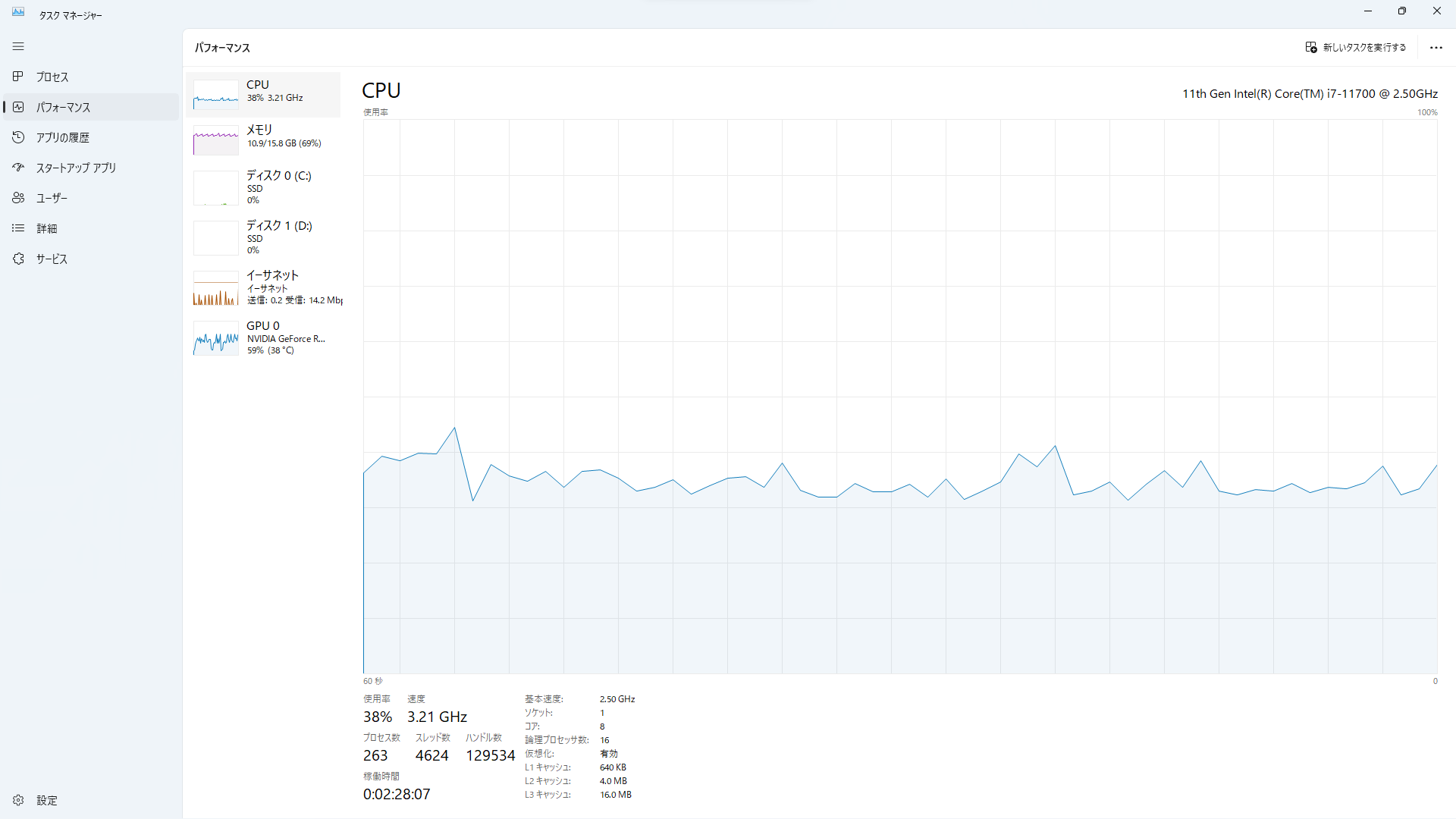

画面が狭くて欄を見つけにくい場合は、タスクマネージャーのウィンドウを広げます。「速度」「コア」「論理プロセッサ数」などが並ぶ情報欄を確認してください。使用率のグラフやCPUの動作速度から、有効・無効を推測する必要はありません。
確認が終わったら、右上の閉じるボタンで終了します。この手順では設定を変えていないため、元に戻す操作はありません。プロセスの終了や、スタートアップアプリの無効化も不要です。
表示された結果から次の確認先を選ぶ
「有効」なら、まずアプリの要件へ進む
CPU側の仮想化は有効と読み取れます。アプリから同じ警告が出る場合でも、もう一度BIOSで有効化する手順を繰り返す前に、アプリ名・バージョン・エラー文を確認します。
アプリの公式手順で「仮想マシンプラットフォーム」などが指定されている場合は、その機能の状態を次の章で確認できます。指定がない機能をまとめて追加したり、別の仮想化ソフトを削除したりする必要はありません。
「無効」でも、CPUの非対応や故障とは決めない
「無効」は、現在の状態の表示です。これだけで「このCPUでは仮想化が使えない」「マザーボードが壊れた」とは判断できません。まずPCのメーカー・本体型番とCPU型番を控え、機種別の公式説明を探します。
型番は「設定」→「システム」→「バージョン情報」や、システム情報で確認できます。見る欄をまとめて調べたい場合は、PCスペックの確認方法を参照してください。
メーカーの説明にあるIntel Virtualization Technology、Intel VMXなどの項目は、UEFI・BIOS内の設定です。名称や場所は機種ごとに異なります。他機種の画像と同じ場所にないという理由で、CPU関連の設定を順番に切り替えないでください。
「仮想化」の欄が見つからないとき
「パフォーマンス」の「CPU」を選んでいるか、ウィンドウの下側が隠れていないかを確認します。見つからない場合は、Windowsのバージョン、CPU型番、実際に表示されている項目名を記録してください。
欄がないことだけを、故障や非対応の根拠にしません。リモート接続先や仮想マシン内のWindowsを見ている場合は、手元の物理PCとは確認対象が異なります。どの環境を見ているかも、管理者やアプリのサポートへ伝えます。
Windowsの追加機能は、必要な項目だけ確認する
Microsoftの案内では、UEFI・BIOS側の仮想化と、Windowsの「仮想マシンプラットフォーム」を別の手順として扱っています。アプリが必要とする場合だけ、追加機能の一覧を確認します。
ここでは確認だけにし、チェックは変更しません。Windowsの機能を追加・削除すると、ダウンロードや再起動が必要になり、既存アプリへ影響する場合があります。目的のアプリの公式手順を開いてから確認してください。
- スタートの検索に「Windowsの機能」と入力します。
- 「Windowsの機能の有効化または無効化」を開きます。
- アプリの公式手順で指定された機能名を探し、現在のチェック状態を控えます。仮想マシンプラットフォームが対象なら、一覧の下側も確認します。
- 確認が済んだら、「キャンセル」で閉じます。誤ってチェックを動かした場合も、そのままOKで確定しないでください。
「仮想マシンプラットフォーム」「Windowsハイパーバイザープラットフォーム」「Hyper-V」は、名前が似ていても別項目です。アプリの説明にある名称と照合し、まとめてオンにしないようにします。
出典:Microsoft:Windowsで仮想化を有効にする。この確認記事では、リンク先の有効化・再起動は実行せず、対象となる設定の違いを確認します。
HomeでHyper-Vがない場合と、変更を止める条件
Hyper-Vがないことと、仮想化が無効なことは別
Microsoftは、Windows 11 HomeにはHyper-Vの役割をインストールできないと案内しています。そのため、HomeでHyper-Vが見つからないことだけを理由に、CPUの仮想化が無効と判断しないでください。
確認したいのがCPU側の状態なら、Homeでもタスクマネージャーの表示を見ます。アプリを使いたい場合は、そのアプリがHomeに対応するか、どのWindows機能を必要とするかを確認します。確認だけのためにProへアップグレードしたり、PCを買い替えたりする必要はありません。
出典:Microsoft Learn:Hyper-Vのインストール要件。Hyper-Vの対応エディションと、CPU側の仮想化の状態は分けて読みます。
BIOS変更へ進む前に、型番・保存・管理状態を確認する
有効化が必要と分かっても、機種ごとの公式手順を確認できない場合、会社・学校の管理PC、UEFIの管理者パスワードが必要な場合は、その場で止めて管理者・メーカーへ相談します。
実際に再起動やUEFI設定変更を行う前には、作業中のファイルを保存し、重要データのバックアップと、暗号化を使う場合の回復キーの保管場所を確認します。バックアップの準備は、外付けHDD・SSDへのバックアップ方法で説明しています。
Microsoftは、UEFI・BIOSで必要な内容以外も変えるとWindowsへアクセスできなくなる可能性を注意しています。仮想化の確認を理由に、セキュアブート、TPM、メモリ整合性、起動方式を一括で変更しないでください。
ASUSのIntelマザーボード向け案内でも、対象モデルを確認したうえで、CPU設定内のIntel VMXの項目を案内しています。同じメーカーでも機種差があるため、共通のクリック順として他のPCへ当てはめないようにします。
出典:ASUS:Intel VMX Virtualization Technologyの設定案内。設定場所の参考であり、本記事で変更や動作改善を検証したという意味ではありません。
Windows 11の仮想化確認でよくある質問
「有効」なのにアプリが無効と判定するのはなぜですか?
CPUの仮想化の表示と、アプリが確認する動作条件が同じとは限りません。アプリの対応OS、必要なWindows機能、エラー文を照合します。「有効」と出ている場所を明示すると、サポートへ状況を伝えやすくなります。
有効かどうかを見るだけで再起動しますか?
タスクマネージャーで表示を確認するだけなら再起動は不要です。Windowsの機能を適用したり、UEFIの設定を変えたりする作業とは分けてください。
確認画面を質問サイトへ載せても大丈夫ですか?
CPU画面にはPC構成や使用状況が表示されます。相談に必要な「仮想化」の欄へ範囲を絞り、ユーザー名、PC名、通知、別アプリ、社内情報が写っていないか確認します。回復キーやプロダクトキーを画像へ含めないでください。
まとめ:CPUの表示を読み、必要な確認だけ次へ進める
Windows 11で仮想化が有効か確認するなら、タスクマネージャーの「パフォーマンス」→「CPU」で「仮想化」を読みます。有効なら、BIOSへ進む前にアプリの要件を確認します。無効なら、まず型番と機種別の公式説明をそろえましょう。
CPU側の有効・無効、Windowsの追加機能、アプリの動作条件を別々に記録することが、不要な設定変更を避けるポイントです。状態が分かれば、確認だけで終えて構いません。

