
SSDの交換やデータ移行を調べていると、「GPT」「MBR」「NTFS」「UEFI」が出てきて、何を確認すればよいのか迷いますよね。
GPTとMBRは、物理ディスク全体のパーティション形式です。Cドライブの「NTFS」や、SSDの「NVMe」という表示とは確認する項目が違います。まず対象のディスク番号を特定し、そのディスクの形式とWindowsの起動方式を分けて読みましょう。
先に確認する順序
- ディスクの管理で、C・Dなどがどの物理ディスクに属するかを見る。
- 型番・容量・ディスク番号を照合し、対象ディスクのGPT/MBRを読む。
- システム情報で、WindowsのBIOSモードを別に確認する。
- 確認だけが目的なら、記録したところで終了する。
この記事は、Windowsが起動しているPCで現在の情報を読むためのガイドです。形式を確認するために、初期化や変換、SSDの買い替えを行う必要はありません。
掲載する4枚は、当サイトに保存していたWindows 11の実画面です。それぞれの撮影時点の表示として説明し、同時撮影の一連の操作や、移行前後の比較としては扱いません。画像はタップ・クリックで拡大できます。
GPT・MBRと、NTFS・NVMe・UEFIの違い
同じSSDについて表示される言葉でも、何を表しているかが違います。「NVMeだからGPT」「NTFSだからMBR」のようには判断できません。
| 表示 | 何を示すか | 確認する場所の例 |
|---|---|---|
| GPT/MBR | 物理ディスクのパーティション形式 | Get-DiskのPartitionStyle、ディスクのプロパティ |
| NTFSなど | ボリュームのファイルシステム | ディスクの管理の各ボリューム欄 |
| NVMe/SATAなど | ストレージの接続方式・規格に関する情報 | Get-DiskのBusType、機器の仕様表 |
| UEFI/レガシ | 現在のWindowsの起動モード | システム情報の「BIOSモード」 |
| SSD/HDD | 記憶装置の種類 | タスクマネージャー、機器の仕様表 |
GPTとMBRを直接比べる
起動用途と領域の管理方法を、Windowsのベーシックディスクを前提に比べます。起動用途のMBR欄は、従来のx86/x64 Windows PCのBIOS起動構成についての説明です。
| 比較項目 | MBR | GPT |
|---|---|---|
| Windowsの起動に使う構成 | 従来のBIOS起動構成で使う | UEFIでWindowsを展開する構成では、Windowsを置くディスクにGPTを使う |
| パーティションの管理 | 最大4個のプライマリ、または最大3個のプライマリ+1個の拡張パーティション。拡張パーティションの中に論理ドライブを置ける | Windowsの実装では1ディスク最大128パーティション。MBRのような拡張パーティションと、その内部の論理ドライブという区分を使わずに管理する |
表の128個はWindowsの実装を前提にした数で、MicrosoftのWindows 11向け展開資料でも示されています。C・Dのドライブ文字の数だけを数える説明ではなく、起動用・回復用などを含むディスクの領域構成についての比較です。
ただし、Windowsを起動するディスクと、追加のデータ保存用ディスクでは条件が異なります。Microsoftの同資料では、追加ディスクはGPTまたはMBRを使用できると説明されています。
参照:Microsoft:UEFI/GPTのディスク構成(起動構成・128パーティション・追加ディスク)、Microsoft:ベーシックディスクのパーティション形式(MBRのプライマリ・拡張とGPT)
MBRと表示されただけで故障と決めたり、GPTならWindows 11の要件をすべて満たすと判断したりせず、用途と現在の構成を確認してください。
手順1:ディスク番号とC・Dドライブの所属を確認する
ディスクの管理で、対象の物理ディスクを決める
最初に「Windowsが入っているディスクを調べたい」のか、「Dドライブなどの保存用ディスクを調べたい」のかを決めます。複数台のSSDがあるPCでは、ドライブ文字と物理ディスクを対応させることが大切です。
- スタートボタンを右クリックし、「ディスクの管理」を開きます。
- 下段の「ディスク0」「ディスク1」などの表示を見ます。
- 調べたいC・Dなどの領域が、どのディスクの横に並んでいるか確認します。
- ディスク番号、ドライブ文字、おおよその容量を控えます。
画面を確認するだけなので、領域の削除やフォーマットなどの操作は選びません。ディスク0が必ずWindowsの入ったディスクとは限らないため、自分の画面で所属を確認しましょう。
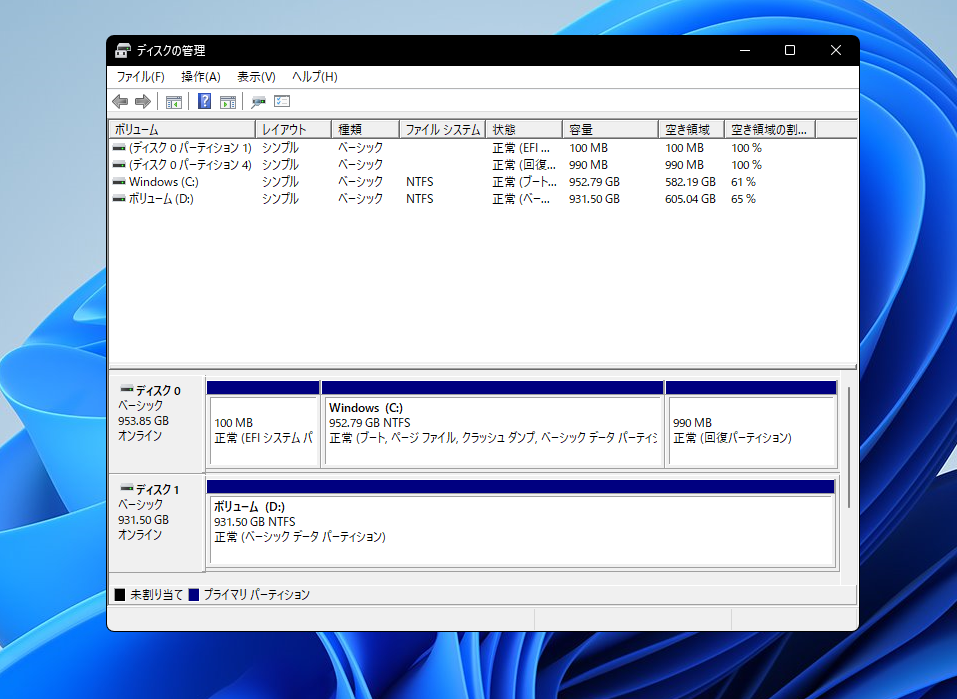
画像の注目箇所:下段の左側に物理ディスクの番号、右側にそのディスクの領域が並んでいます。写真ではCとDが別の物理ディスクにあります。また、C・Dの「NTFS」はファイルシステムの表示で、GPT/MBRそのものではありません。
Windowsの移行を考えている場合は、Cドライブだけで対象全体が分かったと決めないでください。EFI・Windows・回復などの構成を記録し、移行元のどの領域が必要かをPCメーカーや移行ツールの手順と照合します。回復領域の削除可否に迷っている場合は、回復パーティションの役割と削除を保留する判断で確認できます。
タスクマネージャーで型番と容量も照合する
- Ctrl+Shift+Escでタスクマネージャーを開きます。
- 「パフォーマンス」から、対象のディスク番号を選びます。
- 右上の製品名、容量、ドライブ文字を、先ほどの記録と照合します。
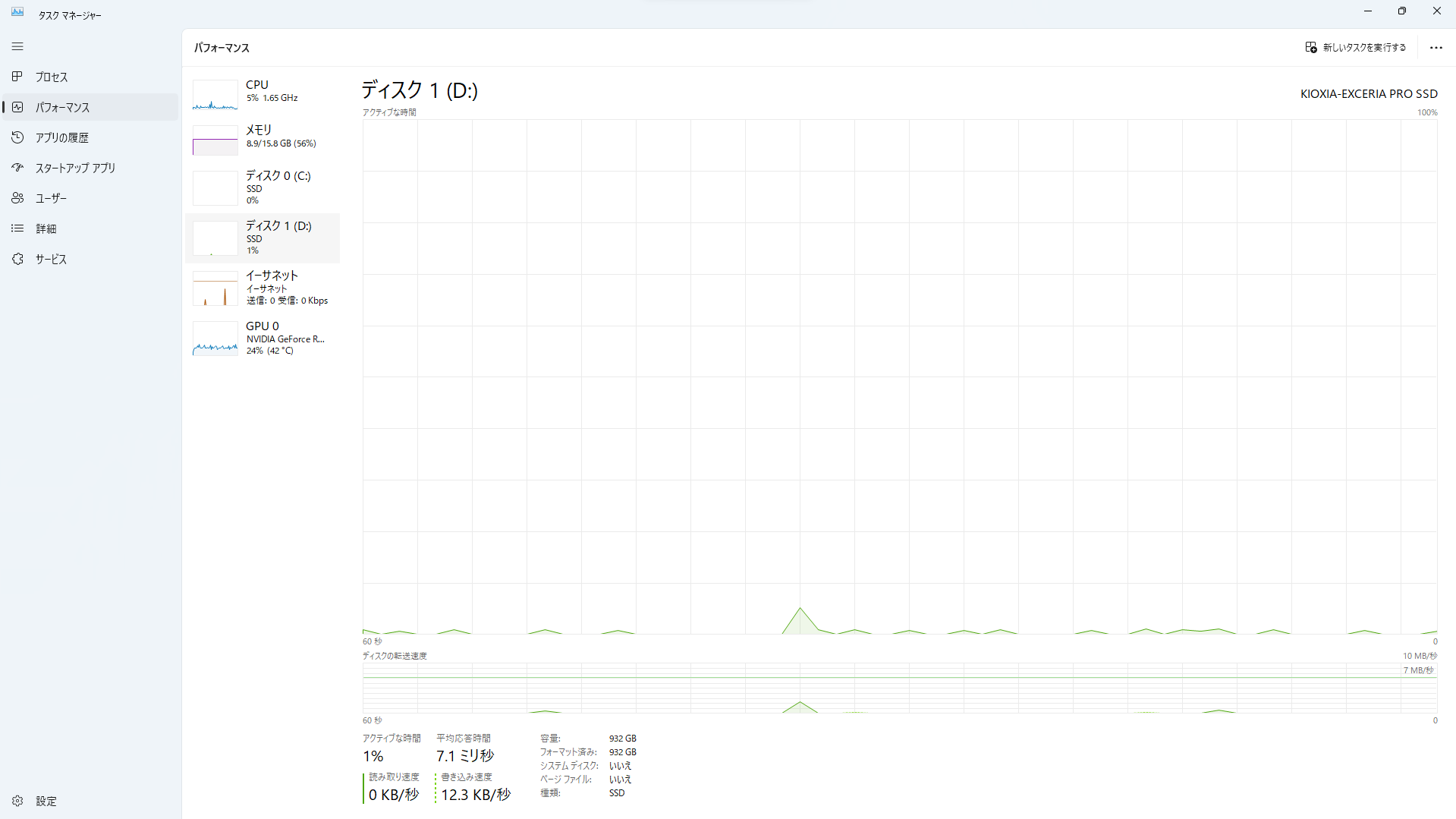
画像の注目箇所:左上の「ディスク1(D:)」と右上の型番、下部の容量です。ここでは、目的のドライブと製品名を対応させます。グラフの数値を、SSDの性能や移行の成否の判定には使いません。
同じ容量のSSDが2台ある場合もあります。容量だけで選ばず、ディスク番号・型番・ドライブ文字を組み合わせて確認してください。
手順2:Get-DiskでGPTかMBRかを読み取る
Windows PowerShellでディスク情報を取得すると、形式を表す「PartitionStyle」を確認できます。スタートで「Windows PowerShell」を検索して開き、次の読み取りコマンドを入力します。
Get-Disk | Select-Object Number,FriendlyName,Size,BusType,PartitionStyleこの例は、ローカルPCでWindowsから見えるディスクの情報を取得し、必要な項目を表示します。ディスクを初期化・変換するコマンドではありません。アクセス権のエラーになる環境では、許可された管理者による確認か、下の「プロパティから確認する方法」へ切り替えてください。
| 項目 | 読み取る内容 |
|---|---|
| Number | 物理ディスク番号。ディスクの管理で確認した番号と照合 |
| FriendlyName | ディスクの製品名・型番などの表示 |
| Size | ディスクの容量。バイト単位の値を、そのままGBとして読まない |
| BusType | NVMe、SATA、USBなどの接続方式の表示 |
| PartitionStyle | GPT、MBRなどのパーティション形式 |
まずNumberと型番を合わせ、容量が対象のディスクと矛盾しないかを見てから、同じ項目のPartitionStyleを読みます。自分のPCで対象が「ディスク1」と分かった場合は、そのとき実行した結果のNumberが1の項目を照合する、という順序です。
容量の表記・丸め方は画面によって違います。1TB級の製品がWindowsの画面では約932GBなどと表示されることもあるため、数字の完全一致だけを条件にせず、型番とディスク番号も合わせてください。対応が分からなくなった場合は、推測で別のディスクを選ばず確認を保留します。

画像の注目箇所:左端のNumber、中央のBusType、右端のPartitionStyleです。NVMeとGPTが別々の列にあるため、接続方式とパーティション形式を分けて読み取れます。今回のコマンド例では、対象を照合しやすいようSizeも表示項目に加えています。
Get-Diskは、OSから見えるディスク情報を取得するコマンドレットです。動的ディスクなど、Get-Diskでは返されない構成もあります。目的のディスクが一覧に出ないだけで、故障や未初期化とは決めつけないでください。参照:Microsoft:Get-Disk。
コマンドを使わず、ディスクのプロパティから確認する方法
- 「ディスクの管理」を開き、下段で対象の物理ディスク番号を確認します。
- 下段左側の「ディスク0」「ディスク1」などの部分を右クリックします。
- 「プロパティ」を開き、「ボリューム」タブを選びます。
- 対象のディスク番号と「パーティションのスタイル」を読み取ります。
CやDの領域だけを選ぶのではなく、対象の物理ディスク側を確認するのがポイントです。情報が表示されない、対象を特定できない場合は、そこで確認を保留してください。
この確認箇所は、Microsoftのパーティションスタイルの説明でも案内されています。参照先には形式を変更する手順もありますが、いまの形式を読むために変更操作へ進む必要はありません。
手順3:システム情報で起動方式を別に確認する
ディスクのGPT/MBRが分かったら、Windowsの起動方式を別の項目で確認します。
- Windowsキー+Rキーを押します。
msinfo32と入力して「システム情報」を開きます。- 左側の「システムの要約」を選びます。
- 右側の「BIOSモード」を読み取り、表示された値を記録します。
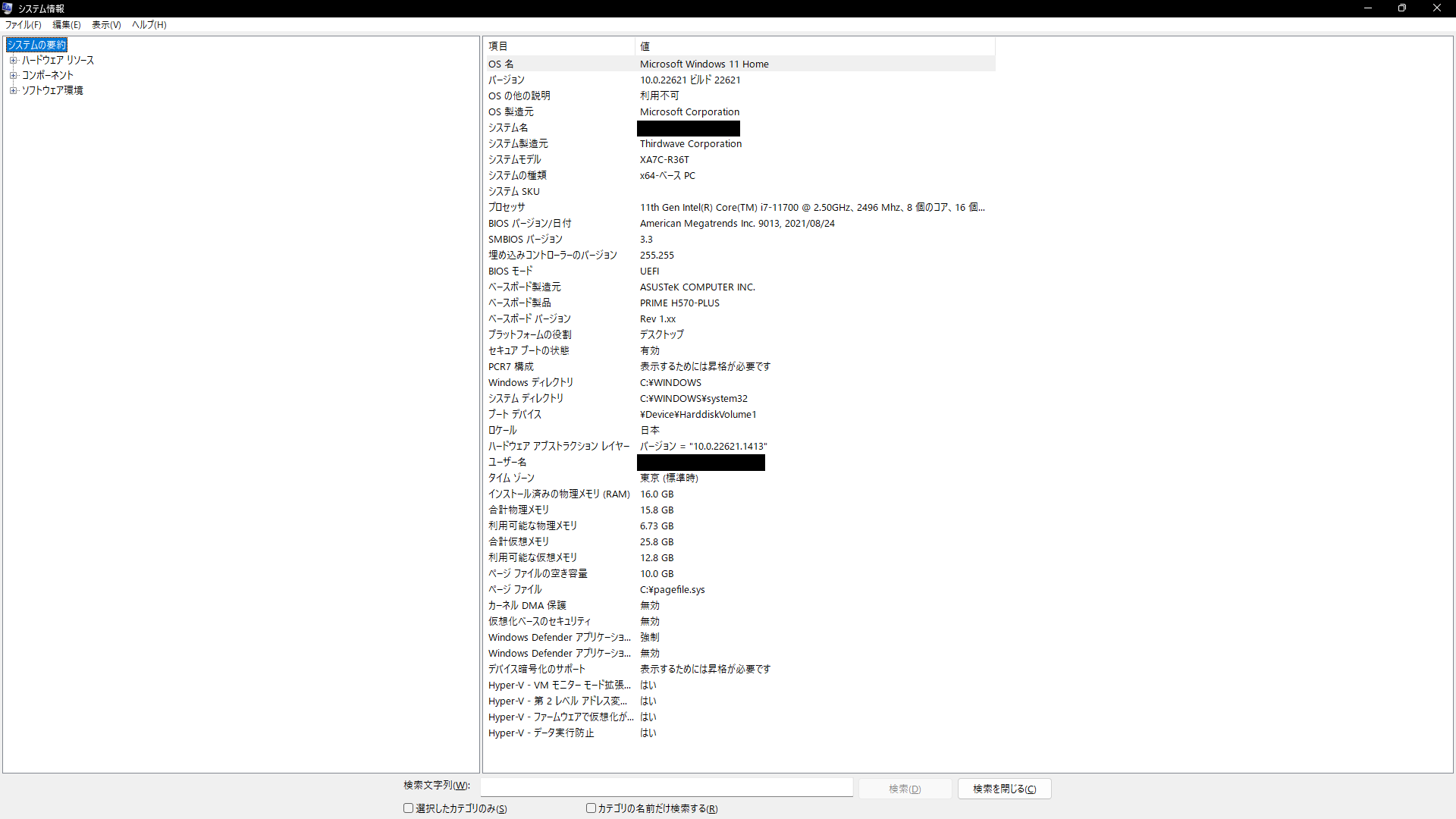
画像の注目箇所:中央付近の「BIOSモード」と、その右の「UEFI」です。これは現在起動しているWindowsの情報です。Dドライブなど、追加のデータディスクの形式は、そのディスクのPartitionStyleで別に確認します。
UEFIと読めても、GPTと読めても、それだけでWindows 11のすべての要件や、SSD移行後の起動を保証できるわけではありません。Windows 11への移行可否が目的なら、Windows 11の対応要件と非対応時の判断へ進み、CPU・TPMなども含めて確認してください。
確認結果をどう読むか。変更せず保留する場合
| 確認できたこと | 次の判断 |
|---|---|
| 対象ディスクの形式がGPT | そのディスクの形式を記録。SSDの速度・寿命・移行成功まで判断しない |
| 対象ディスクの形式がMBR | 用途と現在の起動構成を確認。表示だけを理由に変換や買い替えを急がない |
| NTFSだけ分かった | ファイルシステムの確認まで。対象ディスクのPartitionStyleを調べる |
| BIOSモードがUEFIと分かった | Windowsの起動方式として記録。追加ディスクの形式は別に確認 |
| RAW・不明、読み取りエラー、対象が一覧にない | 形式変更や初期化をせず保留。対象と表示された項目を確認する |
「RAW」という文字が出た場合は、Get-DiskのPartitionStyleなのか、ディスクの管理のファイルシステム欄なのかも記録してください。項目を混同して、既存データがない新品ディスクだと判断しないことが大切です。
型番・容量・番号の対応を説明できない、以前使っていたディスクが急に読めなくなった、エラーが出るといった場合は、確認のために初期化を試しません。表示内容を控え、PC・ストレージメーカーの案内と照合してください。
確認できたら終了。SSD購入は別の必要性で判断する
対象の物理ディスク番号、GPT/MBR、WindowsのBIOSモードを記録できたら、形式の確認はここで終了です。いまの形式を知りたいだけなら、購入や変換は不要です。
実際に容量を増やしたい、SSDを交換・移行したい場合は、今回の記録をPCメーカーや利用する移行ツールの対応条件と照合します。そのうえで、接続規格・サイズ・容量・冷却条件をM.2 SSDの選び方と増設前の確認で整理してください。
「GPT対応だからこのSSDを買う」という選び方ではなく、いまの構成と、移行先で必要な条件を分けて確認しましょう。

