
広告:本記事にはA8.netのアフィリエイトリンクが含まれます。申し込みにより当サイトに紹介料が入る場合があります。
Windows 11にサインインするたびに、ゲームランチャーやチャットアプリが勝手に開く。必要なときだけ使いたいなら、スタートアップから、そのアプリの自動起動を無効にします。アプリ自体を削除する必要はありません。
最短の手順
- 「設定」→「アプリ」→「スタートアップ」を開く。
- 用途が分かり、サインイン直後には不要なアプリを1つ選ぶ。
- そのアプリを「オフ」にし、次回サインイン時に確認する。
- 必要な機能が止まったら、同じ場所で「オン」に戻す。
ただし、一覧をすべてオフにするのは避けてください。セキュリティ対策やバックアップ、機器の操作に必要なソフトもあります。この記事では、停止対象の判断→操作→復帰→止まらない場合の順に確認します。
当サイトで保存した実画面4枚を使用しています。画像はクリックで拡大できます。撮影時点のWindowsや導入アプリによる表示の違いがあり、現在の推奨アプリ一覧や、変更前後の速度比較を示すものではありません。
スタートアップを無効にしてよいアプリの判断
判断の軸は「起動への影響が高いか」より先に、その機能をサインイン直後から必要としているかです。自分で起動すれば足りるアプリと、気付かないうちに守ってくれる常駐機能を分けます。
| アプリの役割 | 判断の目安 | 停止前に確認すること |
|---|---|---|
| ゲームランチャー・音楽・チャット | 必要時だけ手動で開くなら停止候補 | 通知、更新、通話待受が不要か |
| クラウド同期・バックアップ | 自動保護や同期を使うなら維持 | 止めた間の同期・保存をどう行うか |
| ウイルス対策・会社の管理ソフト | 自己判断で停止しない | 提供元や管理者の指示を優先 |
| 入力・音声・周辺機器・メーカー補助機能 | 役割を確認するまで保留 | キー操作、音声機能、更新通知などへの影響 |
| 名前だけでは分からない項目 | 保留 | 発行元、導入したソフト、公式説明を照合 |
例えば、ゲームをするときだけSteamを開く人と、毎回起動して更新を済ませたい人では適切な設定が異なります。チャットも、通知をすぐ受け取りたいなら自動起動を残す意味があります。「この名前なら全員オフでよい」という一覧にはしません。
NECも、起動時のアプリを止めると機能に影響する場合があると案内しています。また、富士通のアップデートナビのように、メーカー機能に必要な項目もあります。出典:NECの自動起動アプリの停止案内、富士通のアップデートナビの設定案内。
設定からスタートアップアプリをオフにする
まずは「設定」→「アプリ」→「スタートアップ」を開きます。対象アプリのスイッチをオフにする前に、アプリ名と元の状態をメモしておくと戻しやすくなります。
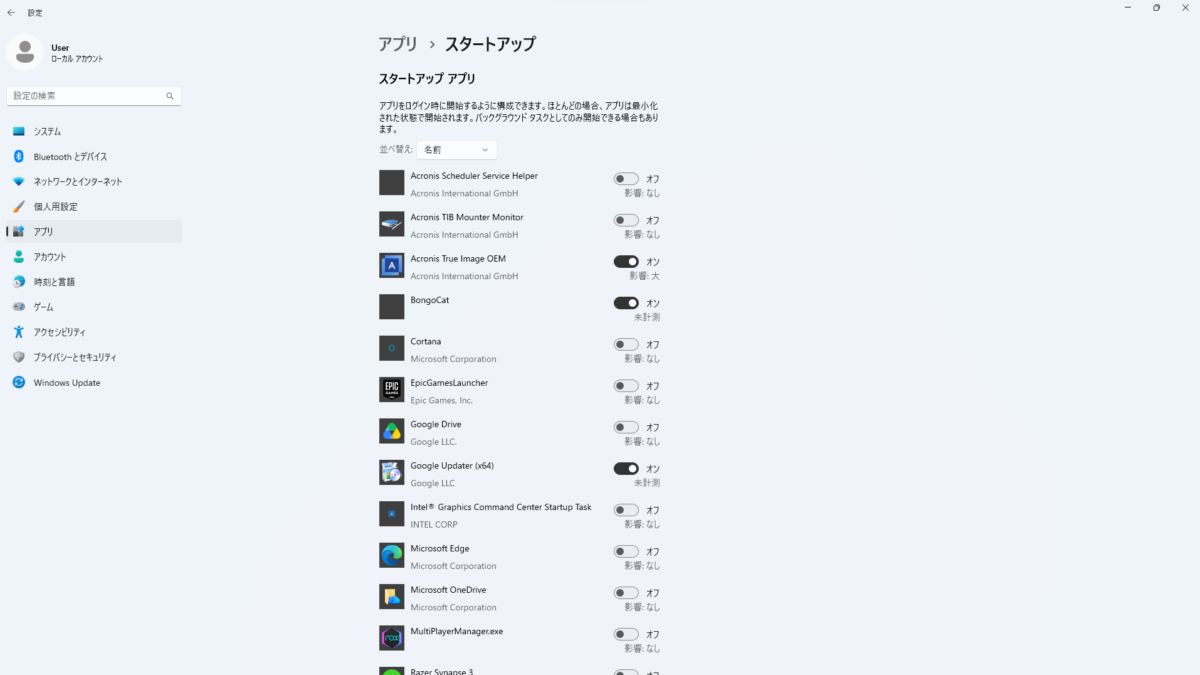
この画像ではAcronisの項目がオン、クラウド同期の項目にはオフが見えます。ここで読み取れるのは、そのPCの設定状態だけです。バックアップや同期を使う読者が、画像を見て同じようにオフへ変更する必要はありません。
まず1つだけオフにし、次のサインインで意図どおりになったか確かめましょう。オフにする操作は、現在開いているアプリをその場で閉じる操作とは別です。開いているウィンドウが残っていても、それだけで設定失敗とは判断できません。
基本の操作と対応する設定については、Microsoftのスタートアップアプリの案内で確認できます。
タスクマネージャーでは「状態」と「影響」を分けて見る
Ctrl+Shift+Escでタスクマネージャーを開き、「スタートアップ アプリ」を選ぶ方法もあります。一覧の「状態」は有効・無効、「スタートアップへの影響」は起動時の負荷の目安です。
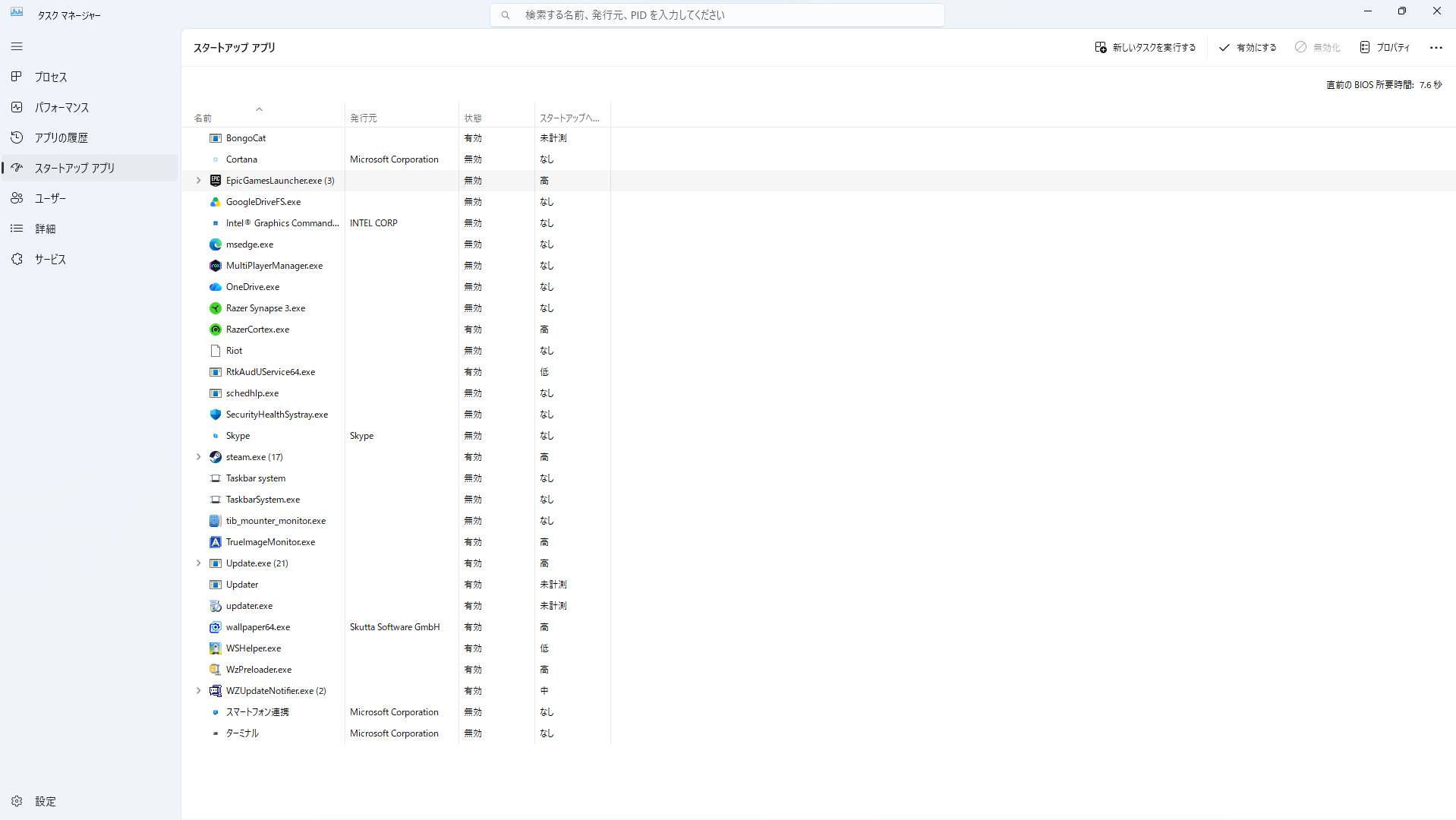
画像のsteam.exeは「有効」「高」、EpicGamesLauncherは「無効」「高」です。同じ「高」でも設定状態は異なります。まず状態、次に必要性、最後に影響の順で読むと、すでに無効なものを何度も操作せずに済みます。
また、「未計測」は軽いことの保証ではありません。画面右上の「直前のBIOS所要時間 7.6秒」も、このPCでWindowsのサインインから作業可能になるまでにかかった時間ではありません。この値だけで無効化の効果を比較しないでください。
対象を右クリックして「無効化」を選ぶ
用途を確認できたアプリを選び、右クリックの「無効化」を使います。元に戻す場合は同じ対象を「有効化」します。「設定」で管理できていれば、両方の画面を順番に操作する必要はありません。
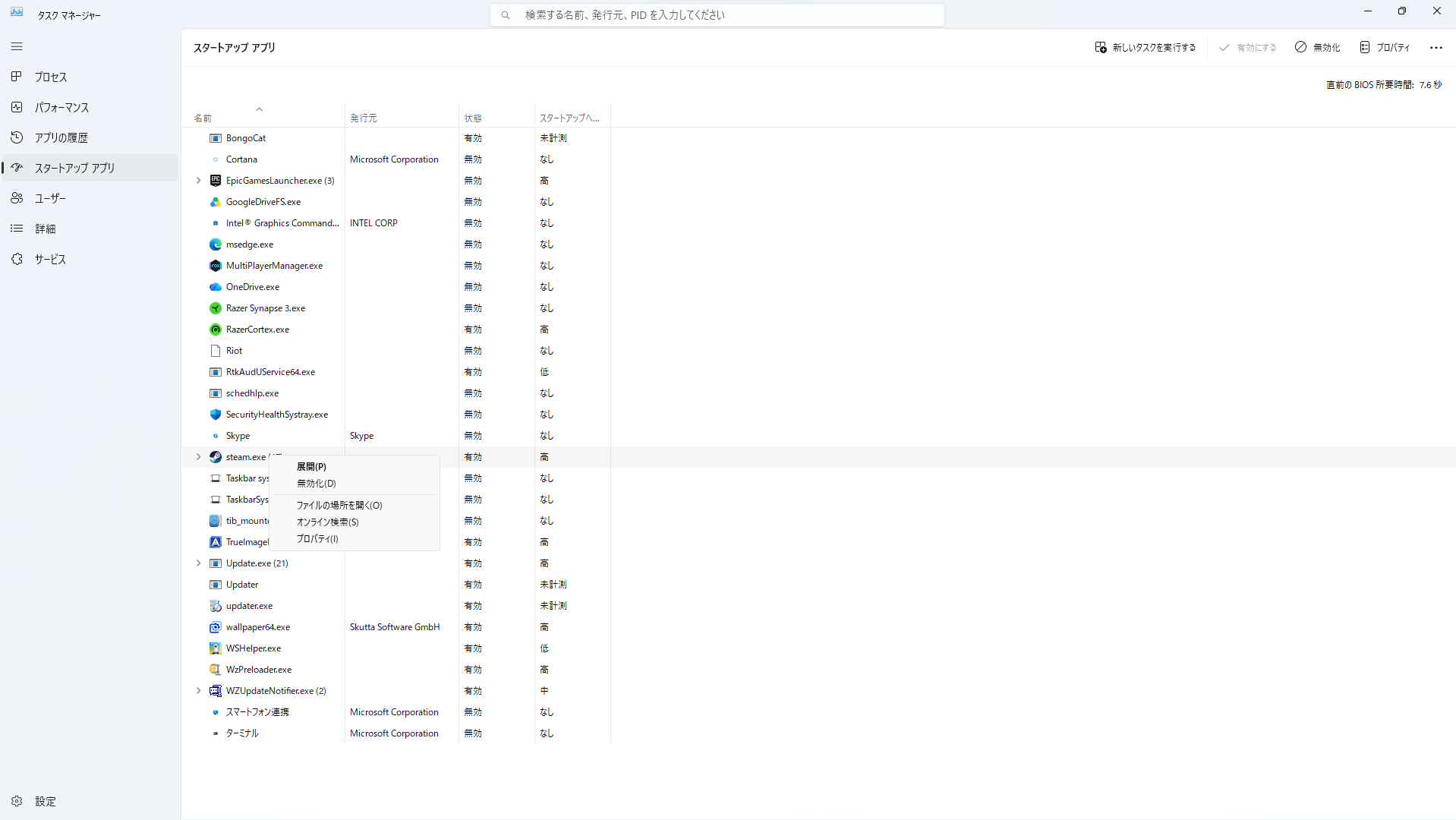
複数を一度に変えると、通知が来ない、同期が始まらないなどの変化が起きた際に、どれを戻せばよいか分かりにくくなります。1つずつ変更し、必要なアプリはスタートメニューから手動で開けることも確認します。
無効にした後は、次のサインインと普段の機能を確認する
作業中の内容を保存してから再起動し、サインイン後に対象アプリが勝手に開かなくなったかを確認します。更新処理が進んでいる場合は妨げず、完了してから比べてください。
- 対象アプリ:ウィンドウが自動で開くか、通知領域に常駐しているかを見る。
- 必要な機能:普段の通知・同期・入力・音声などに支障がないかを見る。
- 使いたいとき:スタートメニューから手動起動できるかを見る。
- 戻す場合:変更した項目をオン/有効化し、次のサインインで再確認する。
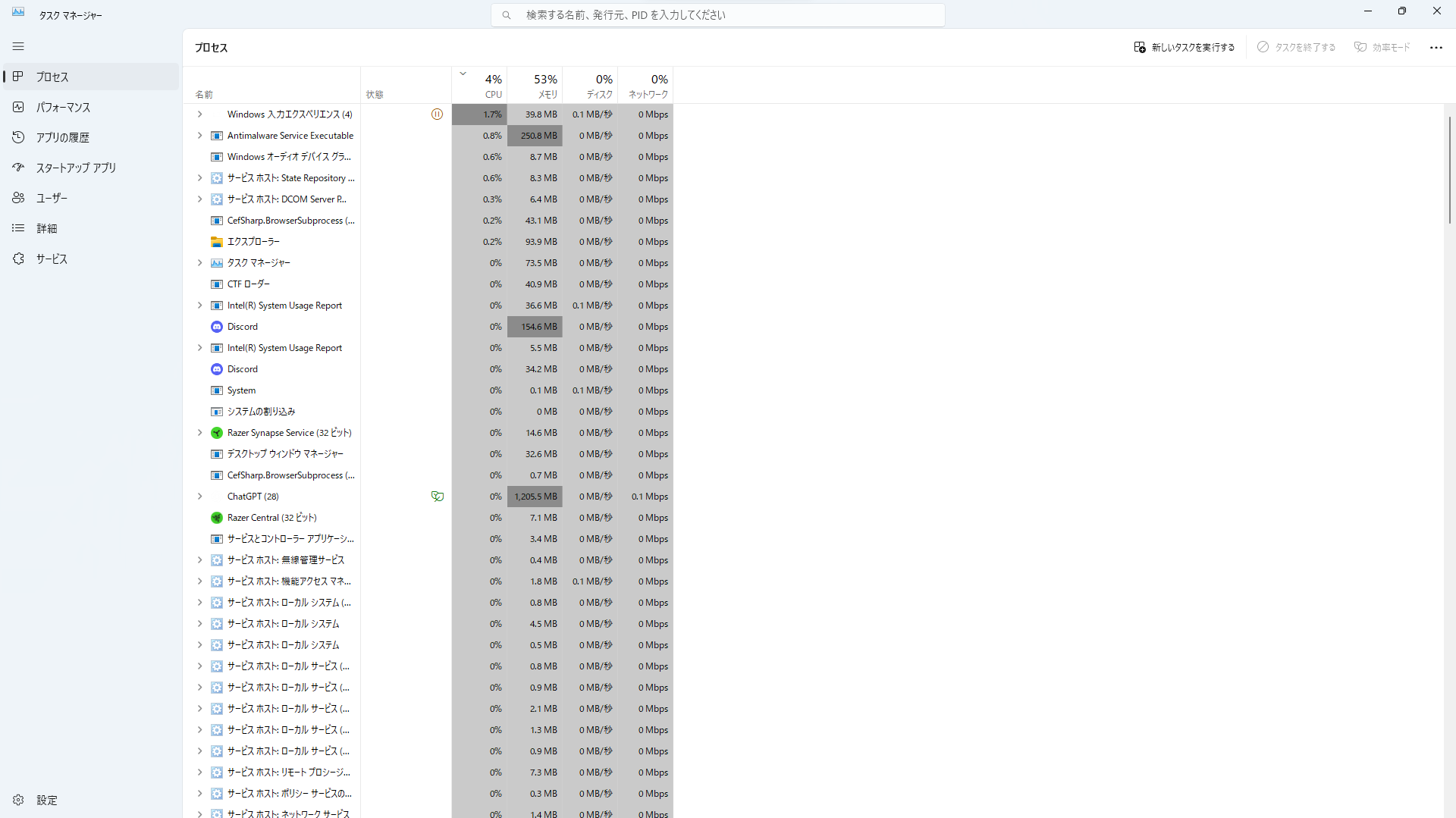
スタートアップの一覧と、現在動いているプロセスの一覧は役割が異なります。無効にした後に自分でアプリを開けば、プロセスに現れるのは自然です。システム処理やセキュリティ関連の処理を、見覚えがないという理由で終了しないでください。タスクマネージャーの役割はMicrosoftのシステム構成ツールの説明も参考になります。
速度を比べたいときは「再起動してから同じアプリを操作する」など、確認する作業と条件をそろえます。変更項目、起動後の経過時間、待たされた操作を控え、異なる条件のCPUやメモリの数値だけで効果を決めないようにしましょう。
無効にしても起動する・一覧に出ない場合
同じアプリが次回も開く場合は、どのタイミングで開いたかを切り分けます。サインイン直後なのか、関連ファイルを開いた後なのか、別のアプリを使った後なのかで、調べる設定が変わります。
| 状況 | 確認先 |
|---|---|
| アプリ内にも「Windows起動時に開始」がある | そのアプリの設定と公式ヘルプ。更新後に設定が戻っていないかも見る |
| 前回開いていたアプリが再び開く | Windowsのサインインオプションにある、再起動可能なアプリを保存・再開する設定 |
| スタートアップ一覧に対象がない | アプリ自身の設定、スタートアップフォルダーを順に確認 |
| 会社のPCで変更できない | 管理者に相談。管理設定を回避しない |
| 「見つかりません」などの表示がある | アンインストール等の心当たりを確認。表示だけでファイルやレジストリを削除しない |
前回のアプリの再開は、別の設定を確認する
「設定」→「アカウント」→「サインイン オプション」に、再起動可能なアプリを保存し、サインイン時に再起動する項目がある場合は、必要性を確認します。MicrosoftもEdgeが自動で開く場合の確認先として案内しています。出典:Microsoft:Edgeの自動起動を停止する。この設定で、すべてのアプリの自動起動が一括停止するわけではありません。
スタートアップフォルダーは、分かるショートカットだけを扱う
一覧にないアプリは、Windows+Rで「ファイル名を指定して実行」を開き、shell:startupで現在のユーザー用フォルダーを確認できます。shell:common startupは全ユーザー用です。会社や家族で共用するPCでは、全ユーザー用を勝手に変更しないでください。
停止のために触るのは、自分が追加したと確認できる起動用ショートカットです。元に戻せるよう元の場所を控えてから移動するなど、アプリ本体や用途不明のファイルと混同しない方法を選びます。判断できない項目は残し、アプリの提供元へ確認してください。ここでレジストリやWindowsサービスまで一括変更する必要はありません。
自動起動を整理しても重い場合の次の確認
不要なアプリが開かなくなっても重さが続くなら、スタートアップだけが原因とは限りません。ここからは症状に合う確認へ進みます。
- CPUの高い状態が続く:CPU使用率が高いときの原因の切り分け
- アプリを開くとメモリの余裕がなくなる:メモリ使用率が高いときの確認方法
自動起動を止めるだけなら、部品購入や有料の高速化ソフトは前提になりません。用途不明の項目はPCメーカーやアプリの公式窓口へ、会社のPCは管理者へ相談してください。
今後も操作を相談したい場合の選択肢(PR)
毎回どの設定を変えてよいか判断しづらく、継続して電話・リモートで操作相談をしたい場合は、G・O・Gの会員制サポートを比較できます。今回のスイッチ変更だけを目的に、急いで加入する必要はありません。
G・O・G 会員制パソコンサポート(個人)
電話・リモート等の継続サポート。入会金5,500円+月額330円(税込、2026年10月11日確認)。対象作業・追加料金・契約条件を確認してください。

広告:公式サービス素材

これは有料会員契約です。訪問や修理などは追加費用・対象条件があり、退会手続きをしなければ月単位で自動更新されます。月途中の退会で日割り返金はありません。申し込み前に対象アプリ・PC・依頼内容に対応するか、合計費用を確認してください。当サイトでの利用体験や解決実績を示す紹介ではありません。出典:公式の料金・サービス案内、基本利用規約。
スタートアップ設定のよくある疑問
全部無効にすれば速くなりますか?
必要な機能まで止まるおそれがあります。用途が分かる任意アプリだけを対象にし、普段の操作で変化を確認します。必ず速くなるとは限りません。
無効にするとアプリやデータが消えますか?
スタートアップの無効化は、アプリのアンインストールとは別です。ただし同期やバックアップを止めると、その機能が自動で始まらなくなる可能性があるため、停止対象を先に確認してください。
「高速スタートアップ」「スタートアップ修復」と同じですか?
別の機能です。ここで扱うのはサインイン時のアプリの自動実行です。「高速スタートアップ」はWindowsの起動方式に関わる機能で、アプリのオン・オフとは設定場所も異なります。「スタートアップ修復」はWindowsを正常に起動できない場合の修復機能です。アプリが勝手に開くという理由で、修復や電源設定の変更まで行う必要はありません。出典:NECの高速スタートアップの説明。
必要な自動起動を残し、1つずつ停止・確認する
スタートアップは「設定」またはタスクマネージャーで変更できます。先に用途を確認し、サインイン時には不要なアプリを1つだけ停止してください。次のサインインで自動起動と必要な機能を確かめ、支障があれば元に戻します。影響の高低だけで全部を止めず、読める名前・使い方・元の状態をセットで判断しましょう。

