
広告:本記事にはA8.netのアフィリエイトリンクが含まれます。リンクを通じた購入などにより、当サイトに紹介料が入る場合があります。
「このPCはWindows 11の要件を満たしていません」と表示された。更新の案内が出ず、今のPCを使い続けてよいのか、何を買えばよいのか分からない。そんなときは、まず設定で解決できる項目と、PC本体が対応していない項目を分けましょう。
CPUなどが正式に非対応なら、当サイトでは要件を回避して入れるより、Windows 11対応PCへの移行をおすすめします。ただし、TPMが無効なだけ、更新の提供が保留されているだけなら、すぐに買う必要はありません。
この記事では、手元で撮影した4枚の画面で確認場所を示し、買い替える場合の候補としてThinkPad E16 Gen 1とOptiPlex 3000 Microを比較します。自撮り画像は過去のWindows 11環境の表示例です。紹介商品の使用レビューや、非対応PCでのアップグレード成功記録ではありません。商品は公式仕様と販売条件を調査しています。
非対応が確認できていて、移行先を探している方はWindows 11対応PCの具体的な比較へ進めます。
Windows 11にアップグレードできない理由で、次の行動が変わる
最初にMicrosoftのPC正常性チェックを開き、Windows 11の適格性チェックを実行します。Windows 10のPCで表示される「今すぐチェック」から、満たしていない項目を確認してください。アプリがない場合は、リンク先のMicrosoft公式案内から入手します。
| 確認された状態 | 先に行うこと | 買い替えの考え方 |
|---|---|---|
| CPUがサポートされていない | CPU型番と、PCメーカーの対応情報を照合 | 正式対応できないと確認できたら、対応PCへの移行を比較 |
| TPM 2.0・セキュアブートの項目が不適合 | 搭載されていないのか、設定で無効なのかを機種別に確認 | 設定で対応できるなら、本体購入を急がない |
| メモリ・ストレージの条件不足 | 不足項目と、その機種で増設・整理できる範囲を確認 | CPUなども非対応なら、容量だけ増やしても解決しない |
| 要件は満たすが、更新が出ない・失敗する | Windows Updateとメーカーの案内、互換性の保留情報を確認 | この症状だけで非対応・寿命と判断しない |
ダウンロードや再起動の途中で止まる場合の対処は、Windows Updateが進まないときの確認順へ。この記事は、主にWindows 10から11へ移行できないPCの互換性と買い替え先を扱います。
買う前に確認するCPU・TPM・UEFIの3画面
1.CPUは「Core i5・i7」の後ろの型番まで控える
「設定」→「システム」→「バージョン情報」で、プロセッサの型番と実装RAMを控えます。Core i7という名前や動作クロックだけでは、Windows 11への対応を判断できません。
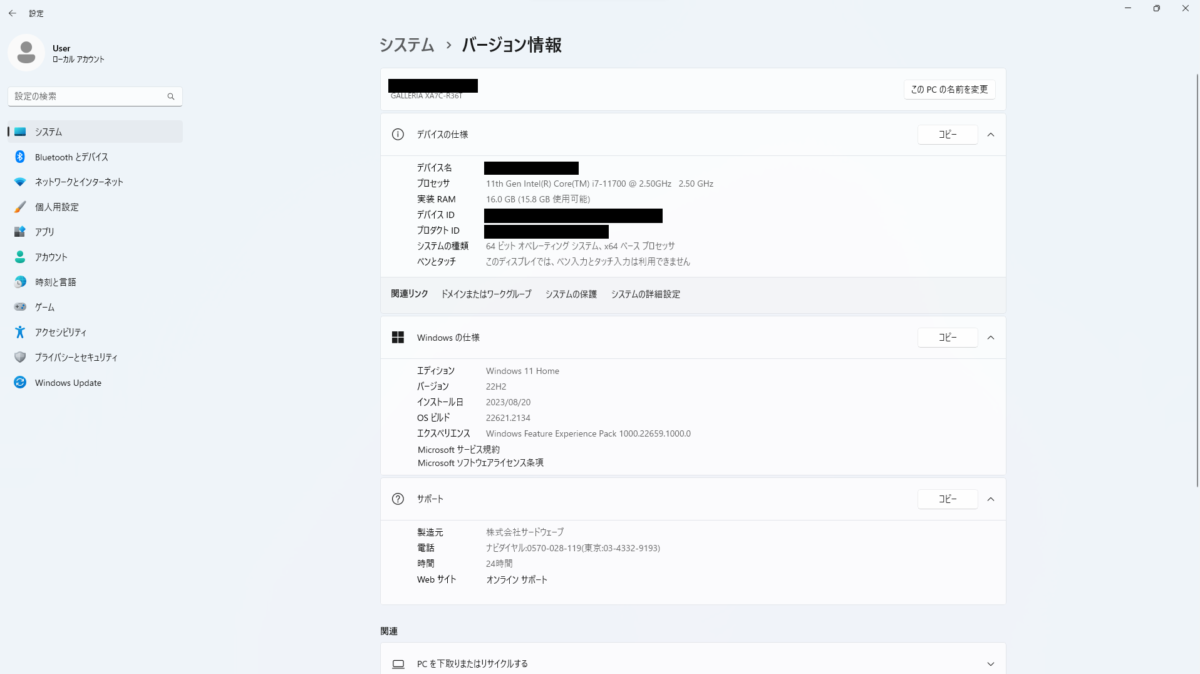
控えた型番を、PC正常性チェックの結果とメーカーの機種別対応情報に照合します。非対応CPUは、メモリを増やしたりSSDを交換したりしても対応CPUには変わりません。ノートPCなどではCPU単体交換を前提にせず、本体の移行費用を比較する方が判断しやすくなります。
仕様をまとめて調べたい場合はPCスペックの確認方法を参照してください。
2.TPMは「見つからない」と「2.0非対応」を分ける
Windowsキー+Rを押し、tpm.mscを入力するとTPMの管理画面を開けます。状態と「仕様バージョン」を確認します。
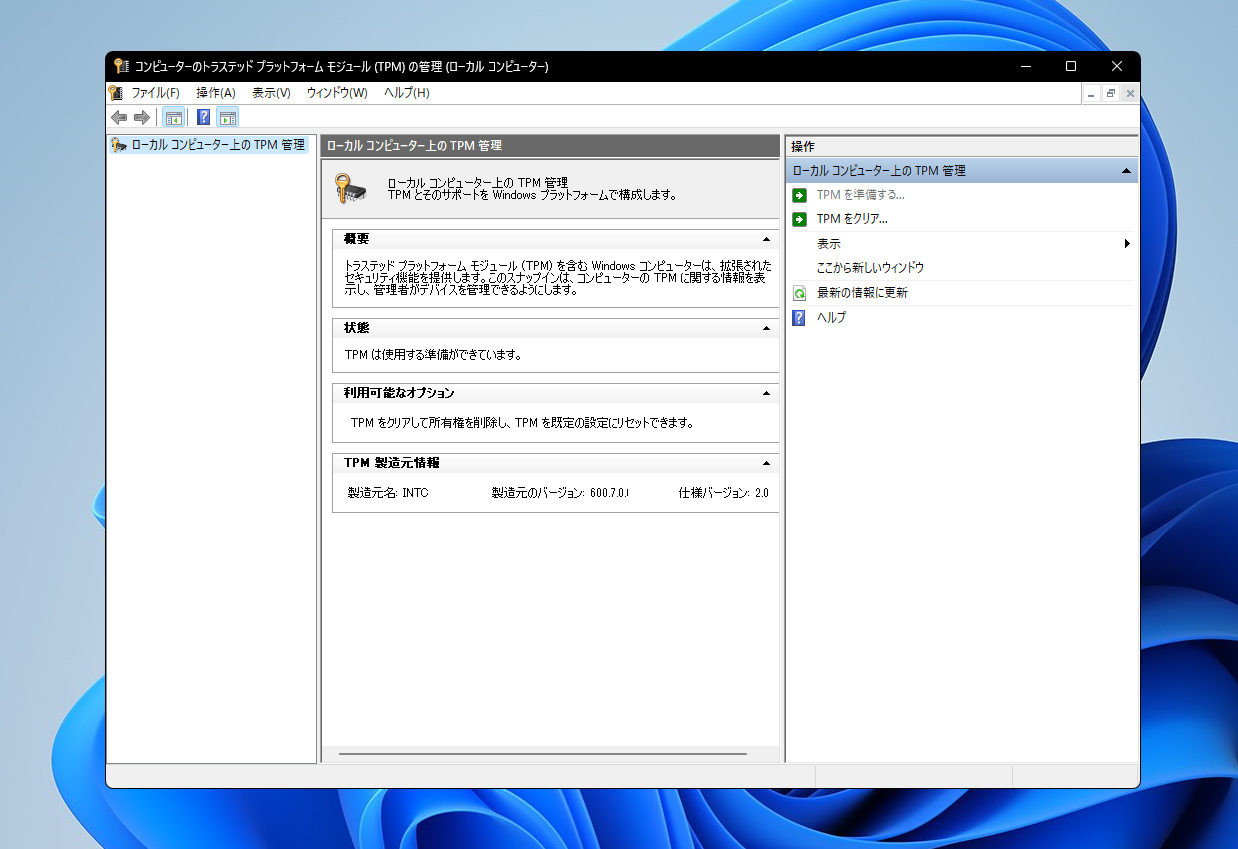
互換性のあるTPMが見つからないという表示でも、UEFIで無効になっている場合があります。メーカーの説明にIntel PTTやAMD fTPMなどの名前があるかを確認してください。対応を調べるために「TPMをクリア」を押す必要はありません。
3.UEFIとセキュアブートは、表示を控えてから機種別に確認する
Windowsキー+Rからmsinfo32を開き、「BIOSモード」と「セキュアブートの状態」を確認します。
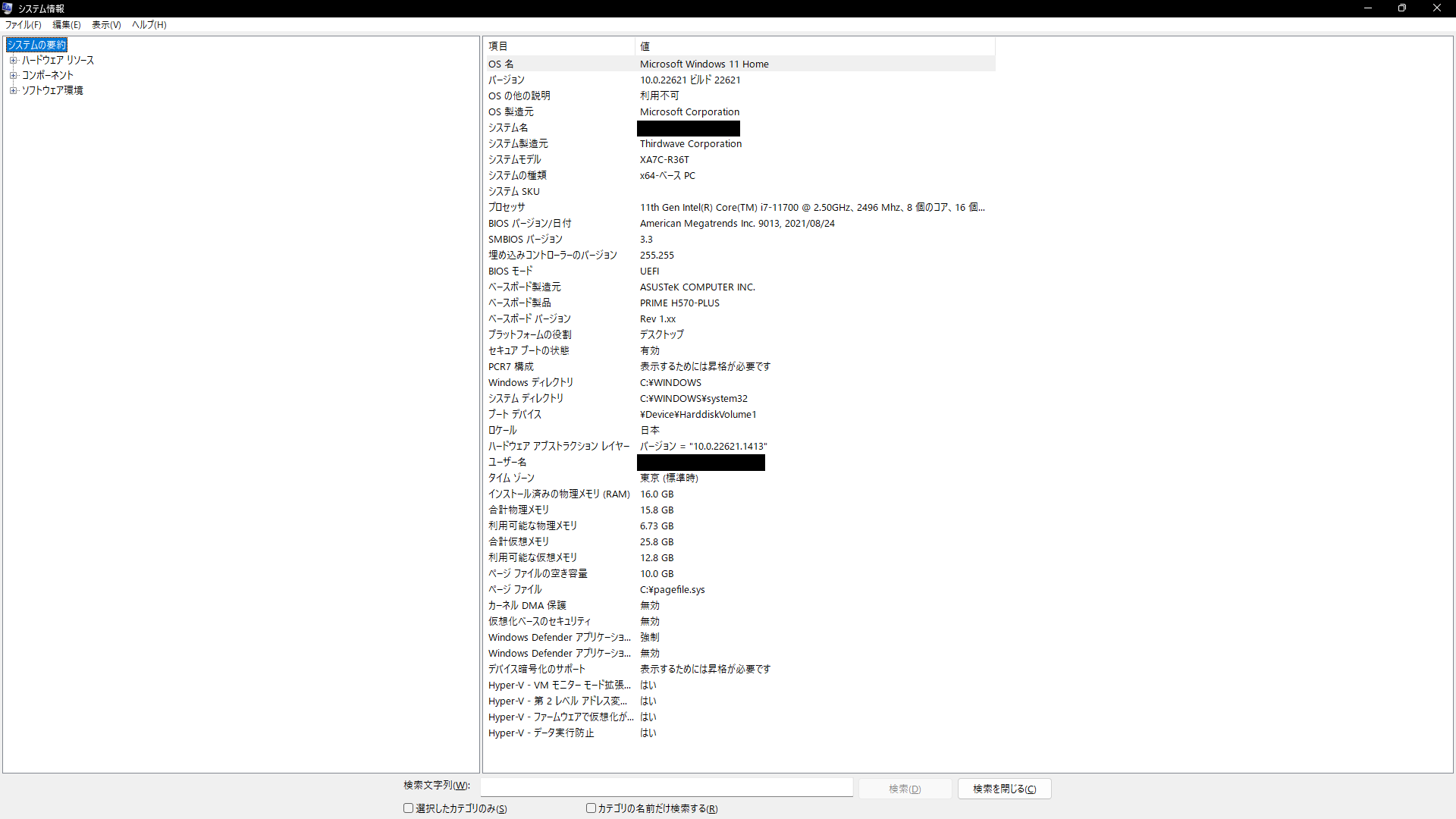
セキュアブートが「無効」でも、機能そのものが非対応とは限りません。一方で、古い起動方式のままUEFIの設定だけ切り替えると起動できなくなる場合があります。変更前にデータのバックアップと、暗号化している場合の回復キーの保管を確かめ、メーカーの対象機種向け手順に従ってください。判断できなければ変更せず相談します。
出典:Microsoft:Windows 11とセキュアブート。要件は「UEFI・セキュアブート対応」です。現在オンかどうかと、対応能力の有無を混同しないようにします。
非対応が確定したPCは、正式対応PCへの移行を基本にする
要件を回避する方法でWindows 11を入れても、正式にサポートされるPCになるわけではありません。Microsoftは、要件外の機器ではセキュリティ更新を含む更新の受信を保証していません。毎日ネットや文書作成に使う主力PCなら、対応PCへ移す方針を基本にしましょう。
出典:Microsoft:最小システム要件を満たさないデバイス上のWindows 11
移行まで時間が必要なら、ESUの対象と期限を確認する
Windows 10の通常サポートは2025年10月14日に終了しました。2026年10月8日に確認したMicrosoftの案内では、対象の個人向けPCが登録できるConsumer ESUは2027年10月12日までのセキュリティ更新を案内しています。
ESUは、対応PCへ移行するまでの時間を確保する選択肢です。機能追加や技術サポート、CPUの対応化を行うものではありません。対象バージョン、利用条件、登録方法は地域・利用形態も含めて公式案内で確認してください。業務利用の制度とは条件が異なります。
出典:Microsoft:Windows 10のサポート終了/Consumer ESUの公式案内
買い替え候補は、画面込みのノートか、本体だけの小型PCかで選ぶ
Web閲覧、メール、文書作成を中心に移行するなら、まずWindows 11正式対応・メモリ16GB・SSD搭載を比較の出発点にします。16GBは当サイトの選定目安であり、Microsoftの最低要件や、すべての用途での快適さを保証する数字ではありません。
今回は、QualitでOSとWin11対応、構成、保証が明記されている2商品を選びました。新品を含む全商品の最安比較ではありません。高負荷のゲームや動画制作が目的なら、下の2台を用途に合うゲーミングPCと同列に扱わず、BTOの用途別構成確認へ進んでください。
なお、Qualitは設定・使用方法の技術サポートを行っていません。12カ月保証にもOSやソフト・周辺機器の相性などの除外があります。保証の範囲を確認し、移行作業まで任せたい場合は支援を受けられる購入先と比較してください。
| 比較項目 | ThinkPad E16 Gen 1 | OptiPlex 3000 Micro |
|---|---|---|
| 向いている移行 | 古いノートから、画面・キーボード込みで入れ替えたい | モニターや入力機器を活かし、机のPC本体を入れ替えたい |
| 確認した販売価格 | 99,000円(税込) | 62,700円(税込) |
| CPU | Core i5-13420H | Core i5-12500T |
| メモリ・SSD | 16GB・256GB | 16GB・256GB |
| OS/対応表示 | Windows 11 Pro 64bit/Win11対応可 | Windows 11 Pro 64bit/Win11対応可 |
| 画面 | 16型・1920×1200 | 別途必要 |
| 販売状態・保証 | Bランク・12カ月 | Bランク・12カ月 |
価格・在庫・構成は2026年10月8日の確認時点です。同じ機種名でも容量、ランク、保証が異なる商品があります。注文時はリンク先の商品番号まで照合してください。
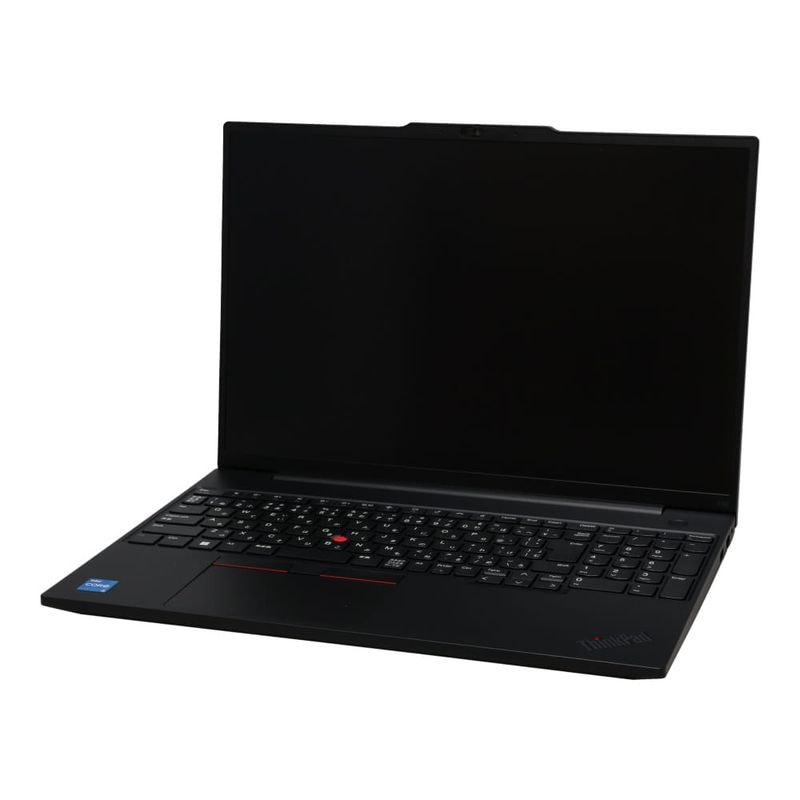
画面もまとめて入れ替える:ThinkPad E16 Gen 1
16型の画面とキーボードをまとめて用意できるのが、この候補を選ぶ理由です。1920×1200の画面は、1920×1080より縦方向に120画素多く、資料を表示する条件を比較できます。実際の文字サイズや見える範囲は表示倍率・アプリで変わります。
Lenovoの公式資料では、搭載CPUのi5-13420Hは8コア(Pコア4+Eコア4)・12スレッドです。ただし、これを根拠に「今のPCの何倍速い」とは言えません。騒音、発熱、実アプリの処理時間はこの個体で測定していません。
購入前に注意したいのは256GBのSSDと増設条件です。今回の商品ページはメモリ欄に「増設不可」と記載しています。シリーズ一般の情報だけで後から増やせると考えず、この販売構成のままで用途に足りるかを確認してください。内蔵グラフィックス構成なので、ゲーム用GPUを必要とする用途には別の候補が必要です。
販売店の型番は21JQS7Y600、商品番号は5726342b。WPS Office 2 StandardとACアダプター・電源コードが付属します。WPS OfficeはMicrosoft Officeではありません。新品の同予算機とも、SSD容量・保証・必要なソフト込みの総額を比べましょう。
仕様出典:Lenovo ThinkPad E16 Gen 1の公式仕様。実際の販売構成は以下の商品ページを優先してください。
Lenovo ThinkPad E16 Gen 1
中古Bランク|メモリ16GB・SSD256GB
Windows 11 Pro|販売店:Qualit

手持ちの画面を活かす:OptiPlex 3000 Micro
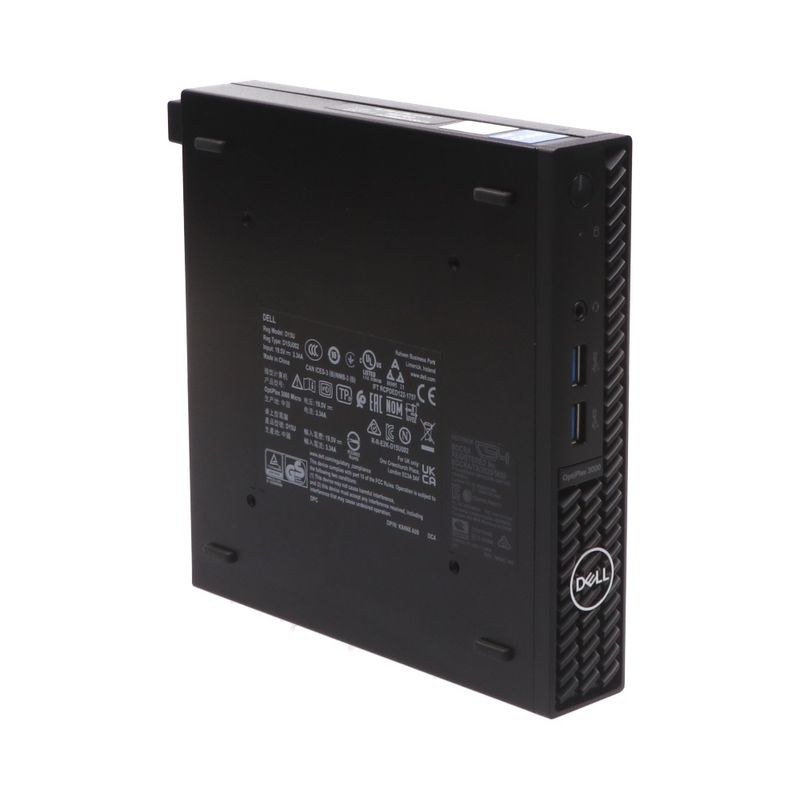
使えるモニターやキーボードがあり、PC本体を入れ替えたい人に比較しやすい候補です。確認した価格はノート候補より低いものの、画面や入力機器を新しく買う場合はその費用を足してください。
Dellの公式仕様では、i5-12500Tは6コア・12スレッドです。販売構成はメモリ16GB、SSD256GB、Intel UHD Graphics 770。ノートのi5-13420Hとは設計が異なるため、コア数や「i5」という名前だけで処理速度の優劣を断定しません。
商品番号2609017bには、無線LAN対応、HDMI、ACアダプター・電源コード、WPS Office 2 Standardの記載があります。モニター、キーボード、マウスは付属品欄に含まれていません。既存の画面につなげるか、必要なケーブルも注文前に確認しましょう。
大きなグラフィックボードを後から入れるタワーPCと同じ拡張性は期待しないでください。今回の目的は、普段の作業環境をWindows 11対応PCへ移すことです。大容量の保存やゲーム性能が必要なら、より適した構成を比較します。
仕様出典:Dell OptiPlex 3000 Microの公式仕様。中古商品の部品・付属品は販売店の商品説明で確認してください。
Dell OptiPlex 3000 Micro
中古Bランク|メモリ16GB・SSD256GB
Windows 11 Pro|販売店:Qualit

購入直前に、移すデータがSSDへ収まるかを確認する
2候補ともSSDは256GBです。今のPCが1TBだから必ず1TB必要とは限りませんが、現在の使用量を見ずに容量を下げるのは避けましょう。「設定」→「システム」→「ストレージ」で、使用済みと空き容量を確認します。
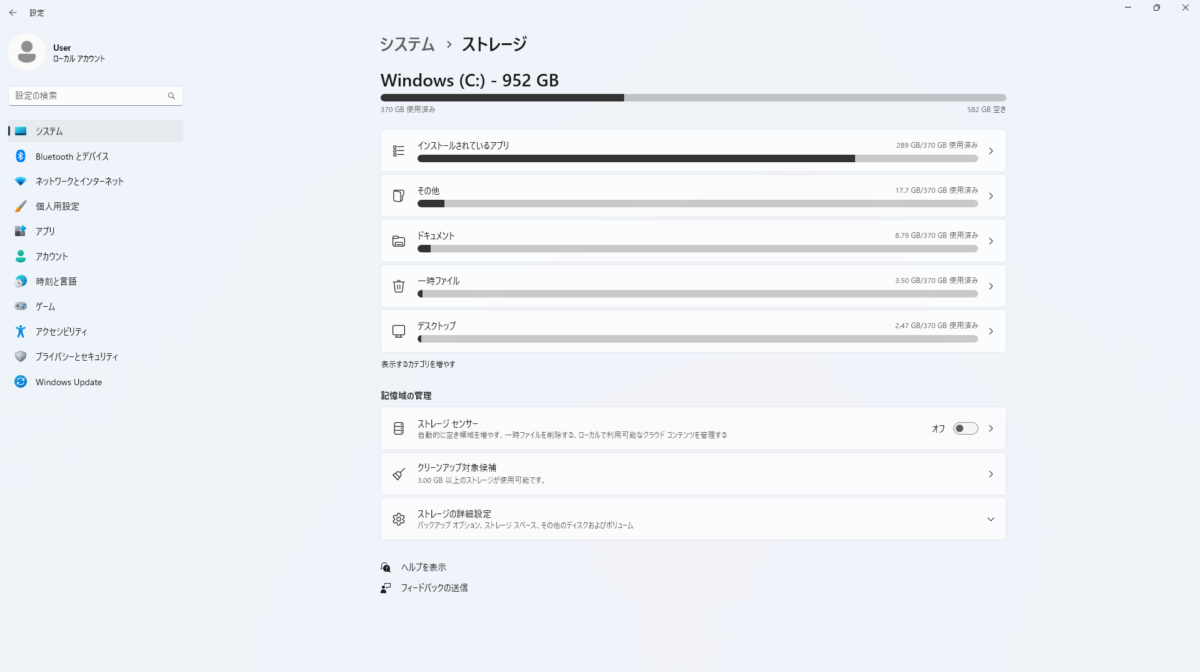
新しいPCにはWindowsやアプリ用の領域と、更新・今後の保存に使う余裕も必要です。データを外付けへ分ける場合も、その費用とバックアップ方法を総額に含めてください。整理手順はCドライブの容量不足を解消する方法で説明しています。
保証が付いていても、OS移行の相談や相性まで含むとは限らない
Qualitの利用ガイドでは、今回のBランクは出荷日から12カ月保証です。ただし、通常保証ではOS由来の不具合、周辺機器・ソフトとの相性、バッテリーなどの消耗部品、利用者のデータなどが除外されます。出荷日から10日以内の初期不良は別の条件なので、両方を確認してください。
不具合を店が確認した場合の交換または返金対応で、利用者都合の返品や、設定・使用方法の技術サポートは行っていません。対面での移行支援や操作相談も必要なら、それを受けられる販売店・サービスを含めて比較してください。
出典:Qualitの最新利用ガイド。中古品のランク・バッテリー・返品条件を横断して確認する場合は、中古パソコンの選び方も参照できます。
2候補の容量や形が合わない、または在庫がない場合は、Windows 11搭載の一覧から条件を変えて探せます。対応表示、使うアプリの要件、移行容量、総額がそろった商品を選びましょう。
中古パソコンショップ Qualit

広告:公式サービス案内。画像は特定の在庫商品や届く個体を示すものではありません。商品ごとの仕様・状態・保証条件を確認してください。
Windows 11にアップグレードできないPCのよくある質問
TPMが見つからなければ、すぐ買い替えですか?
いいえ。機種によっては設定で無効になっている場合があります。メーカーの案内で搭載と有効化の方法を確認します。TPMだけ直しても、CPUなど別の項目が不適合なら、すべての条件を満たすことにはなりません。
正常性チェックで対応と出たのに、更新が来ないのはなぜですか?
機器・ドライバー・アプリの互換性の問題などで、提供が保留される場合があります。MicrosoftはWindows Updateでの提供を待つ方法を案内しています。公式のインストール案内とPCメーカーの情報を確認し、表示がないことだけで購入を決めないでください。
買い替えれば、今のソフトやプリンターもそのまま使えますか?
必ず使えるとは限りません。ソフトのWindows 11対応、ライセンス移行条件、プリンターなどの対応ドライバーをメーカーに確認します。古いPCは、新しい環境で必要なデータ・ソフト・周辺機器の動作が確認できるまで初期化しないでください。
非対応の理由を確かめたら、移行先の構成と総額を比べる
まずPC正常性チェックで不適合項目を確認し、CPU非対応とTPM・UEFIの設定を分けます。正式に対応できない場合は、対応PCへの移行を基本に、準備期間が必要ならESUの利用条件を確認します。
画面もまとめて入れ替えるならThinkPad E16、本体だけ更新するならOptiPlex 3000 Microが今回の比較候補です。どちらも256GB SSDなので、移す量が多い場合は容量を優先して別構成を探してください。購入前に条件をそろえれば、「Windows 11には移れたが、必要な作業ができない」という失敗を減らせます。

