
広告:本記事にはA8.netのアフィリエイトリンクが含まれます。リンクを通じた購入などにより、当サイトに紹介料が入る場合があります。
中古パソコンを探すと、同じ「Core i7」「SSD搭載」でも価格に大きな差があります。安いものを選んでよいのか、Windows 11が入っていれば安心なのか、迷いやすいところです。
中古PCは、Windows 11の正式な対応、用途に合う性能、個体の状態、保証条件の順に確認して選びましょう。商品名の「高性能」や価格だけでは、購入後に困らないか判断できません。
この記事では、当サイトで撮影した5枚の実画面・実機写真を使って、商品説明のどこを読むかを説明します。画像は手元のPCの表示例であり、紹介する販売店の商品を購入・検証した写真ではありません。対象は主に家庭用・仕事用の中古Windows PCです。画像をタップすると元の大きさで確認できます。
中古パソコンを買う前のチェックリスト
最初に「何に使うか」と「本体以外を含む予算」を決めます。ネット閲覧と文書作成、動画編集、ゲームでは必要な構成が違います。下表の条件が分からない商品は、注文前に販売店へ確認してください。
| 確認項目 | 商品ページで見るところ | 判断できない場合 |
|---|---|---|
| Windows 11対応 | CPUの正確な型番、メーカーの対応情報、正式対応の説明 | 「インストール済み」だけで決めず、要件を満たすか質問する |
| 性能と容量 | メモリ容量、SSD容量、用途に必要なGPUなど | 使うソフトの推奨環境と照合する |
| 個体の状態 | 実物写真、液晶・キーボード・端子の状態、欠品 | 代表写真と実物写真のどちらか確認する |
| バッテリー | 検査基準、容量の説明、保証対象か | 「充電可能」と「長時間使える」を分けて確認する |
| 保証・返品 | 期間、起算日、除外項目、連絡期限、返送料 | 注文前に規約を読み、不明点を確認する |
| 付属品・ソフト | ACアダプター、Officeの正式名称と利用条件 | 不足品や別料金を含めた総額で比較する |
今のPCを修理して使うか、中古へ買い替えるか自体に迷っている場合は、先にパソコンの寿命と買い替え判断を確認してください。ここからは、中古を購入候補にすると決めた後の選び方を扱います。
Windows 11は「搭載」だけでなく正式対応を確認する
中古Windows PCを選ぶときは、Windows 11が起動することと、Microsoftのシステム要件を満たすことを分けて考える必要があります。
Microsoftは、要件を満たさない機器へのWindows 11のインストールを推奨しておらず、セキュリティ更新を含む更新プログラムの受信も保証していません。商品説明に「Windows 11搭載」とあっても、正規の要件に適合しているかを別に確認しましょう。
出典:Microsoft:最小システム要件を満たさないデバイス上のWindows 11
CPUは「Core i5・i7」だけでなく型番まで見る
「Core i7」だけでは世代や仕様が分かりません。購入候補のメーカー名・本体型番と、CPUの末尾まで含む型番を控えます。世代の数字だけで全機種の対応を決めず、メーカーのWindows 11対応情報と照合してください。
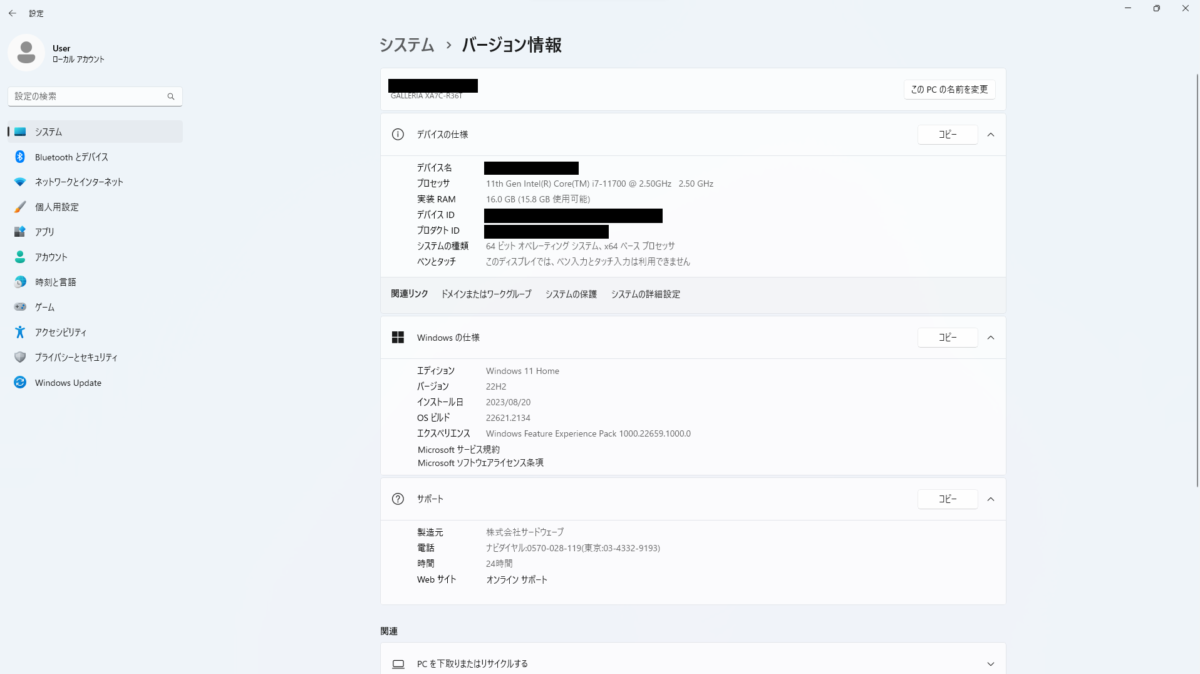
手元のPCでは「設定」→「システム」→「バージョン情報」でCPUと実装RAMを確認できます。購入前には、このような仕様が商品説明に明記されているかを見ます。撮影画像のCPUを、すべての人へのおすすめ製品として挙げているわけではありません。
TPM 2.0だけ確認して終わりにしない
Windows 11の要件には、対応CPUのほか、TPM 2.0、UEFI・セキュアブート対応などがあります。メモリやストレージにも最小要件がありますが、要件を満たすことと、使いたいソフトが快適に動くことは別です。
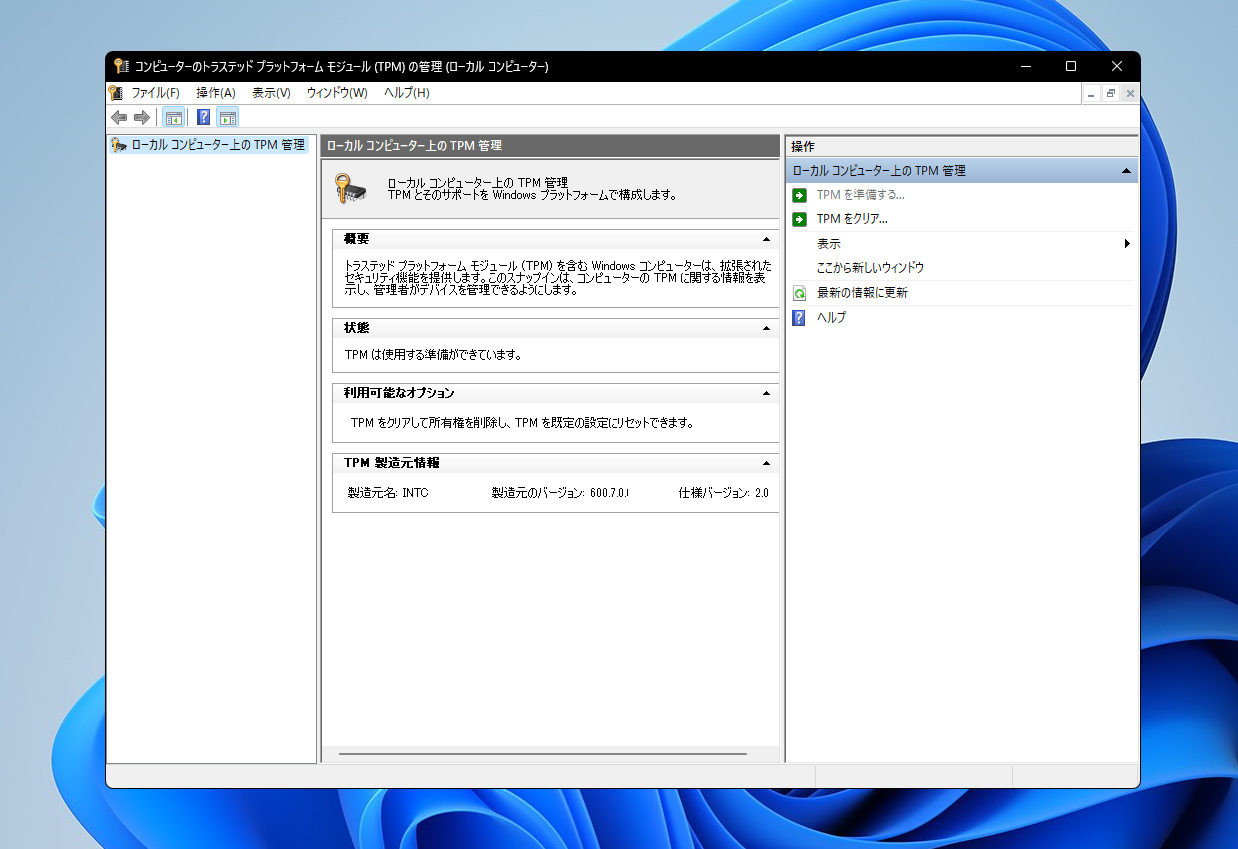
商品が手元にある場合、TPMの情報は「Windowsキー+R」でtpm.mscを開いて確認できます。ここで行うのは表示の確認だけです。「TPMをクリア」などの操作は必要ありません。購入前で画面を開けない場合は、販売店に正式な対応状況を確認しましょう。
出典:Microsoft:Windows 11のシステム要件
なお、Windows 10の通常サポートは2025年10月14日に終了しています。「安いから、標準サポートが終了したOSのまま使う」という選び方は避け、購入後にサポート対象の環境で使えるかまで確認してください。
出典:Microsoft:Windows 10のサポート終了
メモリ・SSDは、用途と増設できるかで選ぶ
事務作業や普段使いの購入候補を絞るなら、当サイトではまずメモリ16GB・SSD搭載を比較の出発点にします。これはMicrosoftの最低条件でも、すべての用途で快適さを保証する基準でもありません。
軽い用途に絞り、使うアプリの要件を満たすなら8GBも候補になります。ただし、後から増やせない機種もあります。動画編集やゲームに使う場合は、メモリ容量だけで決めず、ソフトやゲームの推奨CPU・GPU・容量を先に確認してください。
メモリは搭載容量と増設可否を分ける
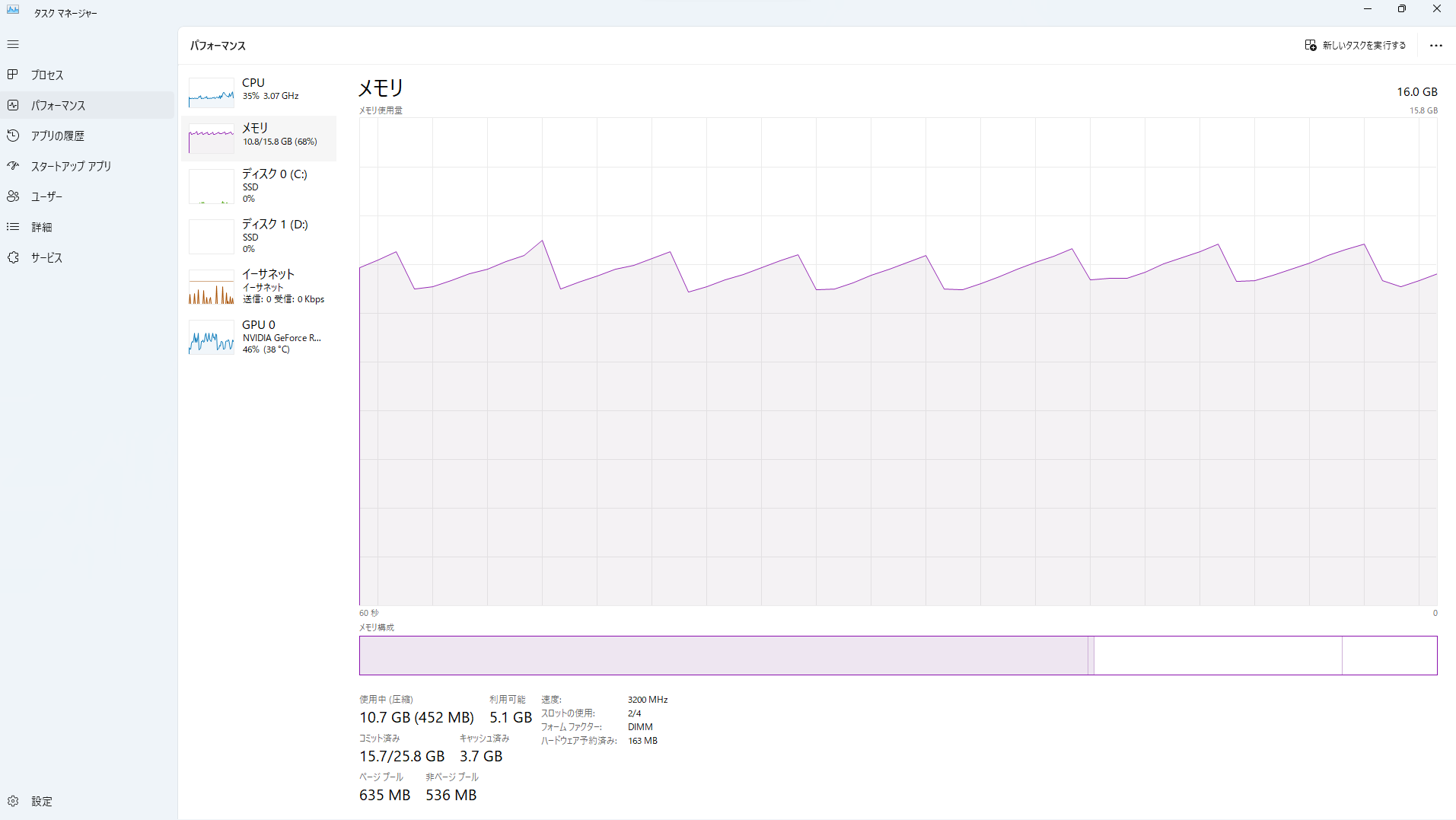
容量を増やしたいと考えているなら、最大容量、空きスロット、対応メモリ、分解・増設時の保証条件を確認します。ノートPCではメモリが基板に固定されている機種もあるため、「今は8GBで、足りなくなったら増設」と決めつけないでください。
画像の「スロット2/4」も、どのメモリでも追加できることを意味しません。購入前はメーカーの機種別仕様と販売店の構成説明を優先します。
SSDの容量と健康状態は別の情報
保存する写真・動画・ゲームが多いなら、その量を見込んで容量を選びます。文書中心と動画保存中心では必要量が違うため、「SSDなら何GBでもよい」とは考えないようにしましょう。
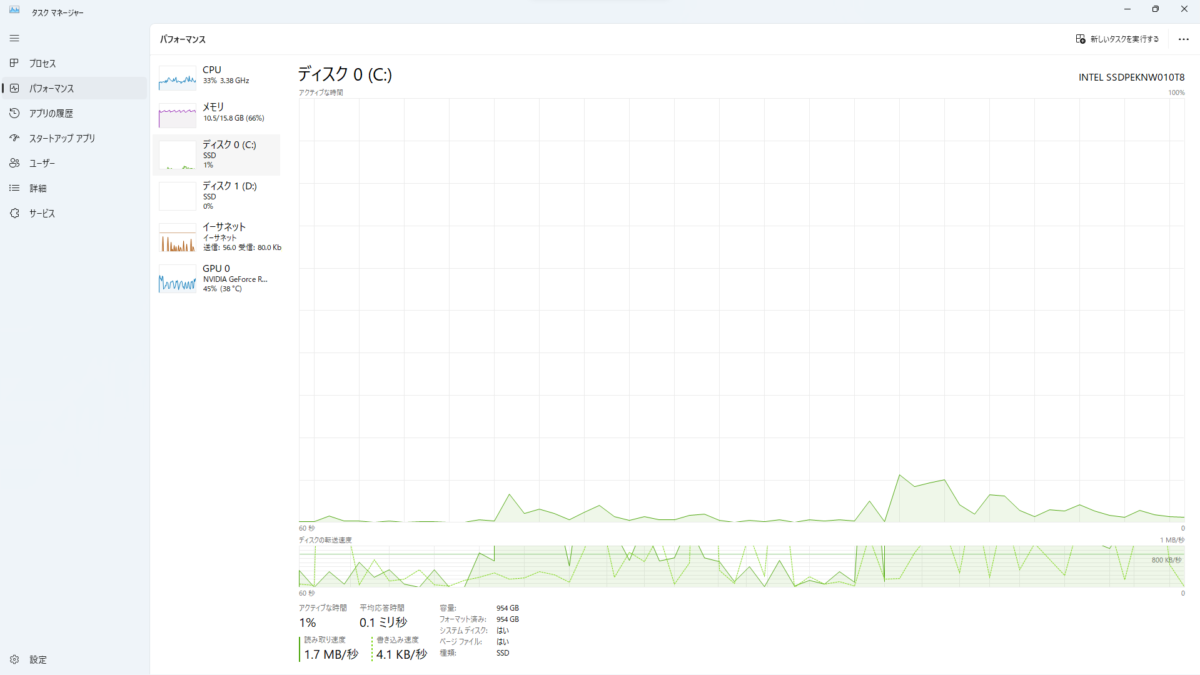
中古品では、SSDが新品交換済みなのか、検査済みの中古部品なのかも確認材料になります。「新品SSD」とあってもPC全体が新品になるわけではありません。検査内容・保証条件と合わせて判断し、到着後も大切なデータはバックアップしてください。
購入後に実際のCPU・RAM・SSDを照合する操作は、WindowsでPCのスペックを確認する方法にまとめています。
写真・ランク・バッテリーから個体の状態を確認する
「Aランク」でも、何が評価されているかを読む
中古品のランクは、販売店が定めた基準です。別の店の同じ文字と同等とは限りません。外観のきれいさ、動作確認の範囲、バッテリーの基準がそれぞれどう説明されているかを読みます。
掲載写真が代表画像なら、届く個体に同じ傷があるとは限りません。ノートPCでは液晶の傷・色むら、キーボードの文字消え、ヒンジの破損、タッチパッドの状態など、作業に影響する箇所を優先して確認してください。
必要な端子と付属品を見落とさない
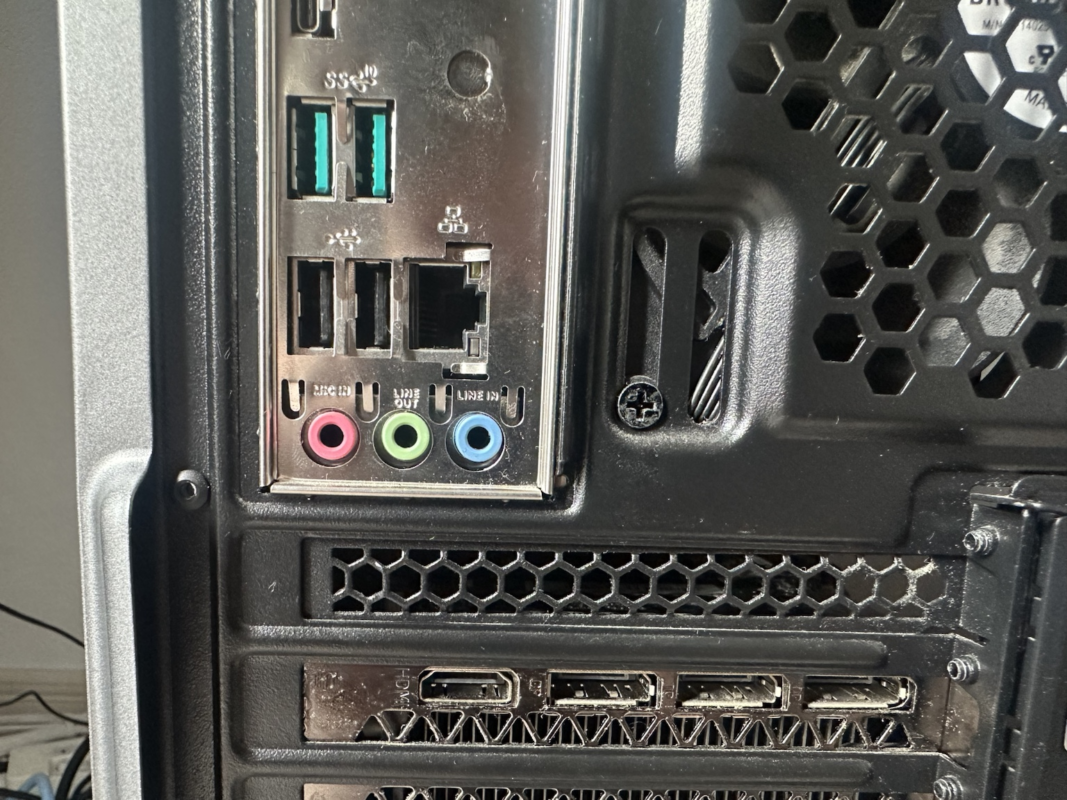
使うモニター、マウス、外付けストレージなどを先に書き出し、必要な接続口があるか確認します。モニターの接続端子、無線LANの有無、Webカメラの有無も、普段の使い方によって重要です。
USB-Cは同じ形でも対応機能が異なります。映像出力や充電に使う予定なら、その機種の仕様を確認してください。ノートPCでは適合するACアダプターが付属するか、デスクトップではモニターやキーボードが別売りかも総額に入れます。
バッテリーは「充電できる」だけでは足りない
外へ持ち出すなら、バッテリーの検査基準と保証対象かを重視します。充電可能という説明だけでは、新品に近い容量や一定時間の駆動を保証しているとは限りません。
「新品時比○%以上」などの基準があれば、対象商品の範囲と測定条件も読みましょう。基準を満たしていても、使用するアプリや画面の明るさによって実際の駆動時間は変わります。長時間の持ち運びが必須なら、バッテリー状態の情報が乏しい商品は候補から外す判断も必要です。
保証・返品・Officeまで含めて販売店を比較する
保証は期間の長さだけでなく、「何が対象で、何が対象外か」で比較します。特にバッテリー、外観、液晶のドット抜け、ソフト、相性による不具合は、商品や販売店によって扱いが違います。
| 確認する条件 | 具体的な確認内容 |
|---|---|
| 保証の始まり | 注文日・出荷日・到着日など、どの日から数えるか |
| 初期不良 | 連絡期限と連絡方法、付属品不足の扱い |
| 保証対応 | 修理・交換・返金のどれになるか、返送料の負担 |
| 対象外 | バッテリー、傷、消耗、改造・増設、データなど |
| 自己都合の返品 | 「思ったより重い」「ソフトに合わない」場合に返品できるか |
また、「Office付き」は正式な製品名を確認してください。Microsoft Office、Microsoft 365、互換ソフト、試用版は同じ条件ではありません。必要なアプリ、利用期間、ライセンスの提供方法、再セットアップ時の手順を、注文前に販売店の説明で確かめます。
同程度の構成なら、本体価格に送料、必要なソフト、欠品している付属品、想定する増設費用を足して比較します。追加費用を含めると予算を超えるなら、別の商品や新品も比較対象にしましょう。
保証と状態を比較したい人の候補:Qualit
中古PCの候補を探すなら、横河レンタ・リースのQualit(クオリット)も比較先になります。企業向けレンタルで使われたPCを販売し、商品ランクや保証条件を公開しています。
ただし、すべての商品が同じ条件ではありません。2026年10月2日に公式の利用ガイドで確認した主な違いは次のとおりです。
- S・A・B・Cランクとバリュー品の保証期間は12カ月、訳あり品は出荷日から10日間です。
- 通常の保証ではバッテリーなどの消耗部品が除外されます。出荷後10日以内の初期不良は別の条件が定められているため、両方を確認します。
- 利用者都合の返品は受け付けていません。保証対応は、販売店が不具合を確認したうえでの交換または返金です。
- バリュー品はバッテリー残量80%のテスト対象外で、WPS Officeも付属しません。
詳しい条件:Qualit公式の利用ガイド。注文時は最新の規約と、選んだ商品の説明を確認してください。
Windows 11への正式対応、必要な容量、商品ランクを満たす在庫があるかを確認したい人向けの案内です。設定方法などの技術サポートは行っていないため、セットアップも相談したい場合は、その対応がある販売店やサービスと比較してください。
広告:以下はQualitのアフィリエイトリンクです。

届いたら、保証の連絡期限内に商品説明と照合する
購入時の商品ページと注文内容は保存しておくと、到着後に照合しやすくなります。受け取ったら箱・付属品を残し、次の順に確認してください。
- 本体型番、傷や破損、液晶、付属品が商品説明と一致しているかを見る。
- CPU・メモリ・ストレージ容量を、注文した構成と照合する。
- キーボード、タッチパッド、Wi-Fi、音声、必要な端子などを確認する。
- Windowsと付属ソフトの状態を確認し、販売店の案内に沿ってセットアップする。
- 不一致や不具合があれば、写真と具体的な症状を記録し、保証の連絡期限内に販売店へ連絡する。
商品説明と違う状態が見つかったときは、原因を確かめようと分解したり、返送前に勝手に部品を交換したりせず、まず販売店へ相談しましょう。到着直後の照合に使う画面が、この記事で紹介したCPU・メモリ・SSDの実画面です。
中古パソコン選びのよくある質問
Core i7なら、古い中古でも速いですか?
Core i7という名称だけでは判断できません。正確なCPU型番、使うソフトの推奨環境、メモリ・SSDなどを合わせて比較します。世代や用途が違うCPUを、i5・i7の数字だけで順位付けしないようにしてください。
メモリ8GBの中古パソコンは避けるべきですか?
軽い用途に限定できれば候補になります。ただし、複数のアプリを同時に使う予定や長く使う予定があるなら、16GB構成との差額と増設可否も確認してください。容量だけで動作の快適さは決まりません。
中古PCなら、何年くらい使えますか?
製造時期や使用履歴、部品の状態、使い方によって変わるため、一律には言えません。保証期間も残り寿命の保証ではありません。年数を断定する説明より、現在の状態・OS対応・保証内容・修理の選択肢で判断しましょう。
個人売買より中古専門店の方がよいですか?
初めて選ぶ場合は、検査内容、状態の記載、保証窓口が明確な販売店を比較の中心にすると判断しやすくなります。ただし、専門店でも商品ごとに条件が違います。店名だけで安心と決めず、対象商品の説明を読みましょう。
まとめ:価格を見る前に「対応・用途・状態・保証」をそろえる
中古パソコンは、Windows 11の正式対応を確認し、必要なメモリ・SSD・端子を決めてから、個体の状態と保証条件を比較すると選びやすくなります。
候補を絞ったら、CPUの型番、RAMとSSD、バッテリー・外観、付属品、保証対象外、総額を横並びで確認してください。分からない項目は注文前に確認し、届いたら連絡期限内に仕様と動作を照合しましょう。

