
こんにちは。PCトラブルマニアックス、運営者の「TAKE」です。
Windows 11のサウンド設定に「入力デバイスが見つかりません」と出て、使いたいマイクを選べない。こんな時は、音量を上げる前に、実物のマイクとWindowsに表示された入力候補が対応しているかを確かめます。「マイク」という名前の仮想デバイスを有効にしても、接続したマイクを選び直したことにはなりません。
確認する順番は、使う機器と接続方式、すべてのサウンドデバイスの入力一覧、録音一覧の名前と状態、音声コントローラーです。候補が戻ってから、短い入力テストとアプリ側の確認へ進みましょう。この記事では4つの実写真・実画面を使って、それぞれの表示で判断できる範囲を説明します。画像は撮影時の記録で、故障の再現や修復前後の比較ではありません。
すでに目的のマイクを選べるのに無音・小音量という場合は、マイク無音の入力先・権限・接続規格の確認が先です。PC内部で鳴る音を録音したい場合は、ステレオミキサーと内部音録音の確認へ進んでください。
入力候補がない時は、使う実物マイクから照合する
「入力デバイスが見つかりません」が示す範囲
「設定」→「システム」→「サウンド」を開き、「入力」を見ます。ここで目的の名前を選べない状態と、選べるのに声が入らない状態は、次に確認する場所が違います。表示だけでマイクの故障やドライバー破損と決めることはできません。
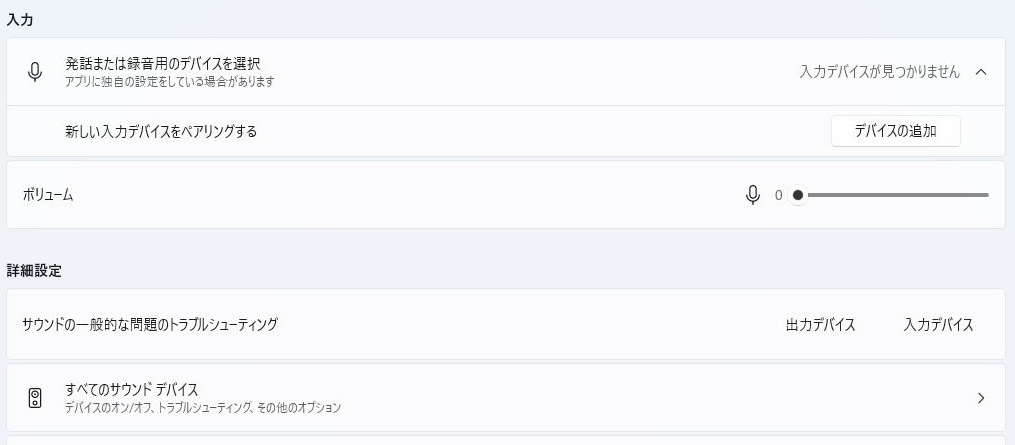
この資料では入力音量も0ですが、音量0が候補不在の原因だったと確認した画像ではありません。「デバイスの追加」は新しい入力機器のペアリング用の入口で、3.5mm端子やUSBマイクを一括修復するボタンでもありません。まず、何を接続して声を入れたいのかを決めます。
実物と入力名の対応を一つずつ確かめる
内蔵マイク、3.5mmのヘッドセット、USBマイク、Bluetoothヘッドセットを混ぜて探すと、違う機器の状態を直そうとしてしまいます。PCやマイクの型番、接続した端子、Windowsで見つかった名前を一組として控えてください。表示名は製品やドライバーで変わるため、下の名前は照合の目安です。
| 使いたい実物 | 対応を調べる入力候補 | 候補がない時に見る場所 |
|---|---|---|
| PC内蔵マイク | マイク配列など、本体の内蔵音声に属する名前 | 機種仕様にマイクがあるか、本体のミュート機能、全入力一覧 |
| 3.5mm接続のマイク | Realtekなどの音声機能に属するマイク入力 | MIC INか、ヘッドセット兼用端子か、接続規格と録音一覧 |
| USBマイク・USBヘッドセット | 製品名やUSB Audioなど、そのUSB機器に対応する入力 | 本体スイッチ、ケーブル、接続先、メーカー指定の導入条件 |
| Bluetoothヘッドセット | 接続したヘッドセットに対応する入力 | マイク対応、ペアリングと接続状態、製品の利用条件 |
| 声を加工する仮想マイク | 導入した仮想音声ソフトの入力 | 元になる実物マイクの認識と、そのソフト内の入力先 |
外付けなら、まず本体の電源・ミュートと接続を確認し、作業中のファイルを保存してWindowsを再起動します。USBは手持ちの別ポートで比較できるなら一つずつ試し、Bluetoothは製品がマイク入力に対応するかも確かめます。仮想マイクを使う予定がなければ、そのソフトの設定変更から始める必要はありません。外部機器の接続と別機器での比較は、ASUS公式の音声トラブル対処でも案内されています。
3.5mmは「MIC IN」と「LINE IN」を取り違えない
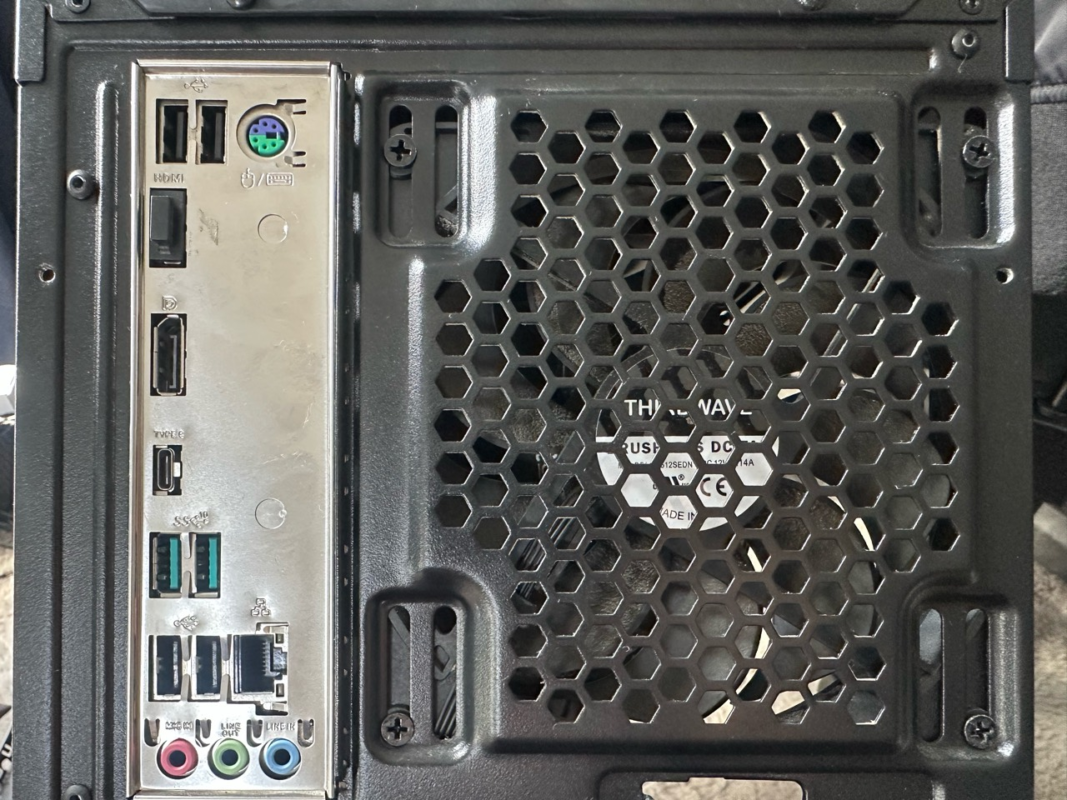
写真ではピンクがMIC IN、緑がLINE OUT、青がLINE INです。マイク入力と外部音声のライン入力、スピーカー向けの出力は別の役割です。ただし、全機種が同じ色や割り当てではないため、手元の端子の刻印と説明書を優先します。
ヘッドホンとマイクが1本にまとまったプラグを、入力・出力が別々のPCへ接続する場合も、変換が必要かは規格次第です。オーディオ端子の色と3極・4極の確認で対応を照合してから判断してください。候補がないという理由だけで分岐ケーブルやUSB変換器を買う必要はありません。前面端子だけに問題が絞れた場合の検出・配線は、前面音声端子の切り分けへ分けています。
入力候補が見える場所と状態から、次の確認先を決める
まず「すべてのサウンドデバイス」の入力を探す
サウンド画面の「詳細設定」から「すべてのサウンドデバイス」を開き、「入力デバイス」に目的の機器があるかを探します。dynabookのWindows 11向け手順も、入力欄に候補がない場合にこの一覧を確認する流れです。外付けは接続済みが前提で、表示はWindowsの版や機種によって異なります。
対象がある場合だけ、そのプロパティの「全般」→「オーディオ」を確認します。この場所の「許可」「許可しない」は、押すと行う操作を示します。「許可」が出ていて使用を止められている対象なら、使う機器であることを確認して「許可」へ進みます。有効になった後に「許可しない」と表示されても、今は使えないという意味ではありません。押すと再び止める操作になります。
この読み方はVAIOのマイク設定・テストの説明でも確認できます。先ほどの実画面は一覧への入口であり、個別機器の許可ボタンや現在値を撮影したものではありません。会社・学校が管理するPCや、変更できない項目は管理者へ確認し、制限を解除しようとしないでください。
録音一覧では、仮想マイクと実物の状態を分ける
設定の一覧だけで対応が分からない時は、サウンド画面の「サウンドの詳細設定」から、別ウィンドウの「録音」タブも確認します。一覧の空いている場所を右クリックし、「無効なデバイスの表示」「切断されているデバイスの表示」があれば表示して、下まで見ます。隠れた項目を表示することと、有効にすることは別です。
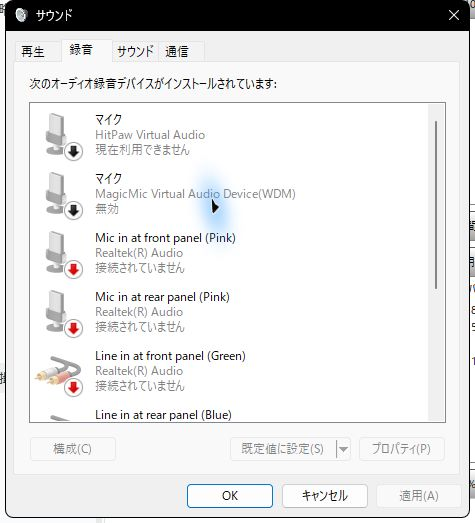
| 資料にある表示 | ここで区別すること | 次の判断 |
|---|---|---|
| HitPaw Virtual Audio:現在利用できません | 仮想音声の項目。使えない原因はこの表示だけでは不明 | 実物マイクと同じものとして扱わない |
| MagicMic Virtual Audio Device:無効 | この仮想入力の利用が止められている表示 | 使用する目的がある場合だけソフトの設定を確認 |
| RealtekのMic in at front/rear panel:接続されていません | 前面・背面のアナログ入力の接続状態 | 実際に使う側の端子・プラグ・検出を確認 |
この3状態をまとめて「無効」と読んで、全部を有効にするのは避けます。USBマイクを使いたい人が、Realtekの未接続表示だけを直そうとしても、目的のUSB入力を探したことにはなりません。逆に3.5mmマイクなら、写真のような前面・背面の所属と実際の差込口を照合します。一般名の「マイク」だけで決めず、提供元と接続方式を一緒に見ましょう。
録音一覧に「ステレオミキサー」があっても、実物の声を取るマイクの代用品とは限りません。内部音を録音する目的は別の記事へ分け、ここでは使いたい実物と対応する候補の確認を続けます。
「正常に動作しています」でも、マイクの入力成功とは別
入力一覧にも録音一覧にも目的の項目が見つからない場合は、「デバイスマネージャー」で、接続した音声機器や「オーディオの入力および出力」「サウンド、ビデオ、およびゲームコントローラー」の名前と警告・エラーを控えます。USB機器なら、USB側でも認識できていないのかを区別し、音声機器だけの問題と決めつけないようにします。
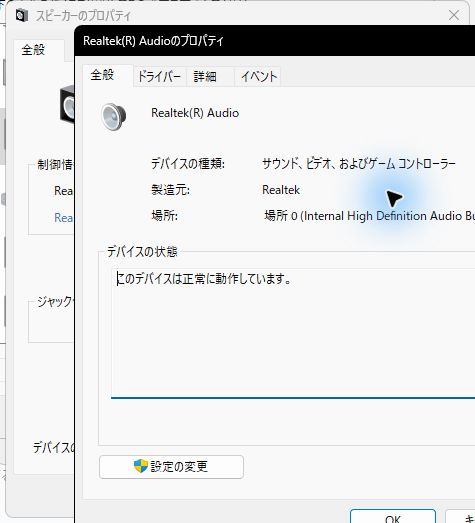
資料のRealtek(R) Audioは「サウンド、ビデオ、およびゲームコントローラー」に属し、状態欄は正常です。これは、その音声コントローラーの状態を読む場所です。マイク用の入力候補があるか、端子が接続を検出したか、声を受け取れるかまで、この表示だけでは分かりません。別条件の入力不在の画像と組み合わせ、同じPCの原因が確定したとも判断しないでください。
ここまでの結果、PC型番、Windowsのバージョン、接続方式、表示された機器名をそろえて、PC本体・マザーボード・USBマイクなど該当製品の公式サポートを確認します。更新直後からなら、その時期と変更内容も伝えます。Realtekという名前だけで別機種用のドライバーを入れたり、録音関連の機器を一括削除したりせず、必要な導入・戻し方をメーカーの型番別手順で確かめましょう。
出力側も同時に選べない場合は、出力デバイスが見つからない場合の確認も併せて使い、入力と再生のどちらにどの項目があるかを記録します。無関係な初期化やBIOS変更を重ねるより、見つからない範囲を分ける方が相談にも役立ちます。
候補が戻ったら、声のテストとアプリ側を別々に確認する
目的のマイクを選べるようになったら、まずサウンドの「入力」でその機器を選び、プロパティのマイクテストを短く行います。保存・再生されてもよい音だけを使い、テスト終了後に結果やサンプルを確認してください。名前が表示されたことだけを、通話や録音の成功とは扱いません。手順はMicrosoftのマイク設定・テスト方法で確認できます。
Windowsでは入力できるのに特定アプリだけ使えないなら、確認対象をアプリ内の入力先・ミュートと、Windowsのマイクアクセスへ切り替えます。Microsoftのマイク対処手順に沿い、Microsoft Storeアプリの個別許可と、デスクトップアプリ用の共通スイッチの範囲を区別してください。Windows標準の画面で、デスクトップアプリを一つずつ許可・禁止できるわけではありません。ブラウザーで使う場合は、利用するサイト側のマイク選択・許可も別に確認します。
テストのために既定の入力やアプリの選択先を変えたら、使い終えた後に必要な状態へ戻し、次の通話で使うマイクを確認します。共通の許可を一律に広げたり、管理された設定を変更したりする必要はありません。選べるが無音という段階へ進んだ後の入力音量や規格の詳細は、マイク無音の確認手順へ引き継ぎます。
戻らない時に残す情報と、購入を考える前の判断
相談する時は、「使いたい実物と接続方式」「入力一覧の有無」「録音一覧の名前と状態」「デバイスマネージャーの名前・エラー」「いつから・直前の変更」「試した操作と結果」を伝えます。画面を共有する場合は、氏名・端末名・メール・個体識別番号などを隠してください。
接続規格が合う手持ちの別機器で比較できれば、その結果も役立ちます。ただし、別のUSBマイクが使えたとしても、元の3.5mm入力やドライバーが直った証拠にはなりません。原因が絞れていない段階では、マイクやサウンドカードの購入を急がず、保証や公式サポートを先に確認しましょう。端子の変形、液体の侵入、異常発熱がある場合は、抜き挿しを繰り返さず使用を止めます。
入力デバイスが見つからない時は、実物と候補の対応を決め、表示される場所ごとに状態を読みます。目的の入力が戻ったら短いテストへ進み、Windowsでの入力とアプリでの利用を別々に確かめてください。

