
こんにちは。PCトラブルマニアックス、運営者の「TAKE」です。
Windows 11で「シャットダウン」を選んだのに終わらないときは、どの操作で終了しようとしたか、いま何が表示されているかを先に確認します。画面が黒くなったことや、ランプが点いていることだけでは、終了失敗や部品故障とは決められません。
先に結論:デスクトップを操作できるなら、保存とアプリの通常終了を済ませてから、Windowsの電源メニューで終了します。更新の適用中は電源を切らず、反応がなくなった場合はPCの型番に合うメーカー手順を確認します。
- 本体ボタンの短押しと、Windowsの「シャットダウン」を区別する。
- アプリの保存確認、終了処理、更新の適用を同じ状態として扱わない。
- 強制終了を一律の秒数で勧めず、RESETや電源タップで代用しない。
- Windowsへ戻れたら、終了時の画面と直前の変更を記録して再発に備える。
掲載する実写真・実画面は、当サイトの撮影・設定確認資料です。シャットダウン不調の再現や、対処による改善を実証したものではありません。表示や操作名は、機種とWindowsの更新状況で異なる場合があります。
シャットダウンできない時は、止まった画面から確認する
まず次の表で、自分の状態に合う行を選びます。終了を指示した後の問題と、使用中のフリーズ、スリープから戻らない問題は分けて考えましょう。
| 行った操作・いまの表示 | 保存や操作はできる? | 最初にすること |
|---|---|---|
| 本体ボタンを短く押しただけで、画面が消えた | スリープ等の可能性がある | その機種の復帰方法と短押し設定を確認。Windowsの終了失敗とはまだ判断しない |
| 「アプリを閉じて、シャットダウンします」などの確認 | キャンセルして戻れる場合がある | 保存が必要なら戻り、表示されたアプリのデータを保存する |
| 「シャットダウンしています」が続く | 通常のデスクトップ操作はできない | 表示の変化と経過を確認。キーやボタンを連打せず待つ |
| 更新中、割合、「電源を切らないでください」などが表示される | 更新適用中の画面 | 画面の指示を優先。Windows Updateが進まない場合の確認へ |
| 終了を選んだ後、画面は黒いがファンやランプが残る | 画面からは判断できない | 本体・モニター・USB機器のどの表示かを分け、型番別の終了状態を確認する |
| 終了したはずなのに、起動ロゴやWindowsが再び出る | 起動後は操作できることがある | 「止まった」のか「再起動した」のかを記録。繰り返すならメーカーへ状況を伝える |
煙、焦げたにおい、液体侵入、バッテリーの膨張などがある場合は、以下の切り分けより安全を優先し、メーカーの安全案内に従って使用を中止してください。会社・学校の管理PCは、設定変更や強制終了の前に管理者へ確認します。
本体ボタンを押した場合は、短押しの設定を分けて読む
Windowsの通常終了は、「スタート」→「電源」→「シャットダウン」が入口です。本体ボタンの短押しは、設定によってスリープなどの別動作になります。Microsoftも、通常終了と電源ボタンによるスリープを分けて案内しています。出典:Microsoftの終了・スリープの説明。
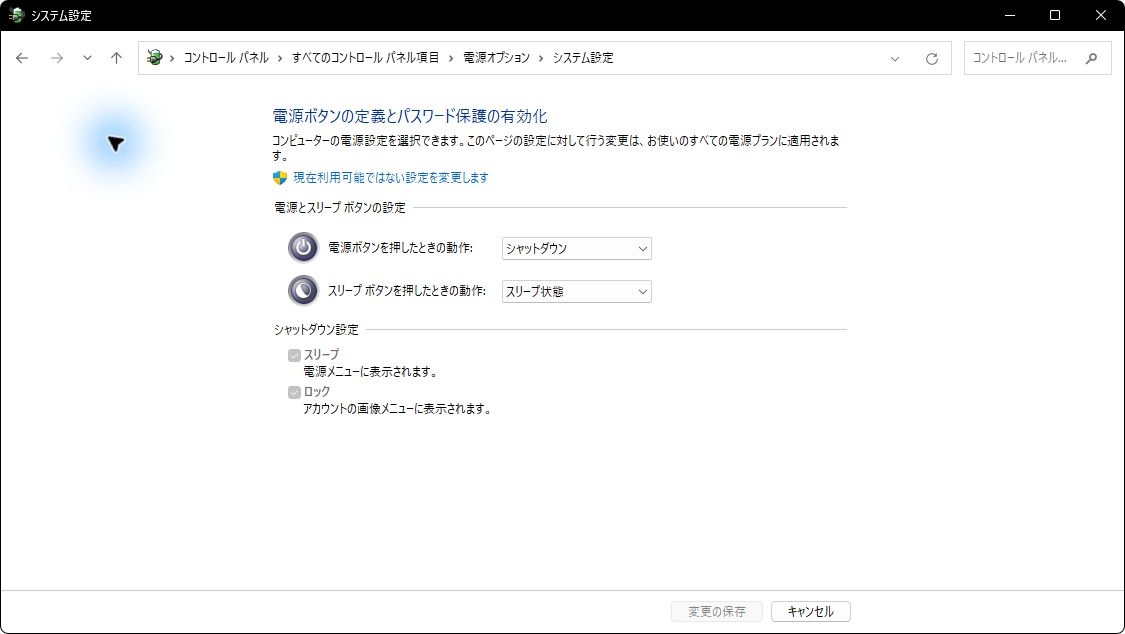
スマホでは画像枠を左右へ動かせます。各画像を押すと原寸で開きます。
この画像は、電源ボタンがスリープに設定されている例ではありません。また、下の「シャットダウン設定」にはスリープとロックが見え、高速スタートアップの項目は見えません。画像だけで、項目がない原因や現在使っているPCの設定までは分かりません。
短押しの設定を変更したい場合は、電源ボタンの動作を確認・変更する方法へ進みます。スリープにした後から戻れない場合は、スリープから復帰しない時の確認順が対象です。
アプリの確認画面なら、保存してから終了する
「このアプリがシャットダウンを妨げています」などの表示が出たら、表示されたアプリ名を確認します。保存したいデータがある、保存済みか分からない場合は、「キャンセル」で戻れるなら戻って保存し、そのアプリを通常の方法で閉じてから終了をやり直します。
NECは、この確認画面で強制的な終了を選ぶと、編集中の未保存データが破棄されると説明しています。出典:NEC:アプリを閉じてシャットダウンする確認画面。
「Task Host Window」「バックグラウンドタスクを停止しています」の表示も、名前を見ただけでウイルスや故障とは判断しません。まず処理を待ち、繰り返す場合は表示全文と戻れたかを記録します。NECのTask Host Windowの案内も、待機とその後の確認を分けています。
特定のアプリが反応しない、使用中からWindows全体が止まっている場合の詳しい手順は、フリーズの反応別の確認順をご覧ください。名前の分からないシステム処理を、まとめて終了しないでください。
デスクトップを操作できるなら、完全なシャットダウンも検討する
保存を済ませても通常の終了で同じ問題が出る場合、デスクトップをまだ操作できる状態に限り、Shiftキーを押しながら「シャットダウン」を選ぶ方法があります。ASUSが案内する完全なシャットダウンの手順です。出典:ASUS:PCをシャットダウンできない場合。
- 保存中・更新適用中ではないことを確認し、開いている作業を保存してアプリを閉じます。
- 「スタート」→「電源」を開きます。
- Shiftキーを押しながら「シャットダウン」を選び、終了処理を待ちます。
この操作を、すでに「シャットダウンしています」の画面になったPCへ後から重ねることはできません。これで終了できた場合も、高速スタートアップが原因だったとまでは確定しません。
設定欄そのものが見つからない場合は、高速スタートアップが表示されない時の確認方法へ進みます。項目を出すためだけに、休止状態や複数の設定を一度に変更する必要はありません。
追加した周辺機器も確認材料です。Windowsを操作でき、コピーやバックアップが終わっているなら、追加した外付け機器を安全に取り外してから通常終了で比較できます。終了中や更新中にストレージを抜く操作は避け、キーボードやマウスまで一律に外さないでください。
終了中・黒画面から動かない時は、型番別の電源操作へ進む
終了処理に時間がかかっている場合もあるため、まず画面の変化を待ちます。「何分経ったら必ず強制終了してよい」という共通の時間では判断しません。更新中の表示がある、書き込みが続いているか分からない、重要なデータを保存できていない場合は、その状態をメーカーへ伝えてください。
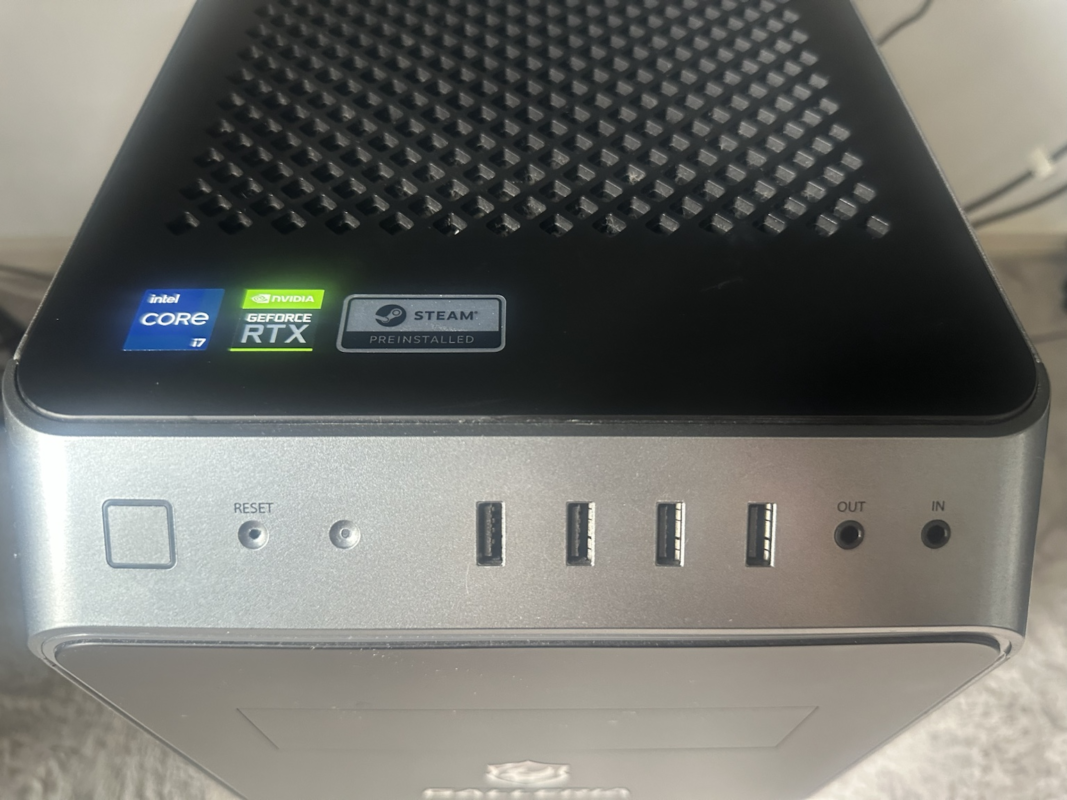
本体の電源ボタンの位置と強制終了の方法は、PCのメーカー名・型番に対応した取扱説明書で確認します。上の配置を、別のケースにもそのまま当てはめないでください。RESET、背面スイッチ、電源タップを通常終了の代わりに使わないようにします。
更新処理ではなく通常操作にも反応せず、メーカーが強制終了を案内している場合でも、未保存データや書き込みへの影響があります。案内を確認せず長押しを繰り返したり、通電中に内部のケーブルやストレージを抜いたりしないでください。EC・RTC・CMOSのリセットやBIOS初期化も、機種固有の手順なので一般的な初手にはしません。
黒画面、ファン音、LEDの点灯だけでは、Windowsの終了段階までは分かりません。どの機器のランプかを分け、PC本体の型番別案内を確認します。ランプの点滅回数や色を調べたい場合は、電源ランプの点滅と機種別コードの確認へ進みます。
Windowsへ戻れたら、再発条件を記録して次の確認へつなげる
一度終了できたことと、原因が解消したことは別です。動作が安定して大切なデータを読み出せる状態なら、設定変更を増やす前にバックアップの取り方を確認してください。すでに使える保存先があれば買い足す必要はありません。読み込みエラーや異音がある状態で、コピーを何度も繰り返さないでください。
Windows Updateは、表示されている段階をそのまま読む
デスクトップへ戻ったら、「設定」→「Windows Update」で状態を確認します。ここで見るのは、更新名・KB番号、ダウンロード中か、インストール中か、再起動が必要かという実際の表示です。
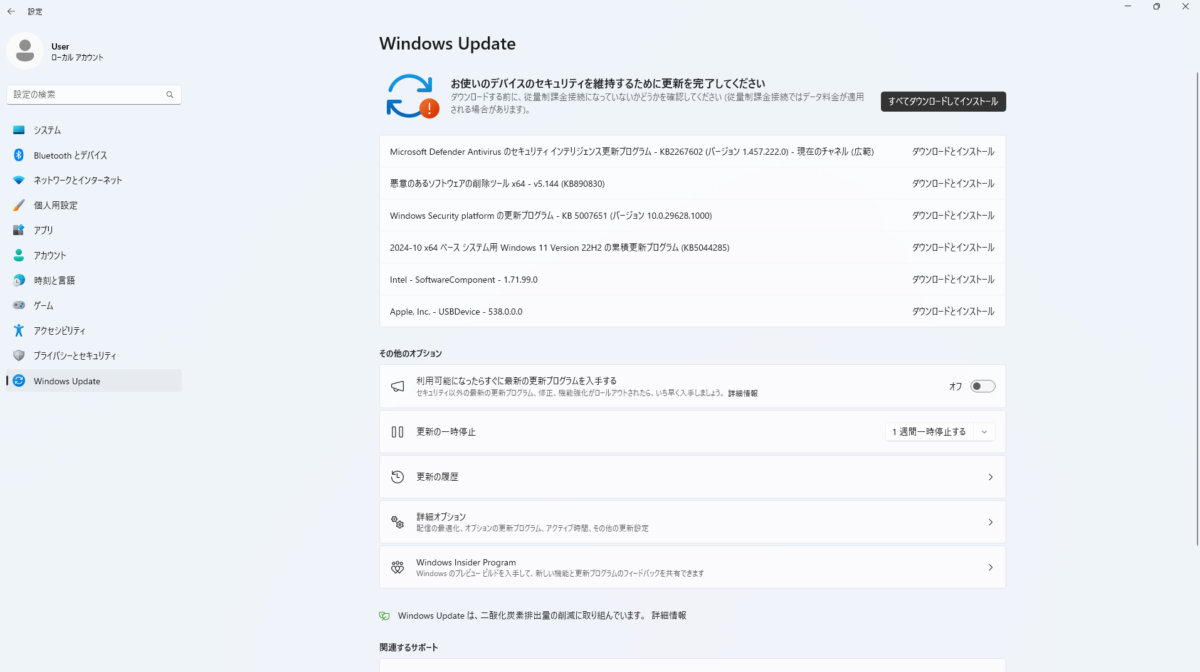
この資料には古い更新一覧が写っています。同じKB番号を今から入れる・削除するための見本ではなく、更新の一覧画面と、電源を切らないよう指示される適用画面を混同しないための例です。更新の成否や、シャットダウン不調を起こした更新も、この画像からは決められません。
自分の画面で更新の失敗や再起動待ちを確認した場合は、Windows Updateの画面別の対処へ進みます。更新修復、ドライバー削除、Windows初期化を一度に行わず、まず表示を記録します。
信頼性履歴と、自分で控えた終了時刻を合わせる
Windowsの検索で「信頼性」と入力し、「信頼性履歴の表示」を開くと、不具合が記録された日を探す手掛かりになります。履歴の詳しい見方は、信頼性モニターで発生日を絞る方法で説明しています。
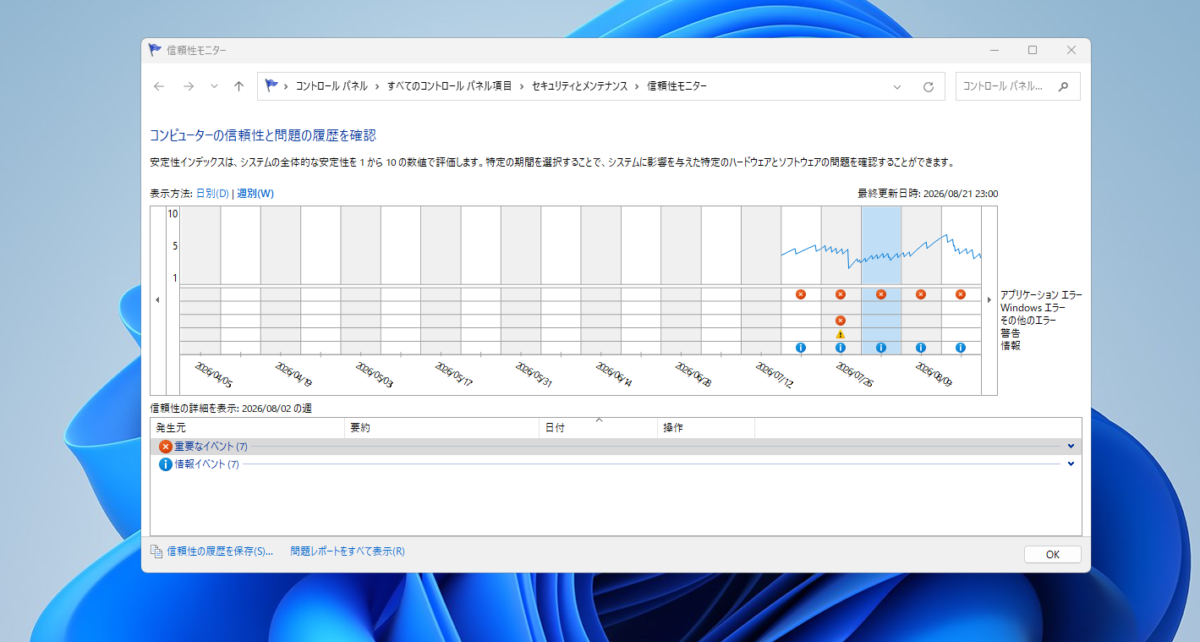
このグラフの数値を、自分のPCの診断結果として使わないでください。実際に困った場面では、次の項目を別にメモすると、どの段階で終わらなかったのかを相談先へ伝えやすくなります。
| 自分で記録する項目 | 控える内容 |
|---|---|
| 終了を指示した時刻と入口 | 日付・時刻、スタートの終了か、本体ボタンか |
| 最後に変わった画面 | アプリ名、終了中の文言、更新の割合、起動ロゴが再び出たか |
| 操作できた範囲 | キャンセルで戻れたか、保存できたか、デスクトップを操作できたか |
| 直前に変えたもの | 追加アプリ・更新・周辺機器。分からない場合は未確認と記録 |
| 再発する条件 | 毎回か、特定アプリや機器を使った後だけか |
予期しない終了の履歴が残っていても、それだけで電源ユニットやSSDの故障とは断定できません。今回の画像も、終了不調の原因を特定した結果や、設定変更前後の比較ではありません。
繰り返す場合は、保証・メーカー・管理者へ相談する
通常終了を繰り返し失敗する、更新画面から戻らない、重要データを保存できない、異音や読み込みエラーもある場合は、操作を増やす前に相談します。保証期間内なら購入店やメーカー、管理PCなら管理者を先に確認してください。
相談時は、型番、上の記録、バックアップの有無を伝え、「初期化や部品交換の前に、データへの影響を確認したい」と伝えます。有料の診断や修理へ進む場合は、見積もり、キャンセル時の費用、データの扱いも確認します。終了できないという症状だけで、電源・メモリ・SSDを買い替える必要があるとは限りません。
確認の順番は、終了の入口と画面を分ける→保存できる作業を守る→操作可能な範囲で通常終了を試す→機種別手順へ進む、です。Windowsへ戻れた後の更新表示と履歴を合わせ、変えた項目を一つずつ追える状態にしておきましょう。
