
※この記事には広告が含まれます。紹介する有料サービスの利用は任意です。
スリープにするまでは使えていたのに、キーを押しても画面が戻らない。電源ボタンを長押ししてよいのか、設定を変えればよいのか迷う場面です。
先に結論:機種の説明書にある復帰操作を確認し、「PC全体が反応しない」「画面だけが戻らないように見える」「Windowsは戻ったがUSB機器だけ動かない」を分けます。画面が黒いという理由だけで、電源・メモリ・グラボの故障と決めたり、部品を買ったりする必要はありません。
この記事は、通常使用できていたPCがスリープ後に戻らない場面を扱います。電源投入直後から起動しない場合は、PCが起動しないときの症状別確認へ進んでください。掲載する実写真・実画面は、操作箇所と表示を確認した当サイトの資料です。スリープ障害を再現した写真や、設定変更による改善を実測した記録ではありません。
スリープから復帰しないとき、最初に確認すること
焦げ臭さ、煙、異常発熱、液体による損傷、バッテリーの膨張がある場合は操作を中止してください。更新やファームウェア書き換えの途中かもしれないときも、確認のための電源長押し・抜き差しを繰り返しません。安全な停止方法は機種の案内やメーカー窓口で確認します。
まず「いつから戻らないのか」を振り返ります。スリープ前は操作できていたか、手動でスリープを選んだか、放置して画面が消えただけか。この違いを残しておくと、電源投入時の不具合や画面オフの設定と混同しにくくなります。
- PCの説明書にある復帰方法を確認します。対応機種ではキー操作やマウス操作、電源ボタンの短押しなどを使います。長いスリープの後に休止状態へ移行している場合も、機種に合った操作が必要です。
- 復帰操作を一つずつ試し、表示が変わるかを待ちます。電源ボタンを連打したり、RESETボタンへ切り替えたりしません。
- 画面表示、操作への反応、接続中のUSB機器やモニターを控え、次の分岐で確認先を選びます。ファンの音やランプ一つだけでは、Windows全体が応答しているとは確定できません。
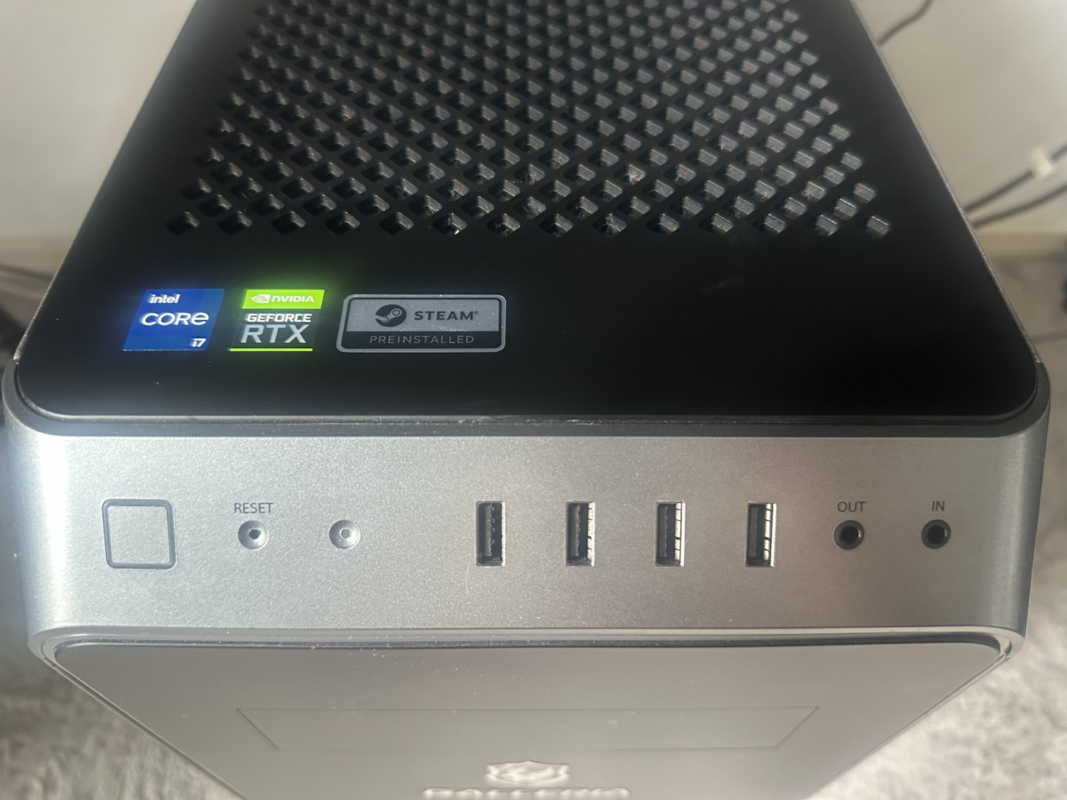
キーやマウスでは戻らず、電源ボタンの短押しでは戻る場合は、その違いを記録してください。入力機器やPC側の復帰対応を確認する材料になります。すべてのUSB機器に復帰機能があるとは限らず、最初から省電力設定をまとめて解除する必要はありません。
復帰操作の参考:Dell公式のスリープ・休止状態の案内。具体的な操作や対応は、お使いのPCメーカーの説明を優先してください。
戻らないのはPC全体・画面・USBのどこかを分ける
| 観察できる状態 | 次に確認すること | ここで決めつけないこと |
|---|---|---|
| 復帰操作をしても画面や入力への反応が分からない | PC全体が戻っていない可能性を残し、機種の復帰・電源リセット案内やメーカー窓口へ | ランプの色やファン音だけでスリープ、フリーズ、部品故障を確定しない |
| 操作音などはあるが、画面が黒い・無信号のまま | モニターの電源・選択中の入力と、画面を戻す操作を確認 | 音が出ることだけでWindows全体が正常とは判断しない |
| 画面やWindowsの操作は戻り、特定のUSB機器だけ使えない | USB機器・接続経路・メーカーが案内する復帰後の対処へ | PC全体の復帰失敗として設定を一括変更しない |
PC全体の反応が確認できない場合
短押しなどの機種指定の方法でも戻らない場合、画面が見えないままWindowsの設定を変更しようとしないでください。PCの型番を基に、メーカーが案内するスリープ復帰や電源リセットの手順を確認します。
最初からUSB機器や内蔵パーツを次々に抜き差ししたり、BIOS設定を変更したりすると、元の状態が分からなくなります。作業中のファイルを保存できない場合は、その点も含めて相談します。更新中か判断できない、重要な未保存データがある、何度も停止を繰り返している場合は、同じ強制終了を続けないことが大切です。
電源ランプの点滅や診断コードがある場合は、電源ランプが点滅するときの確認へ。スリープ以外でも入力やWindowsが固まる場合は、フリーズしたときの反応別確認へ分けて進みます。
画面だけが戻らないように見える場合
外部モニターを使っているなら、モニター本体の電源と入力選択を確認します。「信号なし」という表示があれば、その文言も記録してください。画面が黒いだけでは、PCのスリープとモニターの待機状態を区別できません。
Windowsが動いている可能性があり、画面が黒い場合、MicrosoftはWindowsキー+Ctrl+Shift+Bによるグラフィックドライバーのリセットを案内しています。これはドライバーを新版へ更新する操作ではありません。繰り返し連打せず、表示が変わるかを確認します。
出典:Microsoft:Windowsの空白の画面のトラブルシューティング。この操作で必ず復帰するわけではありません。画面が戻らず操作状態も分からない場合は、見えない画面を前提に更新や設定変更を続けず、メーカーへ相談してください。
スリープ前から映像が不安定だったり、通常の起動時にも映らなかったりする場合は、グラボから画面が映らないときの確認が別の案内先です。復帰の問題だけを理由にグラボを買い替える判断はしません。
USB機器だけが戻らない場合
画面とWindowsの操作が戻っているなら、動かない機器名、接続ポート、ハブの有無を記録します。マウスだけか、キーボードも含むのか、別の入力機器なら操作できるのかを分けてください。
スリープ復帰後に限るUSB不調については、USBセレクティブサスペンドの判断と戻し方で、通常は有効を保ち、メーカーが該当症状への対処として案内する場合だけ比較する考え方を説明しています。別の電源管理項目までまとめてオフにしないでください。USBストレージに未保存の作業がある場合も、安易な取り外しを避けます。
画面が戻った後に確認する3つの記録
ここからは、画面が戻り、Windowsを操作できる段階の確認です。まず作業中のファイルを保存してください。再現のために何度もスリープさせるのではなく、分かる範囲の条件を残します。
画面オフとスリープの設定を読み分ける
「画面が消えた」だけを、PC全体がスリープした証拠にしないための確認です。電源設定には、画面の電源を切るまでの時間と、デバイスをスリープ状態にするまでの時間があります。

この2欄を確認すると、「画面だけが先に消えたのかもしれない」といった前提を整理できます。手動スリープ、ふたを閉じたときの動作、休止状態などは別の条件です。待機時間そのものを変える目的なら、スリープ時間の設定方法へ進みます。復帰しない対処として、常用の設定を一律「なし」にする必要はありません。
画面のみ不調だったなら、GPU名を控える
戻った後にデバイスマネージャーを開き、「ディスプレイ アダプター」に表示される名称を控えます。メーカーへ症状を伝えたり、PCの型番に対応する公式案内を探したりするための情報です。
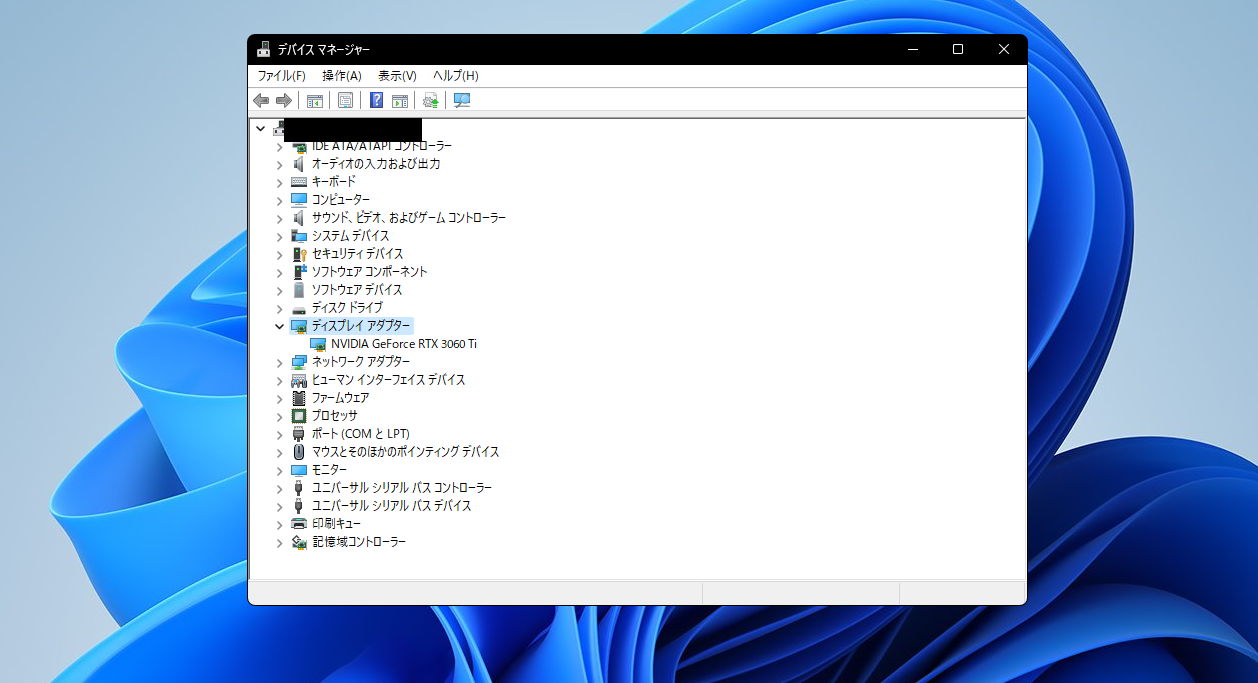
ノートPCやメーカー製PCでは、PCメーカーが提供する対応ドライバーや注意事項を先に確認します。画面が戻ったからといって、汎用ドライバーの更新・削除・BIOS更新を同時に行わないでください。直前に変更したものが分かれば、その情報と発生日をそろえて公式窓口へ伝えます。
発生日と直前の変更を、履歴と照合する
次の項目をメモすると、「ときどき戻らない」だけより相談しやすくなります。確認できなかった欄は、推測で埋めず不明のままで構いません。
- スリープにした方法と、おおよその時刻・復帰を試した時刻
- キー・マウス・電源短押しのうち、どの操作に反応があったか
- 画面の表示、接続していたモニター・USB機器・ハブ
- 直前のWindows更新やドライバー変更と、再発した条件
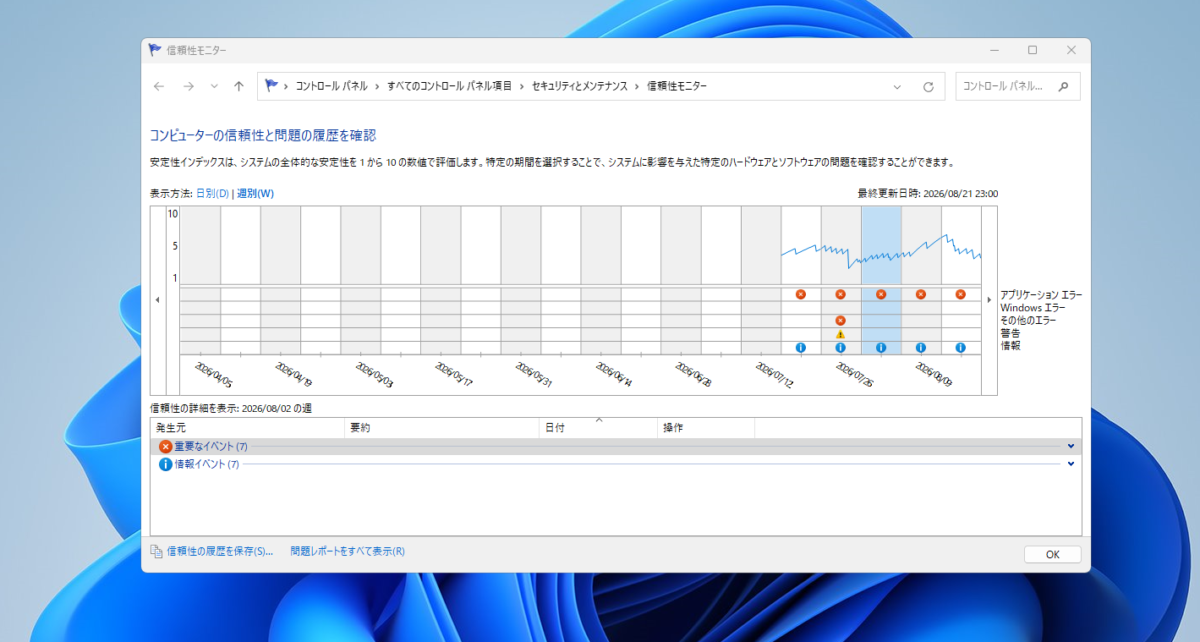
信頼性モニターでは、日付を手掛かりに記録を探せます。ただし、同じ日にエラーがあることだけで、今回の復帰不良との因果関係は確定できません。記録がない場合も、問題がなかったとはいえません。詳しい読み方は信頼性モニターの確認手順へ分けています。
繰り返す場合は、記録をそろえて相談する
同じ機種・接続条件で再発する場合は、PCの型番、OSのバージョン、上で控えた条件をメーカーや購入店へ伝えます。保証や付属サポートが使えるかを先に確認してください。症状だけで部品の購入先を決めるより、対応する既知の不具合や機種別の手順を確認する方が判断しやすくなります。
設定の全リセット、休止状態の無効化、BIOS更新などを「全部試す一覧」にしないことも大切です。メーカーから該当する対処を案内された場合は、元の値・変更内容・結果を一つずつ記録し、必要のない変更を重ねないようにします。
今後も操作の支援が必要な人向けの選択肢(PR)
一度の復帰不良だけで会員登録を勧めるものではありません。無料のメーカー案内や保証を確認しても、自分で設定を確かめるのが難しく、今後も継続して電話などで支援を受けたい場合には、会員制のサポートを比較する選択肢があります。
G・O・Gは電話・リモート等の会員制サポートです。月額だけでなく入会金が必要で、訪問や部品交換等には別の条件・費用があります。画面が戻らずWebサイトを操作できない状態で、リモート操作を利用できるとは限りません。申し込む前に、PC・OS・症状が対象か、希望する支援の総費用を確認してください。また、サービスの利用によってメーカー保証を利用できなくなる場合があるため、依頼する前に保証期間・保証内容・付帯サービスへの影響も確認してください。
G・O・G 会員制パソコンサポート
入会金5,500円+月額330円(税込)。電話・リモートは合計で月3回・90分までの枠があり、延長は15分ごと1,870円。対象機器・OS、回数・時間超過、訪問・部品等の別料金を確認してください。

広告:公式サービス案内。2026年10月28日確認。料金・提供条件は変更される場合があります。

会員契約は退会手続きをしない限り月単位で自動更新され、月途中の退会でも月会費の日割返金はありません。メーカーのサポート対象である機器・OSなどの制限もあります。支援による解決や定額内での修理を保証するものではありません。
条件の出典:公式の会員料金、電話・リモートの料金、基本利用規約、電話・リモート利用規約。単発の相談やメーカー保証で足りる場合は、会員制サービスを利用する必要はありません。
スリープ復帰でよくある疑問
電源ボタンの長押しで戻せばよいですか?
最初から長押しを繰り返す方法にはしません。未保存データを失う可能性があり、更新中などに停止してよいかも確認が必要です。機種の通常の復帰操作で戻らない場合は、メーカー指定の電源リセット方法や窓口へ進みます。
スリープを「なし」にすれば直ったことになりますか?
自動スリープを使わないことと、復帰不良の原因を解決したことは別です。設定を変えた場合も、どの電源条件の値を変えたかを控えます。ノートPCを動作したままバッグへ入れるなど、安全性を損なう使い方は避けてください。
スリープから戻らないなら、電源やメモリの交換が必要ですか?
この症状だけでは交換する部品を決められません。画面・入力機器・Windows全体のどこが戻らないかを分け、機種別の案内と再発条件を確認します。正常時の設定画面や一つのエラー記録だけで、故障部品を確定しないでください。
まとめ:復帰前の確認と、戻った後の記録を分ける
スリープから復帰しないときは、機種に合う復帰操作を確認し、PC全体・画面・USB機器のどこに反応がないかを分けます。見えない画面を前提に設定変更を進めず、戻った後に作業を保存して、電源設定の区別・GPU名・発生日を記録してください。
同じ条件で繰り返す場合は、その記録をメーカーや購入店へ伝えます。無料で確認できることと、支援が必要な条件を整理してから、次の手段を選びましょう。
