2台とも映っているのに、カレンダーなどが使いたい側と違う画面に出る。そんなときは、画面番号を「1」に変えようとする前に、どちらがメインディスプレイに設定されているかを確認します。
Windows 11では、設定 → システム → ディスプレイで使いたい画面を選び、「マルチディスプレイ」の「これをメインディスプレイにする」にチェックを入れます。すでにメインに指定された画面では、チェック付きで灰色になる場合があります。
番号・配置・メイン指定は別の設定
「右側をメインにしたい」「マウスが逆側から出る」「2を1にしたい」は、似ていても確認する場所が違います。
| 変えたいこと | 確認する設定 |
|---|---|
| 普段使う主画面を選ぶ | 画面を選び、メインディスプレイに指定 |
| 左右・上下の移動方向を合わせる | 画面の配置図を実物に合わせる |
| どの実物が1・2か確かめる | 「識別」で番号を表示 |
メイン指定は、番号を付け直す操作ではありません。「2」のままでもメインに指定できます。同じ映像を映す複製と、別々の作業領域にする拡張の違いや、配線・配置の基本はデュアルモニターのつなぎ方と拡張設定で確認してください。
変更前に、今のメインと実物の画面を確認する
作業中のファイルは保存し、会議・画面共有・プレゼン中の変更は避けます。元に戻せるように、現在のメインがどちらかをメモしてから進めてください。画面の位置と番号も一緒に記録すると取り違えを防げます。
- スタートから「設定」を開きます。
- 「システム」→「ディスプレイ」を開きます。
- 「識別」を押し、実物のモニターに出る番号と配置図の番号を照合します。
- 配置図の画面を一つずつ選び、「マルチディスプレイ」内のメイン指定のチェック状態を確認します。
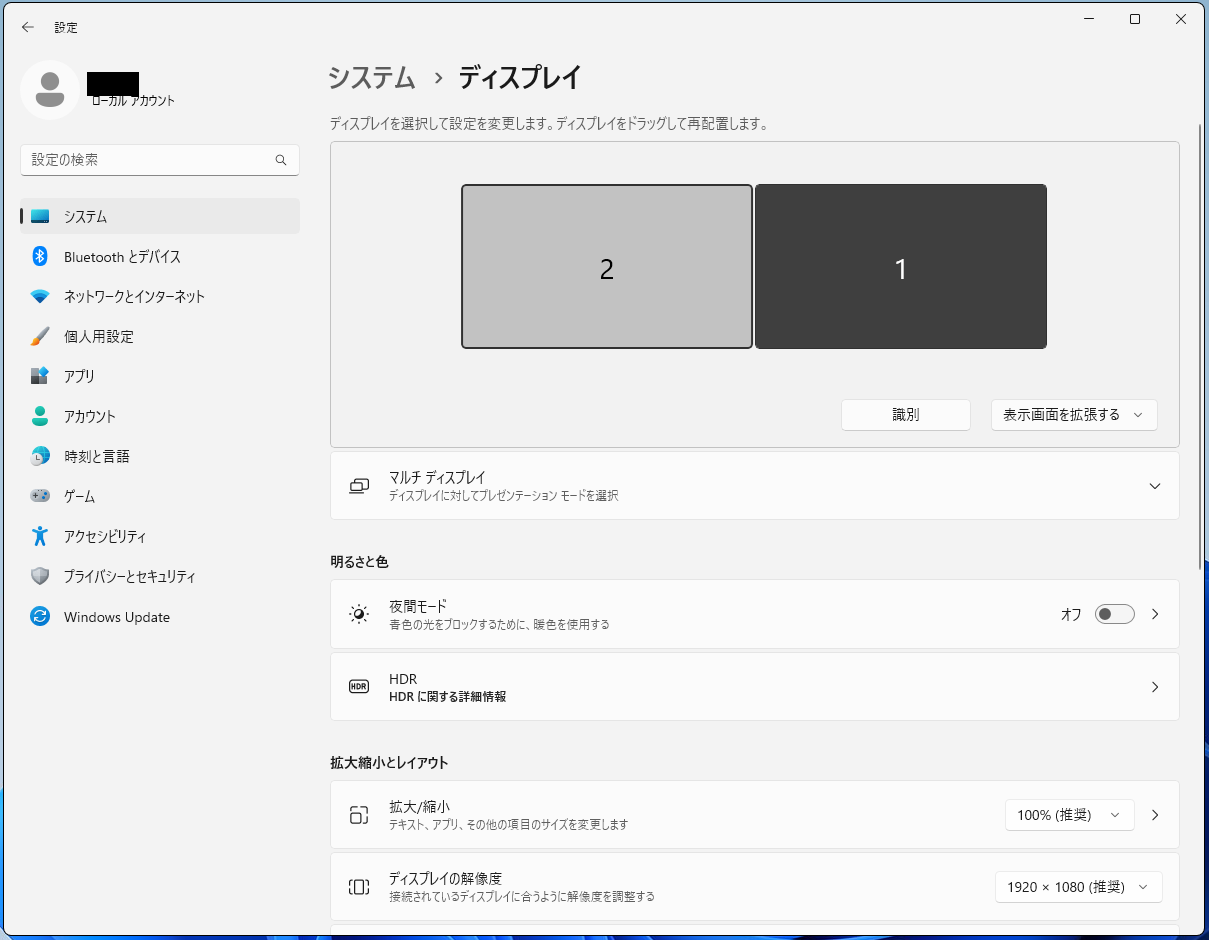
掲載する2枚の画面を見比べて、最初に確認したのは左右の並びです。1枚目は左が「2」、右が「1」で、下には「表示画面を拡張する」と表示されています。「左から1、2のはず」と番号を読み替えると、ここで選ぶ画面を取り違えます。自分のPCでは先に「識別」で実物との対応を確かめ、その番号を使って次のチェック欄を見ます。
この1枚目では「マルチディスプレイ」が閉じていて、メイン指定のチェックは見えません。左右の配置が分かったことと、どちらがメインか分かったことは別でした。配置図だけで判断せず、次の画像では開かれた設定欄まで照合しました。
配置図が一つだけ、片方が映らない、実物との対応が分からない場合はここで止めます。メインを選び直す前に、接続と画面の認識を確認する段階です。解像度・拡大率・ケーブルを同時に変えると、何が変わったか分かりにくくなります。
メインにしたい画面を選んでチェックを入れる
- 上部の配置図で、メインにしたい画面をクリックします。番号だけで決めず、直前に識別した実物と対応させます。
- 「マルチディスプレイ」を開きます。
- 「これをメインディスプレイにする」にチェックを入れます。すでにチェック付きで灰色なら、次の節で選択中の画面を確認します。
- 設定後は、目的の画面のチェック状態と、使いたかった表示がどうなったかを別々に確かめます。
2枚目では、まず配置図の右側にある「1」を見てから、「マルチディスプレイ」の先頭行へ目を移しました。「これをメインディスプレイにする」は、文字もチェック欄も薄い灰色ですが、チェック自体は入っています。ここまで合わせて読むと、この画面は「右側の1がメインに指定されている状態」だと確認できます。灰色の欄だけを見て「まだメインにできていない」と読まないことがポイントです。
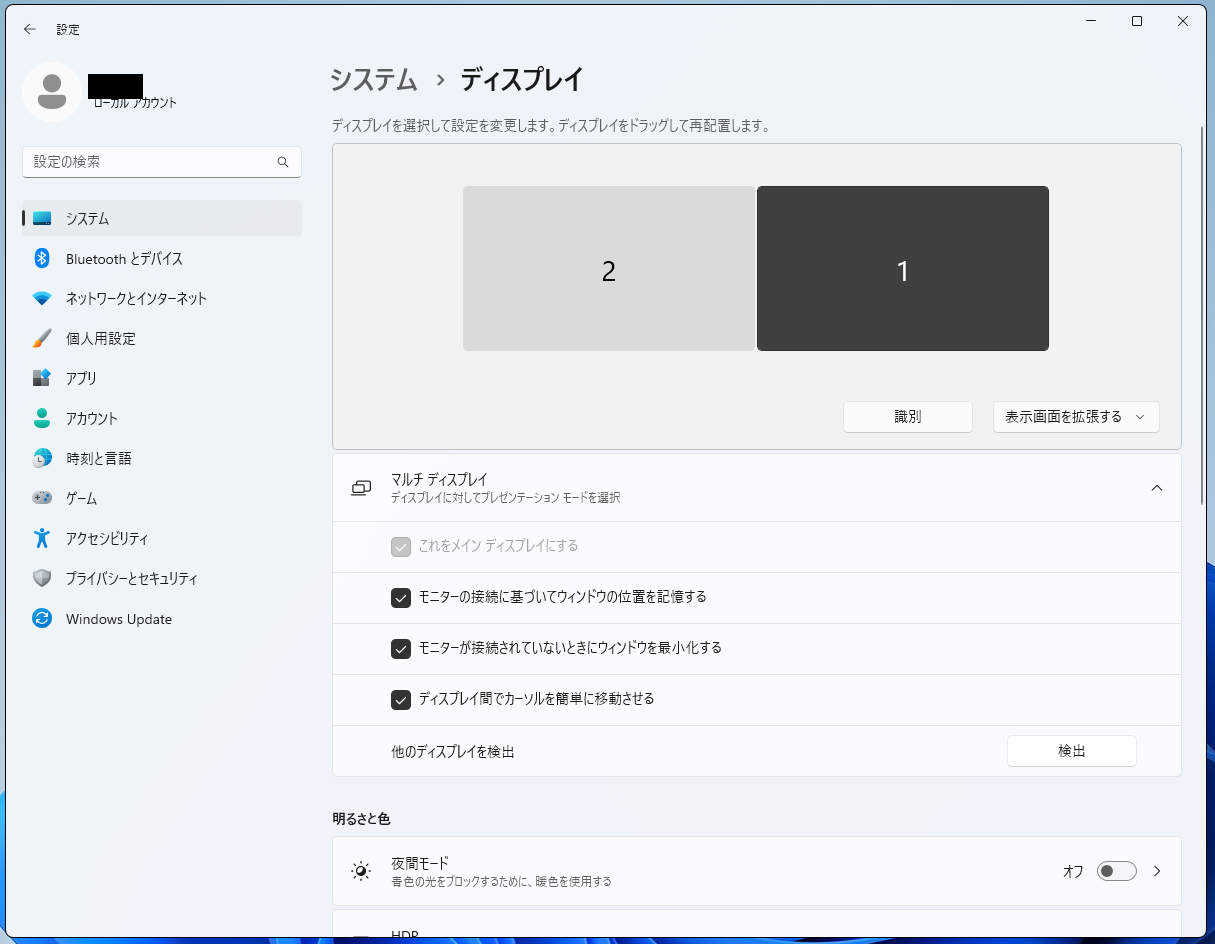
見分けにくかったのは、その下にもチェックが並んでいる点です。画像では「位置を記憶する」「接続されていないときにウィンドウを最小化する」「カーソルを簡単に移動させる」の3項目にも黒いチェックが入っています。これらは先頭のメイン指定とは別の項目です。主画面を変えたいときに、操作できそうな黒いチェックを代わりに外しても、目的の設定を選んだことにはなりません。
2枚の画像で確認できたのは、配置と撮影時のチェック状態までです。「識別」を押したときに実物へ出る番号や、左側の2へメインを切り替えた後の表示は確認できていません。切り替えでアプリが移動した、問題が直ったという結果ではなく、配置図の番号→先頭行の項目名→チェックの有無を照合する例として見てください。
スマホでチェックの文字が小さい場合:次の拡大表示欄を左右に動かしてください。先頭行がメイン指定で、位置の記憶・切断時の最小化とは別です。

拡大表示欄は同じ設定画面のチェック付近を表示しています。撮影時と現在のWindowsでは、項目名や見た目が異なる場合があります。
チェック付きで灰色なら、選んだ画面を確認する
灰色だから設定に失敗した、とは限りません。VAIOのWindows 11向け案内でも、選んだ画面がメインに設定されると項目が灰色になると説明されています。
変えたい側で操作できないと思ったら、まず上部の配置図で本当にその画面を選んでいるかを確認します。今のメインを選んだまま、灰色を解除する方法を探す必要はありません。別の画面をメインにしたい場合は、その別の画面を先に選んでチェックを入れます。
一方、チェックがないのに無効、項目そのものがない、選べる画面が一つしかない場合は、同じ正常例とは判断できません。識別できる画面の数と表示モードを確認し、管理された職場・学校PCなら管理者に相談してください。灰色表示だけを理由に、レジストリ変更やドライバー削除へ進めないでください。
変更後の確認と、元に戻す方法
番号ではなく、目的の画面のチェックを見る
ディスプレイ設定を開き直し、目的の画面を選択して「これをメインディスプレイにする」にチェックが入っているかを確認します。番号が1になったかどうかを成功条件にしません。
EIZOのWindows 11向け設定案内では、カレンダーやクイック設定などがメイン側に表示されると説明されています。こうした表示も補助的に確認し、設定上のメイン指定と、個々のアプリの開く位置を混同しないようにします。
戻すときは、以前の画面をメインに指定し直す
- ディスプレイ設定を開き、変更前にメモした画面を配置図で選びます。
- 「マルチディスプレイ」を開き、「これをメインディスプレイにする」にチェックを入れます。
- 以前の画面にメイン指定が戻ったか、チェック状態と必要な表示を確認します。
現在のメインのチェックを外そうとするのではなく、戻したい側を選んで指定し直すのが手順です。配置や解像度も別に変更した場合は、その値はメイン指定とは分けて元に戻します。
変わらないときの切り分けと相談用メモ
- 目的の画面にメインのチェックがない:識別した実物と選択中の番号を再照合し、選び直します。
- メインのチェックは変わったが、一つのアプリだけ違う側で開く:メイン指定の失敗と決めつけず、アプリ側の表示先・前回位置の設定を公式ヘルプで確認します。作業を保存してから開き直し、同じ現象か記録します。
- 画面全体が映らない・配置図に出ない:主画面の変更ではなく、接続・拡張・認識の確認へ戻ります。
解決しない場合は、次の項目をメーカーや管理者へ伝えると、同じ確認を繰り返しにくくなります。スクリーンショットを共有する際は、アカウント名・通知・作業中の内容を隠してください。
- PC・モニター・ドックを使用している場合はその型番、Windowsのバージョン
- 拡張/複製などの表示モードと、識別で出た画面の数
- どの番号を選び、メイン指定が「チェックあり・灰色」など、どう表示されたか
- 期待した表示と実際の表示、特定アプリだけかWindowsの表示も違うか
- 試した操作と、その直後に何が変わったか
よくある質問
画面2をメインにすると1へ変わりますか?
メイン指定と識別番号は別です。番号を1にするための操作として使わず、目的の実物がメインに指定されているかを確認してください。
メインにしたら、すべてのゲームやアプリが移動しますか?
すべてのアプリが同じ動作になるとは限りません。表示先をアプリ内で指定するものや前回位置を使うものもあるため、Windowsのチェック状態とアプリの結果を分けて確認します。
設定だけなら、新しいモニターやケーブルが必要ですか?
すでに複数の画面が認識されているなら、まずWindowsの設定を確認します。メイン指定を変えるためだけに機器を買い足す必要はありません。
参考にした公式情報
- VAIO:Windows 11で外部ディスプレイをメインに設定する(選択・チェック・設定後の灰色表示)
- EIZO:マルチモニターの設定方法 Windows 11の場合(識別・配置・メイン側の表示)
2026年10月19日確認。画面の呼び方や配置には環境差があります。掲載設定画面は操作場所と撮影時のチェック状態を示すもので、個別環境での改善を保証するものではありません。

