
こんにちは。PCトラブルマニアックス、運営者の「TAKE」です。
PC本体の電源ボタンを押すと、シャットダウンせずスリープになる。反対に、少し離席したいだけなのに終了してしまう。Windows 11では、本体の電源ボタンを短く押したときの動作を確認・変更できます。
先に結論:「設定」→「システム」→「電源」または「電源とバッテリー」にあるボタンのコントロールを確認します。該当項目がない場合は、コントロールパネルの「電源オプション」→「電源ボタンの動作を選択する」から変更できます。
短押しの設定と、長押し・電源メニューを分ける
| 操作・設定 | この記事での扱い |
|---|---|
| 本体の電源ボタンを短く押す | Windows上での動作を確認・変更する対象 |
| 電源ボタンを長押しする | 機種ごとの強制終了など。設定確認の代わりに試さない |
| スタートの電源メニュー | 画面上から通常の終了・再起動を選ぶ別の入口 |
| 操作しないと自動でスリープする時間 | ボタンを押したときの動作とは別の設定 |
「何もしない」に変更しても、長押しによる動作まで無効になったと判断しないでください。電源ボタンがまったく反応しない・Windowsが起動しない場合は、設定変更よりPC電源トラブルの症状別確認を先に見ます。
変更前に、元の設定と利用場面を記録する
開いているデータを保存し、会議・画面共有・更新処理が終わってから確認します。ノートPCでは、「バッテリ駆動」と「電源に接続」が別々になっている場合があります。片方の設定だけを見て、いつでも同じ動作になるとは考えないようにしましょう。
- いまの動作がスリープ・シャットダウン・何もしないなど、どの値か
- 電源に接続中か、バッテリーで使用中か
- どのボタンの動作を、なぜ変えたいのか
元の値をメモしておけば、変更後に使いにくくなった場合に戻せます。会社・学校の管理PCで設定が固定されているなら、制限を解除しようとせず管理者へ確認してください。
方法1:「設定」にボタンのコントロールがある場合
- スタートから「設定」を開き、「システム」を選びます。
- 「電源」または「電源とバッテリー」を開きます。
- 電源ボタンに関するコントロールの項目を開きます。
- 「電源ボタンを押すと、PCが」などの項目で、目的の動作を選びます。
- バッテリ駆動と電源接続の欄が分かれていれば、必要な側をそれぞれ確認します。
FMVのWindows 11向け手順では、「電源とスリープ 個のボタン コントロール」や「カバー、電源とスリープ 個のボタン コントロール」という表示が案内されています。表記や有無は更新状況・機種で異なります。見当たらない場合は、次のコントロールパネルの手順を確認します。
「設定」で項目が見つからない場合は、次のコントロールパネルの画面で確認してください。
方法2:コントロールパネルで確認・変更する
- スタートで「コントロールパネル」を検索して開きます。
- カテゴリ表示なら「システムとセキュリティ」→「電源オプション」へ進みます。アイコン表示なら「電源オプション」を開きます。
- 左側の「電源ボタンの動作を選択する」または「電源ボタンの動作の選択」を開きます。
- 「電源ボタンを押したときの動作」の一覧で、使いたい動作を選びます。
- 「変更の保存」を押します。確認のために別の電源設定まで一緒に変えないでください。
「システムとセキュリティ」内の「電源ボタンの動作の変更」から直接開ける画面もあります。NEC LAVIEの手順でも、動作を選び「変更の保存」で確定する流れを確認できます。
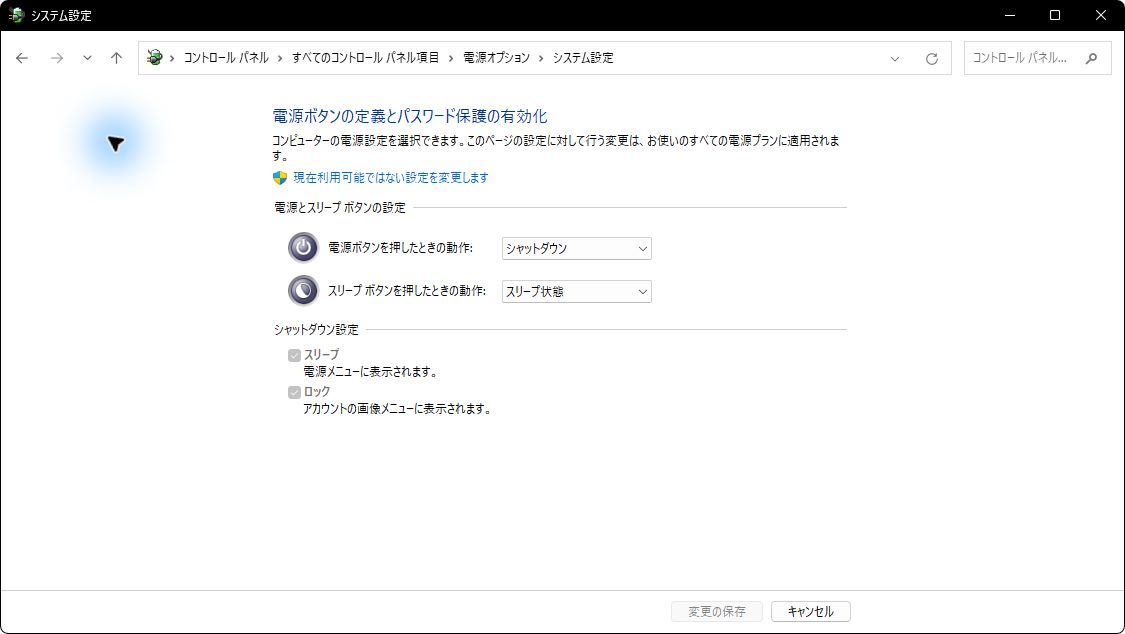
この画面は、行の名前を先に読んでから右側の値を確認すると取り違えにくくなります。上の行は「電源ボタン」で値は「シャットダウン」、次の行は「スリープボタン」で値は「スリープ状態」です。さらに下の「スリープ」のチェックには「電源メニューに表示されます」と書かれています。同じスリープという言葉でも、下のチェックはメニューへの表示、上の一覧はボタンを押したときの動作を読む場所です。短押しをスリープへ変えたい場合も、下のチェックではなく、電源ボタンの行を確認します。高速スタートアップの有無を調べる操作は、高速スタートアップが表示されない場合の確認で扱っています。
どの動作を選ぶ?表示される候補から目的で決める
| 目的 | 選択の考え方 |
|---|---|
| ボタンで通常の終了をしたい | 「シャットダウン」を選び、作業を保存してから使用 |
| 短い離席で作業を一時中断したい | 「スリープ」が利用できるか確認 |
| うっかり触れた短押しで終了させたくない | 「何もしない」など、表示される候補を確認。通常終了は電源メニューから行う |
候補は機種や利用できる電源状態によって変わります。休止状態などが一覧にない場合、表示させるためだけにコマンドやレジストリを変更する必要はありません。選択肢がない理由はメーカーの機種別案内で確かめます。
スリープまでの待ち時間を変えたい場合は、Windows 11のスリープ時間の設定へ進みます。電源モードや高速スタートアップも別項目なので、一度に変更しないことが確認しやすくするコツです。
保存後の確認と元に戻す方法
まず設定画面を開き直し、対象の行に選んだ値が残っているかを確認します。ノートPCは電源接続とバッテリーの欄を分けて見ます。設定値が保存されたことと、実際のボタン動作を確認したことは別です。
動作確認をするなら、データを保存してアプリを終了し、更新中・会議中・共有中ではないことを確かめてから、その機種の通常の短押し操作を1回だけ行います。シャットダウンを選んだなら通常終了になるか、スリープを選んだならメーカーの方法で復帰できるかを確認します。反応が分かりにくくても長押しや連打で補わないでください。
元に戻す場合は同じ設定画面で、変更前に記録した動作へ戻します。コントロールパネルなら「変更の保存」を押し、もう一度開いて値を確認します。元の値が不明なら、全PC共通の初期値を決めつけず、型番別のマニュアルを確認しましょう。
変更できない・想定と違う場合の確認順
- 項目が見当たらない:「設定」の新しいUIとコントロールパネルのどちらを見ているか確認します。
- 値が保存されない・灰色で選べない:正しい行と電源接続状態を確認。管理PCの制限や管理者の資格情報が必要ならそこで変更を止めます。
- 保存した値と実際の動作が違う:本体のどのボタンか、短押しか、バッテリー/電源接続のどちらか、アプリの終了確認が出ていないかを記録します。
- Windowsを操作できず、電源自体に反応がない:設定の変更ではなく、電源トラブルの確認へ分けます。
相談時は、PC型番、Windowsのバージョン、開いた設定画面、変更前後の値、電源接続状態、押したボタンと押し方、実際に出た表示を伝えます。画面を共有する場合は氏名・アカウント名・通知・作業中の内容を隠してください。
よくある質問
「何もしない」にすれば長押しも無効になりますか?
短押しの設定から、長押しの動作まで同じになるとは判断できません。強制終了を防げる設定だと思って試さず、長押しの扱いは機種の説明書で確認します。
「スリープボタン」の設定も同時に変えますか?
別の欄です。今回変えたいのが本体の電源ボタンなら、その行だけを確認します。スリープボタンを搭載するかどうかも機種ごとに異なります。
まとめ:元の値を控えて、一つの動作だけ変える
電源ボタンの短押しの動作は、「設定」のボタンコントロールか、コントロールパネルの電源オプションで確認します。目的の行を選び、ノートPCでは電源接続とバッテリーを分け、保存後に値を確認しましょう。長押しや背面スイッチで代用せず、戻すときも元の設定を使います。
対象:Windows 11。一次情報確認日:2026年10月19日。FMV Q&A6611-3287(2026年1月14日更新)、NEC LAVIE Q&A22932(2026年9月8日更新)を参照しています。設定画面は撮影時の設定表示で、動作変更の実施・効果を示すものではありません。

