
こんにちは。PCトラブルマニアックス、運営者の「TAKE」です。
Windows 11で高速スタートアップを変更しようとしても、「シャットダウン設定」に項目がない。そんなときは、チェック欄が灰色なのか、項目そのものがないのかを先に分けます。表示されないという理由だけで、Windowsの故障とは判断できません。
先に結論:設定場所を確認し、項目自体がなければpowercfg /aで利用できない理由を読みます。無効にして不調を切り分けたいだけなら、まず通常の「再起動」で比較できます。項目を出すためだけに休止状態を有効化する必要はありません。
この記事は、Windowsを起動して操作できるPCが対象です。電源を入れてもWindowsが開かない場合は、起動しない症状別の確認順へ進んでください。サインイン後にアプリが勝手に開く問題は、スタートアップアプリの無効化で扱っています。
当サイトの実画面は「項目が見えない状態」を示す資料です。非表示になった原因の特定、コマンド実行後の再表示、起動時間の改善を実証したものではありません。Windowsの更新状況や機種により表示は異なります。
高速スタートアップが表示されない状態を分ける
高速スタートアップは、終了時にWindowsのカーネルなどの状態を休止用ファイルへ保存し、次の起動に利用する機能です。作業中のアプリをそのまま保存する通常の休止状態や、アプリの自動起動とは役割が違います。
まず次の表で、自分の画面と目的を照らし合わせます。「オンにしたい」のか「不調の確認のためオフにしたい」のかでも、必要な操作が変わります。
| 今の状態・目的 | 最初の確認 | 次の行動 |
|---|---|---|
| 項目はあるが灰色 | 変更できる権限があるか | 「現在利用可能ではない設定を変更します」を確認 |
| 項目そのものがない | 正しい画面か、休止機能が利用可能か | 設定場所→powercfg /aの順に読む |
| 不調の切り分けで無効にしたい | 再起動後も同じ不調が出るか | 表示の復活より、症状の比較を先に行う |
| 会社・学校のPCで変更できない | 管理ポリシーやメーカーの指定 | 管理者へ相談し、制限を回避しない |
Microsoftは高速スタートアップと休止ファイルの関係を説明し、再起動では高速スタートアップとは異なる完全な終了・起動処理を行うと案内しています。出典:Microsoft:システムの電源状態。
設定場所と「灰色・項目なし」を実画面で確認する
Windowsの「設定」にある電源モードの選択欄ではなく、コントロールパネルの電源ボタン設定を開きます。電源モードを「最適なパフォーマンス」にしても、高速スタートアップの項目を表示する操作にはなりません。
- スタートで「コントロールパネル」を検索して開きます。
- カテゴリ表示なら「ハードウェアとサウンド」→「電源オプション」へ進みます。アイコン表示なら「電源オプション」を開きます。
- 左側の「電源ボタンの動作を選択する」を開きます。
- 「シャットダウン設定」に「高速スタートアップを有効にする」があるか確認します。
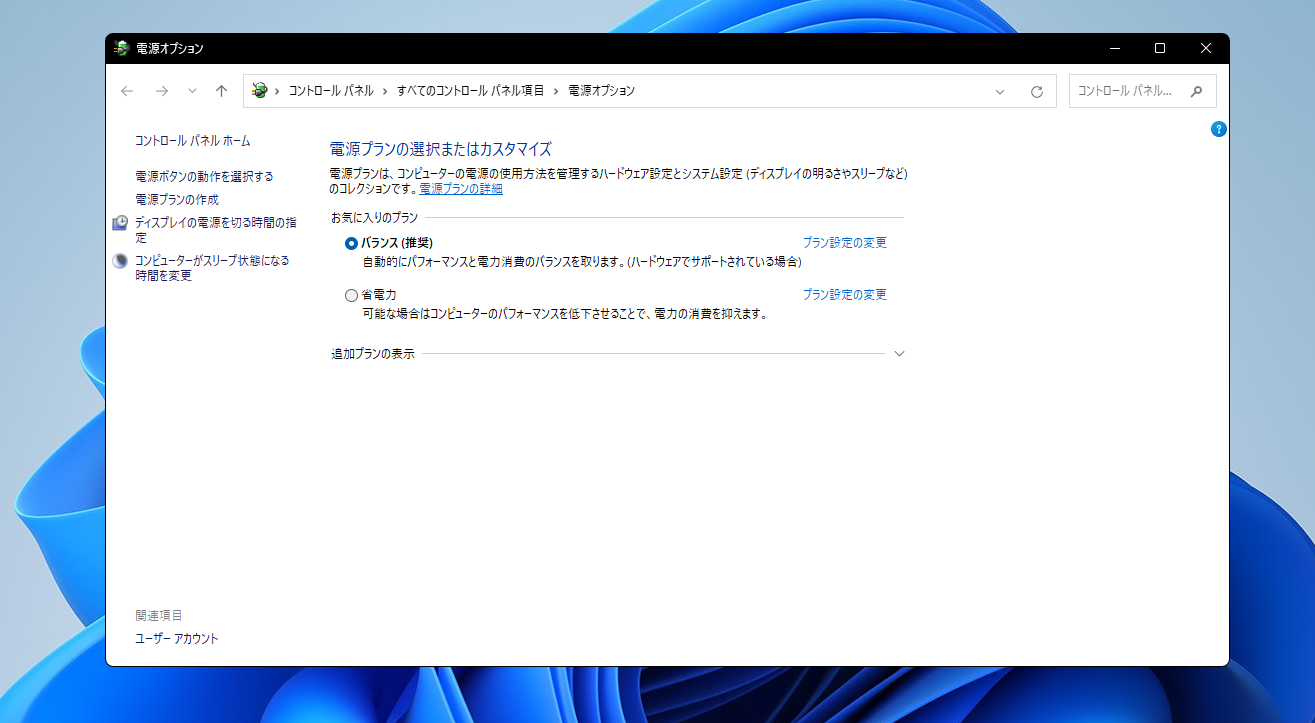
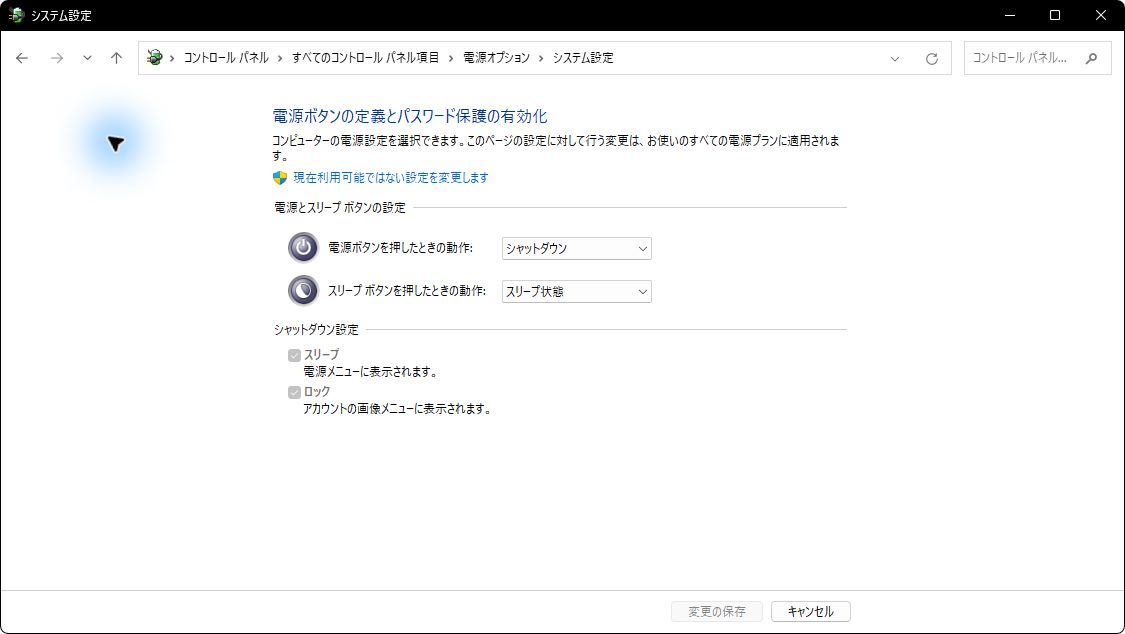
項目があるのにチェックを変えられない場合
管理する権限があるPCでは「現在利用可能ではない設定を変更します」を選びます。確認画面が出たら操作内容を確認し、項目を変更できるか見てください。管理者の資格情報が必要で分からない場合は、そこで止めます。
無効にしたい場合はチェックを外し、「変更の保存」を押します。有効に戻す場合は同じ欄へチェックを入れて保存します。元のチェック状態をメモし、同時に電源ボタンの動作まで変更しないようにしましょう。操作場所はNECの高速スタートアップ設定手順でも確認できます。
項目そのものが見当たらない場合
「現在利用可能ではない設定を変更します」は、変更権限を得るための入口です。これを押せば、利用できない機能も必ず追加されるわけではありません。保存資料のように項目自体がない場合は、次の読み取り確認へ進みます。
powercfg /aで利用できない理由を読む
スタートを右クリックして「ターミナル」を開き、次の1行を入力してEnterを押します。PowerShellやコマンドプロンプトでも実行できます。このコマンドは利用できる電源状態と、利用できない理由の表示用です。
powercfg /a結果の「このシステムで利用可能なスリープ状態」と「利用できないスリープ状態」を見ます。「休止状態」だけでなく「高速スタートアップ」の行と、その下に書かれた理由まで一緒に読みます。機種や言語により説明文は異なるため、単語が1つ一致しただけで判断しないでください。
| 結果で確認する内容 | 判断と次の確認 |
|---|---|
| 休止状態が有効になっていない旨の説明 | 以前に無効化した心当たりと、今その機能が必要かを確認 |
| 休止ファイルの種類が休止状態をサポートしない旨の説明 | 縮小型ファイルの可能性。高速スタートアップも使えないとは限らない |
| ファームウェア等が対応しない旨の説明 | PC型番の公式仕様・サポートへ。コマンドで対応機能が増えるとは限らない |
| 高速スタートアップは利用可能なのに画面にない | 正しい設定画面、管理制限、メーカーの案内を再確認 |
通常の休止状態が使えなくても、高速スタートアップだけに使う縮小型の休止ファイルであれば、両者の可否が異なる場合があります。「休止状態なし=高速スタートアップも非対応」と一括判断せず、結果を分けて読むのがポイントです。
確認コマンドの仕様はMicrosoftのpowercfg /aの説明、ファイル種類の違いは休止ファイルの種類の説明が根拠です。ここで示した表は、当サイトの実機で各状態を再現した結果一覧ではありません。
有効にしたい場合だけ休止機能の設定を確認する
ここからは設定を変える操作です。個人で管理するPCで、休止機能が無効という結果を確認し、高速スタートアップを使いたい目的がある場合に限って検討します。会社の管理設定、非対応という結果、不明なエラーがある場合は実行しません。
休止機能を有効にするとシステムドライブに休止用ファイルが必要になります。容量不足を解消する目的で以前に無効化した場合は、Cドライブの空き容量も先に確認してください。空きを作るためにhiberfil.sysを手動削除する方法は使いません。
- 編集中のデータを保存し、元のpowercfg /aの結果と設定変更の目的を控えます。
- スタートを右クリックして「ターミナル(管理者)」を開きます。自分に変更権限がある場合だけ、確認画面へ進みます。
- 下のコマンドを1行だけ入力してEnterを押します。
powercfg /hibernate onこれは休止機能の有効化であり、欠けたチェック欄だけを描き足すコマンドではありません。Lenovoも同じ機能の切り替えとしてpowercfg /h onを案内しています。/hは/hibernateの短い表記です。出典:LenovoのWindows 11高速スタートアップの案内。
エラーなく終了したら、開いていたコントロールパネルの画面を閉じて開き直します。powercfg /aの結果と高速スタートアップのチェック状態を再確認し、目的に合っているかを見てください。表示されても、起動が必ず速くなるという意味ではありません。エラーが出た場合は文面を控え、別のコマンドを続けて試さず、メーカーへ確認します。
元に戻すときも、休止状態への影響を確認する
高速スタートアップだけを止めたいなら、項目が表示される環境ではチェックを外す方法を使います。休止状態もまとめて止める操作とは区別してください。
今回の変更前に休止機能が無効だったと確認でき、休止状態やハイブリッドスリープも不要で元に戻す場合は、作業中のデータを保存したうえで管理者ターミナルのpowercfg /hibernate offで無効化できます。この操作では高速スタートアップも利用できなくなります。以前の状態が不明なら、自己判断でオン・オフを往復させないでください。
無効にしたいだけなら、表示させる前に再起動で比較する
周辺機器が認識されないなどの不調を確認したいだけなら、データを保存してスタートの電源メニューから「再起動」を選びます。電源ボタンの長押しや、コンセントを抜く操作で代用しないでください。Windows Updateが進行中なら完了を待ちます。
再起動後に同じ機器・アプリ・操作で症状を比べます。改善しても、それだけで高速スタートアップが原因だったと確定はできません。再起動によって複数の一時状態が変わるため、発生条件を記録することが大切です。
再起動後も不調が続くなら、その症状の切り分けへ戻ります。項目がないことを直すために、レジストリ編集、BIOS更新、休止ファイルの種類変更を重ねる必要はありません。履歴を確認したい場合は信頼性モニターの見方を参考に、発生日時と停止したアプリを控えてください。
変更を止めて管理者・メーカーへ確認する条件
管理者権限を用意できない、設定が管理されている、非対応の理由が分からない、コマンドでエラーが出る場合は、そこで変更を止めます。「表示されない」だけなら、修理や有料高速化ソフトの購入を急ぐ必要はありません。
問い合わせでは、PCの型番、Windowsのバージョン、項目がない画面、powercfg /aの理由、オン・オフにしたい目的を伝えると状況が整理できます。画面を公開する場合はアカウント名、端末名、ユーザーフォルダー名などを隠します。パスワードや回復キーを公開する必要はありません。
高速スタートアップが表示されない時のよくある質問
項目がないPCは故障していますか?
それだけでは故障とはいえません。休止機能の設定や対応条件などで表示が変わることがあります。まず設定場所とpowercfg /aの理由を確認し、実際に起きている不調と分けて判断します。
休止状態がメニューにないと、高速スタートアップも使えませんか?
必ずしも同じではありません。メニュー表示の設定と機能の対応状況は別で、縮小型の休止ファイルは高速スタートアップだけを支えます。高速スタートアップ自体の可否を確認してください。
スタートアップアプリを無効にすれば、項目は戻りますか?
別の設定なので、その操作で戻すものではありません。スタートアップアプリはサインイン時の自動実行、高速スタートアップはWindowsの終了・起動方式に関わります。「スタートアップ修復」とも異なります。
まとめ:項目を出す前に、目的と利用できない理由を確認する
まずコントロールパネルで「灰色」か「項目なし」かを分け、項目がない場合はpowercfg /aの高速スタートアップ欄と理由を読みます。有効化が必要な場合だけ休止機能の設定を検討し、変更後の表示とチェック状態まで確かめましょう。
不調の切り分けで無効にしたいだけなら、最初の行動は保存後の「再起動」です。原因が分からないままレジストリや複数の電源設定を変更せず、対応しない理由やエラーを控えて次の相談へつなげてください。

