
※本記事にはAmazonアソシエイト・A8.netの広告リンクが含まれます。リンク先で購入すると、サイト運営者に紹介料が入る場合があります。
「Cドライブが赤くなった」「空き容量が足りず更新や保存ができない」。こんなときは、目についたファイルを消す前に、何がCドライブを使っているかを確認しましょう。
先に結論:Windows 11の「設定」→「システム」→「ストレージ」で内訳を調べ、大きい項目に合わせて対処します。アプリが多ければ不要アプリの整理、写真・動画が多ければ保存先の分散が候補です。
Dドライブや外付けHDDを追加するだけでは、Cドライブの容量は増えません。ファイルを別の場所へ置く方法と、Windowsが入ったSSD自体の容量を増やす方法を分けて考えます。
PCトラブルマニアックスのTAKEです。この記事では、実機で撮影した4枚の画面を使い、容量の確認から整理・増設の判断までを説明します。画面は確認箇所の例で、容量不足を解消した前後の測定結果ではありません。
Cドライブの容量不足は、使用量の内訳から調べる
Windowsキー+Iキーで「設定」を開き、「システム」→「ストレージ」へ進みます。集計が終わるまで待ち、Cドライブの合計容量・空き容量・大きい項目を確認してください。「表示するカテゴリを増やす」があれば、隠れている項目も確認します。
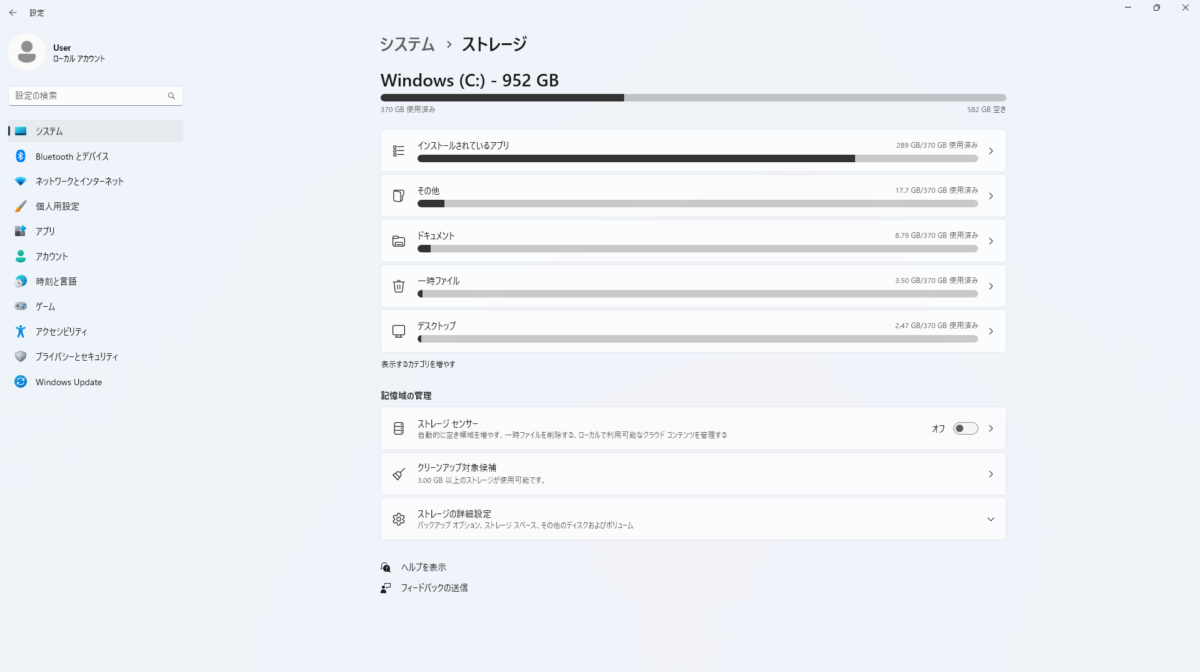
この実画面は合計952GB、使用済み370GB、空き582GBで、容量不足の状態ではありません。読み取りのポイントは、アプリが289GB、一時ファイルが3.50GBという内訳です。このような構成で大きく空けたい場合、一時ファイルだけに注目しても、整理できる量には限りがあります。
「メモリ使用率」やタスクマネージャーの「ディスク100%」は、ここで見る保存容量とは別の指標です。Cドライブに十分な空きがあるのに動作が遅い場合は、SSDが遅い原因の確認手順へ進んでください。
| 大きい項目・状況 | 先に確認すること | 対処の方向 |
|---|---|---|
| インストールされているアプリ | 使っていないゲーム・編集ソフトなど | 正式なアンインストールや、アプリが対応する移動方法 |
| 写真・動画・ドキュメント・その他 | 自分で保存した大容量ファイルの場所 | 不要分の整理、Dや外付けへの保存分散 |
| 一時ファイル | 項目の説明と、必要な個人ファイルの有無 | 削除してよい項目だけ選ぶ |
| OneDrive内のファイル | 同期完了と「常に保持する」設定 | 必要に応じてオンラインのみへ変更 |
| 整理してもすぐ不足する | 同じ項目が増えるか、日常的な保存量が多いか | 増える理由の確認、保存先変更、SSD容量の見直し |
操作前の空き容量をメモしておくと、終わった後に同じ画面で比較できます。Windows Updateやアプリが不足量を表示している場合は、その表示も記録しましょう。
容量を使う項目に合わせて、整理する場所を決める
アプリが大きい場合は、不要なものを正式にアンインストールする
「設定」→「アプリ」→「インストールされているアプリ」を開き、サイズ順に並べ替えて候補を探します。サイズが表示されないアプリもあるため、数字だけで全体を判断せず、使用頻度も確認してください。
- 使っていないアプリを選び、必要な保存データ・設定・ライセンスを確認する。
- 再インストールが必要になったときの入手方法を確かめる。
- アプリ右側の「…」から「アンインストール」を選び、表示される案内に従う。
Program Files内のフォルダーを丸ごと削除・移動しないでください。アプリをDドライブへ移したい場合も、そのアプリやゲームランチャーが案内する移動機能を使います。対応していなければ、データを保護したうえで再インストール先を選べるか確認します。
参照:Microsoft:Windowsのアプリをアンインストールする
写真・動画が大きい場合は、必要なファイルの保存先を分ける
「ビデオ」「ドキュメント」「その他」などの内訳から、場所を確認します。エクスプローラーでは、対象フォルダーを詳細表示にして「サイズ」で並べると、大きなファイルを探せます。フォルダー全体の量は右クリックの「プロパティ」で確認します。
再取得できる不要なダウンロードは整理できますが、写真・制作データ・仕事の資料は、容量の大きさだけで削除しません。Dドライブや外付けへ保存するなら、まずコピーし、保存先で開けることを確認する順に進めます。
C側を消す前の確認:コピー後にC側の元ファイルを削除すると、保存先が1つだけになることがあります。大切なデータは、別媒体などにもう1つのコピーを確保してから、C側を残すか判断してください。保存場所を移しただけではバックアップは増えません。
コピー対象と確認方法は、外付けHDD・SSDへバックアップする手順で説明しています。認識が不安定、異音がある、読み込みエラーを繰り返す場合は、容量整理を続けずデータ保護を優先してください。
一時ファイルは、空けられる量と削除の影響を確認する
ストレージの「一時ファイル」を開くと、種類ごとの容量と説明が表示されます。全体の不足量に対して、ここで整理できそうな量がどれくらいかを見ます。ただし、一覧の合計をそのまま「安全に消せる容量」とは扱いません。
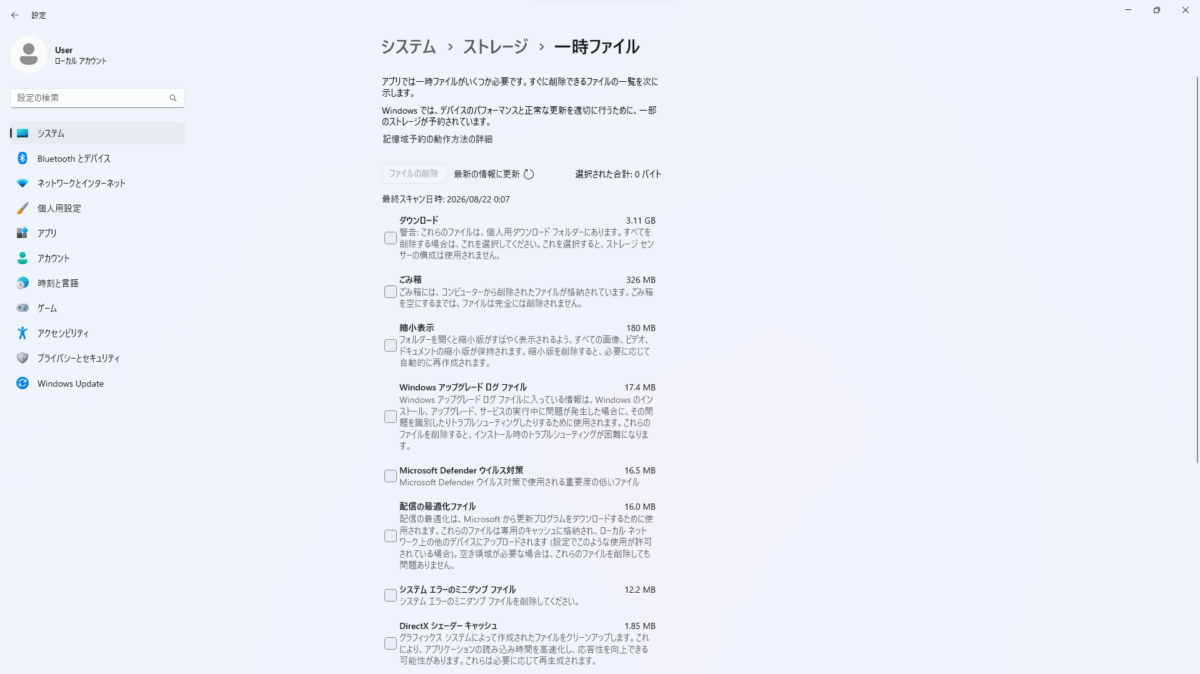
「ダウンロード」や「ごみ箱」には個人ファイルが含まれます。「以前のWindowsのインストール」は、削除すると前のバージョンへ戻す選択肢を失うことがあります。項目ごとの判断と操作は、一時ファイルを安全に削除する方法へ進んで確認してください。
OneDriveは「削除」と「空き領域を増やす」を区別する
OneDriveを使用している場合、クラウドにあるファイルでも「このデバイス上で常に保持する」状態なら、PCの容量を使います。同期が完了し、Web上でも対象を確認できたファイルは、エクスプローラーで右クリックして「空き領域を増やす」を選ぶと、オンラインのみの状態にできます。
オンラインのみのファイルを開くにはインターネット接続が必要です。外出先で使う書類などは、オフラインで必要かを先に判断してください。
容量を空ける目的でOneDrive内のファイルを普通に削除すると、クラウドや他端末にも削除が反映されます。同期エラーがある、Web側に見当たらない場合は、先に保存状態を確認します。
参照:Microsoft:OneDriveのファイルオンデマンド
Dドライブが空いているときは、容量と物理ディスクを確認する
エクスプローラーの「PC」で、CとDそれぞれの空き容量を確認します。Dがあるだけで、Cの不足が自動的に解消されるわけではありません。まずは、移せる個人ファイルの量とDの空きを比べます。
数値を残したい場合はGet-Volumeでも確認できる
画面表示だけで十分ですが、複数ドライブの数値を記録したい場合は、PowerShellで次の読み取りコマンドを使えます。削除・初期化・サイズ変更を行うコマンドではありません。
Get-Volume | Select-Object DriveLetter,FileSystemLabel,FileSystem,HealthStatus,SizeRemaining,Size | Format-Table -Auto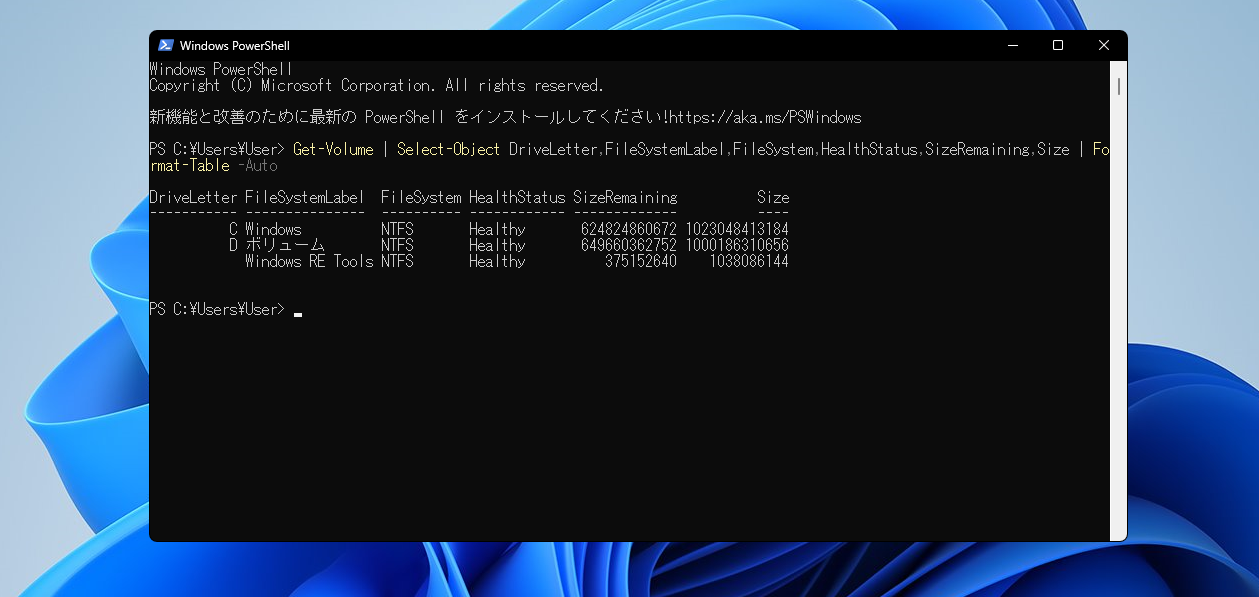
この画像ではCとDを別の行で確認できます。ただし、ドライブ文字の一覧だけでは、同じSSDを分割したのか、別々のSSDなのかは分かりません。また、Healthyという表示だけでストレージに故障がないと断定することもできません。
CとDが同じディスクかは「ディスクの管理」で見る
スタートボタンを右クリックし、「ディスクの管理」を開きます。下側の「ディスク0」「ディスク1」と、C・Dの配置を見てください。ここでは確認だけにとどめ、削除・フォーマット・初期化は行いません。
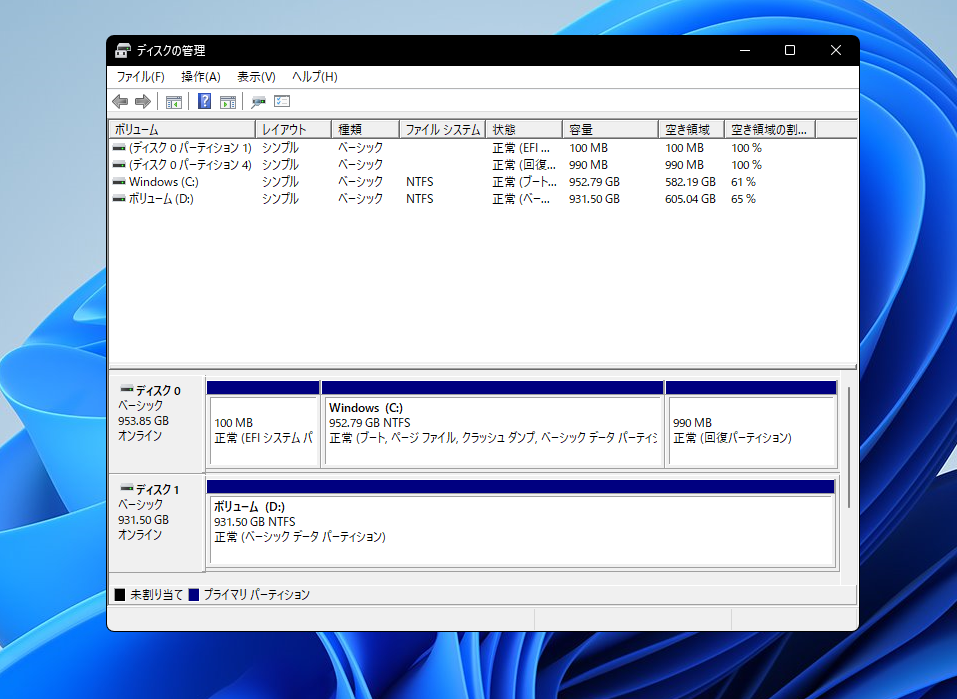
Windowsの「ディスクの管理」でベーシックディスク上のCを拡張するには、同じ物理ディスクでCのすぐ右側に未割り当て領域があるなどの条件が必要です。「Dの中に空きがある」と「未割り当て領域がある」は異なります。
画像ではCの右側に回復パーティションがあります。容量を空けるためにEFIや回復パーティションを消す手順へは進まないでください。CとDが同じディスクの場合も、Dを縮小すれば必ずCを広げられるとは限りません。
整理しても足りない場合は、保存先の変更とSSD交換を分ける
| 残っている問題 | 検討する方法 | 先に確認すること |
|---|---|---|
| 写真・動画がCに集中する | Dや外付けを通常の保存先にする | 必要容量、接続、バックアップを別に残せるか |
| ゲームなど必要なアプリが多い | 対応する移動機能、インストール先変更 | アプリの公式手順、保存データ、再インストール条件 |
| C自体が小さく、必要なものだけでも不足する | より大容量のシステムSSDへ交換 | PCの対応規格、保証、移行・再インストール、バックアップ |
| 整理しても短時間で元に戻る | 再び増えた項目を確認する | 同期、更新、録画、アプリのキャッシュなどの動作時刻 |
これから保存するものを分けるなら、「設定」→「システム」→「ストレージ」→「ストレージの詳細設定」→「新しいコンテンツの保存先」で、表示される項目ごとの保存先を選べます。既存のファイルや全アプリがまとめて移動する設定ではありません。ブラウザーのダウンロード先や編集ソフトの保存先も、それぞれの設定を確認します。
内蔵SSDを追加してDとして使う方法は、保存場所を増やす方法です。C自体の容量を増やしたい場合は、システムSSDの交換やデータ移行が別途必要になることがあります。購入前の適合確認は、M.2 SSDの規格・容量・増設条件の選び方を参照してください。
個人ファイルの保存先がない場合の外付けHDD例
手持ちの正常なドライブで足りるなら、購入は不要です。写真・動画などを保存する場所を新しく用意する場合の一例が、BUFFALO HD-PCG2.0U3-GBA(2TB)です。メーカー公式でUSB給電とWindows 11本体対応を確認しています。実機レビューや速度測定をした製品ではありません。
- 容量:今回移す量だけでなく、今後増える量とバックアップ用の余裕を見込む。
- 接続:付属ケーブルでPC側のUSB端子に接続できるか確認する。USB Type-Cしかない機種では接続方法を別途確認する。
- 購入条件:同じ型番でも新品・中古、販売元、付属品、送料、保証条件を比較する。
外付けを接続しただけではCの空きは増えません。必要なファイルのコピーと確認、別のバックアップ確保を終えたうえで、C側に残すファイルを判断します。

Cドライブの容量不足でよくある質問
空き容量は何GBあれば十分ですか?
一律の数字では決められません。更新・インストール・動画編集などで必要な作業領域が変わるためです。エラー画面に不足量が出ていればそれを確認し、普段増えるファイルの分も残します。最低限の条件を満たしても、すぐいっぱいになるなら保存先やSSD容量を見直します。
ファイルを削除したのに空きが増えないのはなぜですか?
C内のファイルがごみ箱に残っている、別のドライブのファイルを削除した、同期やアプリが同時にデータを増やしている、といった場合があります。元の保存場所とごみ箱の中身を確認し、ストレージ画面を開き直します。ごみ箱を空にする前に、戻したいものがないか確認してください。
WindowsやAppDataなどの大きなフォルダーは消してもよいですか?
名前や大きさだけで手動削除しません。Windows・Program Files・AppDataには、OSやアプリの動作、設定、保存データに必要なものが含まれます。アプリ側の整理機能やWindows標準の削除機能を使い、役割が分からない場合は残してください。
まず内訳を確認し、Cに残すものを決める
Cドライブの容量不足は、ストレージの内訳から大きい項目を見つけると、対処の方向が決まります。不要アプリ、個人ファイル、一時ファイル、OneDriveを分けて確認し、整理後は同じ画面で空き容量を見直してください。
Dや外付けへの保存分散で足りるのか、CのSSD自体を大きくする必要があるのかは別の判断です。必要なファイルの保護を済ませ、現在の容量と今後の使い方に合う方法を選びましょう。
Windows全体の空き領域の管理については、Microsoftの公式案内も参照してください。更新だけが進まない場合は、Windows Updateが進まないときの確認手順へ進めます。
対象:Windows 11。公式情報・製品条件の確認日:2026年10月5日。掲載画面の容量は各撮影時の値です。本記事の制作では、削除による改善量、SSD交換、外付け製品の実動作は測定していません。

