
こんにちは。PCトラブルマニアックス、運営者の「TAKE」です。
Windows 11で少し席を離れただけなのに画面が消える。スリープまでの時間を長くしたいけれど、画面オフとどちらを変えればよいのか迷うことがありますよね。
先に結論:「設定」→「システム」→「電源とバッテリー」(デスクトップPCでは「電源」)を開き、画面とスリープの時間設定から「デバイスをスリープ状態にする」時間を選びます。画面だけが早く消える場合は、別にある「画面をオフにする」時間を確認してください。
この記事では、操作していない間に自動でスリープするまでの時間を変更します。ふたを閉じたときの動作や、スリープから復帰しない故障の診断は別の確認です。実画面は保存済みの撮影資料で、今回設定を変更したり、指定時間での動作を実測したりした記録ではありません。
画面オフとスリープは別の時間設定です
画面が黒くなっただけで、必ずPC全体がスリープしたとは限りません。まず「画面が見えなくなるまでの時間」と「PCがスリープするまでの時間」を分けます。
| 変えたいこと | 確認する項目 |
|---|---|
| 操作していないとき、画面が早く消えるのを変えたい | 画面をオフにするまでの時間 |
| PCが自動でスリープするまでの時間を変えたい | デバイスをスリープ状態にするまでの時間 |
| 性能や消費電力のバランスを選びたい | 電源モード(時間設定とは別) |
例えば「画面オフは5分、スリープは30分」と設定した場合、5分で画面が消えること自体は、30分のスリープ設定と矛盾しません。この数字は区別するための例で、すべてのPCに推奨する値ではありません。
電源モードの「バランス」などを選ぶ目的なら、電源モード3種類の違いと選び方を確認してください。スリープ時間を変えるために、高性能なモードへ切り替える必要はありません。
変更前に、元の時間と電源の状態を控える
設定画面を開いたら、変更する前の時間をメモするか、自分用にスクリーンショットを残します。ノートPCでは「電源に接続」と「バッテリー駆動」で別の値があるため、両方を控えてください。
- 画面をオフにするまでの時間
- スリープ状態にするまでの時間
- 電源接続時か、バッテリー駆動時か
動作確認の前には、開いている文書などを保存します。ファイル転送、バックアップ、更新処理、遠隔接続などを続けている最中は、短い時間へ変えてスリープの確認を始めないでください。
Windows 11でスリープ時間を変更する手順
- スタートメニューから「設定」を開きます。
- 「システム」→「電源とバッテリー」を選びます。デスクトップPCでは「電源」と表示される場合があります。
- 「画面、スリープ、休止状態のタイムアウト」を開きます。更新状況によっては「画面とスリープ」という名称です。
- 「次の時間の経過後にデバイスをスリープ状態にする」など、スリープを指定する欄を開き、希望する時間を選びます。
- ノートPCでは「電源に接続」と「バッテリー駆動」のうち、変更したい側の値を選びます。両方を変更する必要があるかは、使い方に合わせて判断します。
- 選んだ時間が表示されていることを確認し、設定画面を閉じます。
現行のMicrosoftの案内では、画面とスリープのタイマーをそれぞれ調整します。NECの案内でも、ノートPCとデスクトップPCで入口が異なります。画面の言葉が少し違っても、「画面」か「スリープ」か、どちらの欄を選んでいるかを確かめてください。
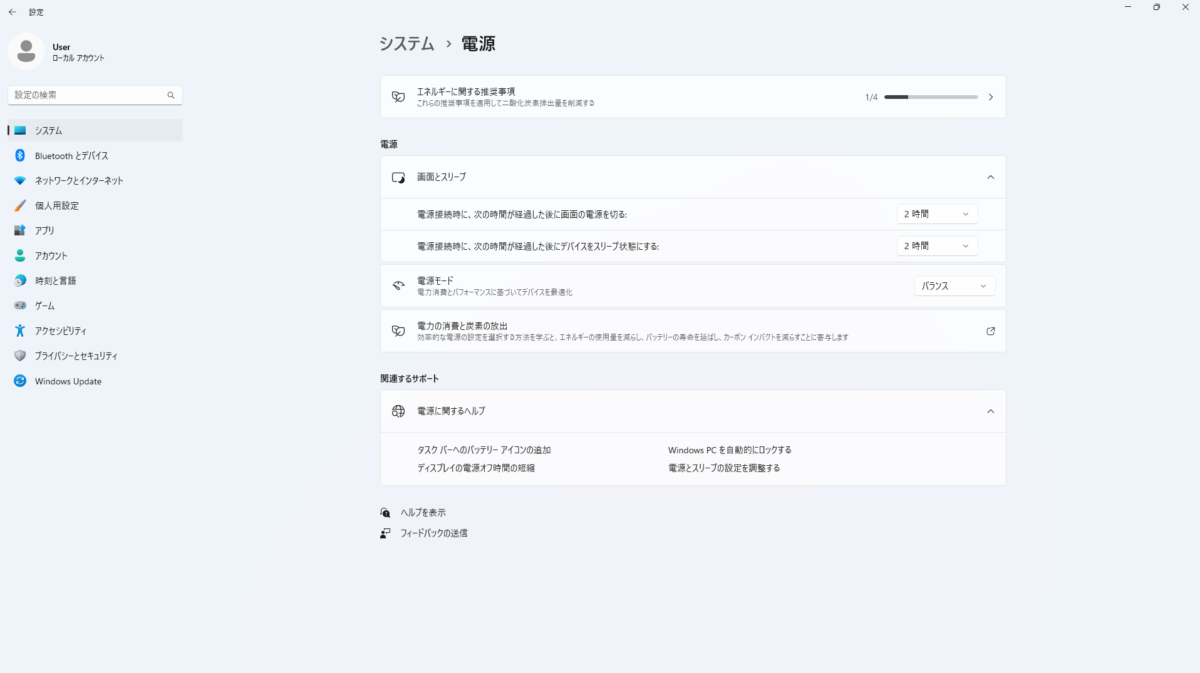

撮影資料では、上が画面の電源を切る時間、下がデバイスをスリープ状態にする時間で、どちらも「2時間」です。これは撮影時の設定例で、2時間が最適という意味ではありません。ノートPCで表示されるバッテリー駆動時の欄は、この資料では確認できません。
出典:Microsoft:Windows 11の電源設定、NEC:スリープ状態に移行するまでの時間を変更する方法。
何分にするかは、離席と電源の使い方で決める
全員に共通する最適な分数はありません。短い離席で毎回復帰させるのが不便なら、まず現在より一段階長い値を試します。バッテリーの減りを抑えたい場合は、使っていない時間まで長く起動させておく必要があるかを考えます。
画面だけ消したい場合
画面オフの時間と、スリープの時間を別々に選びます。画面を長く表示したいだけなら、先に画面オフ側を確認してください。スリープを無効にしても、別に設定された画面オフまで自動で無効になるわけではありません。
一時的に自動スリープを止めたい場合
スリープ時間の選択肢にある「なし」を選ぶと、その電源条件で、操作していないことによる自動スリープを止められます。ただし、電池切れ、ふたを閉じたときの動作、手動のスリープなどをすべて防ぐ設定ではありません。
長い処理のために「なし」を使った場合は、処理後に元の時間へ戻します。ノートPCを入れたバッグの中で起動したままにしないでください。画面が消えたことだけで、安全に持ち運べる状態と判断しないことも大切です。
変更後の確認と、元に戻す方法
もう一度同じ設定画面を開き、選んだ時間が残っているか確認します。ノートPCでは、確認する時も電源接続・バッテリー駆動のどちらで使っているかをそろえます。
動作を確かめる場合は、保存と実行中の処理の終了を済ませ、机の上などで操作せず待ちます。画面が消えた時点だけでスリープ成功と決めず、機種の取扱説明書にある電源ランプの表示や復帰方法も合わせて確認してください。アプリの実行状況などにより、想定どおり移行しないことがあります。
短すぎて作業が途切れる、必要以上に起動し続けるなど不都合があれば、同じ欄でメモした元の値を選び直します。「既定値に戻す」と、自分が変更する直前の設定に戻すことは同じとは限りません。
時間を変えても反映されない・項目がないとき
別の電源条件や、画面オフ側を変更していないか
電源接続時だけを変えて、バッテリー駆動で確認していないかを見直します。「30分にしたのに5分で暗くなる」場合も、スリープが30分、画面オフが5分になっていれば、まず表示と設定の対応を確かめます。
ふたを閉じる・ロックするなど、別の条件で起きていないか
操作せず待ったときと、ふたを閉じたとき、手動でロックしたあとでは、確認する条件が異なります。発生した操作と経過時間をメモし、同じ症状として一括りにしないでください。ここでは別のタイムアウトや、ふたの動作設定は変更しません。
管理されたPCや、表示自体が違う場合
会社・学校のPCで選択できない場合は、管理者に確認します。個人のPCでも、型番とWindowsのバージョン、表示されている項目を確認し、メーカーの手順と照合してください。項目を出すために、レジストリやBIOSを手当たり次第に変更する必要はありません。
設定を読み直しても原因が分からない、復帰できない、作業中にも突然電源が落ちる場合は、時間設定だけで直ると考えずメーカーへ相談します。通常の復帰ができない状態で、短いタイマーによる確認を繰り返さないでください。
スリープ時間の変更でよくある質問
画面オフとスリープを同じ時間にしないといけませんか?
同じにする必要はありません。画面だけ先に消すなど、別々に選べます。実画面資料で同じ2時間になっているのは一つの設定例です。
「なし」にすればノートPCを閉じても動き続けますか?
その設定だけでは決まりません。自動スリープまでの時間と、ふたを閉じたときの動作は別に確認します。閉じた状態で長時間の処理を始める前に、機種の放熱条件も確認してください。
まとめ:変更する欄と電源条件をそろえて確認する
Windows 11のスリープ時間は、電源設定で「デバイスをスリープ状態にする」時間を選びます。画面オフとは別の項目で、ノートPCでは電源接続時とバッテリー駆動時も分かれています。
まず元の値を控え、必要な欄だけ変更してください。保存後に表示と動作を確かめ、不便になった場合や一時的な処理が終わった場合は、控えた値へ戻しましょう。

