
こんにちは。PCトラブルマニアックス、運営者の「TAKE」です。
案内されたフォルダーを開いても、目的のファイルが見えない。Windows 11では、ファイルやフォルダーが「隠し」属性になっていて、通常の一覧に表示されていない場合があります。
先に結論:エクスプローラーの「表示」→「表示」→「隠しファイル」にチェックを入れます。同じ保存先で目的の項目が見えるか確認し、必要な確認が済んだら元の表示状態へ戻してください。
この記事は、Windows 11のエクスプローラーで隠しファイル・隠しフォルダーを表示する手順です。「保護されたオペレーティングシステムファイルを表示しない(推奨)」は変更しません。見えたファイルの削除・移動や、アクセス権の変更を行う手順ではありません。
掲載する当サイトの実画面資料は2026年10月17日の撮影時のメニューです。隠しファイルの表示はすでに有効になっています。今回の制作で設定を切り替えたり、見失ったファイルが戻る前後比較を行ったりした記録ではありません。
表示設定で見つかるものと、別の確認が必要なもの
この設定は、隠し属性の付いた項目を一覧に見せるためのものです。保存場所を移したり、削除済みのデータを復元したりする操作ではありません。「何が見えないのか」を先に分けると、違う設定を繰り返し変えずに済みます。
| 見えないもの・状態 | 確認すること |
|---|---|
| 隠し属性のファイル・フォルダー | この記事の「隠しファイル」表示 |
| 名前は見えるが末尾の.txtなどがない | ファイル名拡張子の表示 |
| ファイルは並ぶが写真の縮小画像がない | サムネイルの表示設定 |
| 誤って削除した・保存先が違う | ごみ箱や元の保存場所の確認 |
末尾だけを見たい場合は、Windows 11で拡張子を表示する方法へ進んでください。同じメニューにありますが、目的と変更する項目が異なります。
削除したことが分かっている場合は、表示設定を変えるより先に、削除したファイルを復元する前の確認順でデータの保護を確認します。
手順1:エクスプローラーで隠しファイルを表示する
まず、案内された保存先がどこかを確認します。アプリの設定ファイルを探しているなら、そのアプリの公式手順に書かれたフォルダーを使い、似た名前の別フォルダーを開かないようにしてください。
- Windowsキーを押しながらEキーを押し、エクスプローラーを開きます。
- 確認したいファイルがあるはずのフォルダーへ進みます。
- 画面上部の「表示」を選び、その一覧にある「表示」へ進みます。
- 「隠しファイル」を選び、チェックが付いた状態にします。すでに付いていれば、そのままにします。
- 同じフォルダーの一覧を見直し、目的の名前が現れたか確認します。
スマホでは次の画像を横にスクロールすると、右側のメニューを原寸で確認できます。
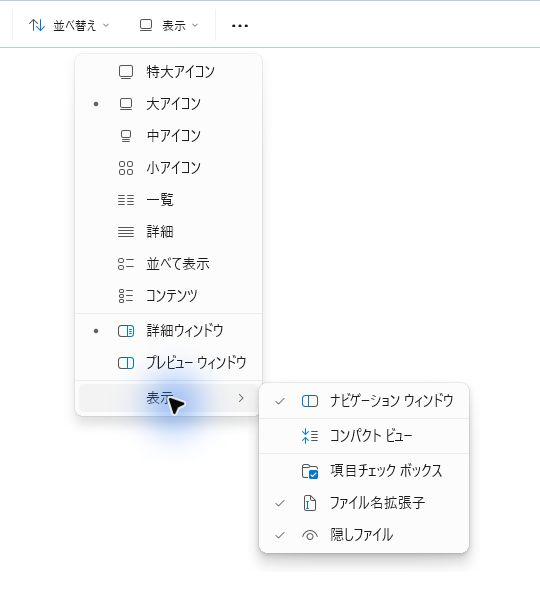
「大アイコン」「詳細」などの表示形式を選ぶだけでは、隠しファイル表示のオン・オフは変わりません。また、ブラウザーやメールアプリ内の一覧ではなく、Windowsのエクスプローラーで確認します。
画像が読みづらい場合は、画像を開いて原寸でも確認できます。掲載画像はメニューの位置と撮影時のチェック状態を示しており、実際に探しているフォルダーの内容を写したものではありません。
手順2:メニューが見つからない場合はフォルダーオプションで確認する
メニューの表示が異なる場合は、フォルダーオプションの「表示」タブからも設定できます。手順1で表示できた場合は、重ねて変更する必要はありません。
- エクスプローラー上部の「…」(もっと見る)から「オプション」を開きます。
- 「フォルダーオプション」の「表示」タブを選びます。
- 「詳細設定」で、現在の隠しファイル表示の選択状態を控えます。
- 「隠しファイル、隠しフォルダー、および隠しドライブを表示する」を選びます。
- 「OK」で保存し、元の保存先の一覧を確認します。
この欄は、表示する・表示しないを選ぶ項目です。近くにある「登録されている拡張子は表示しない」とは別です。Windowsの更新状況により名称や配置が異なることがあります。
保護されたOSファイルの非表示は維持してください。「保護されたオペレーティングシステムファイルを表示しない(推奨)」のチェックを外す必要はありません。その変更を警告する画面が出た場合は、続行せずキャンセルし、選んだ項目を見直します。
NEC LAVIEの公式案内も、隠しファイルの表示とシステムファイルの表示を別の手順に分けています。この記事では前者だけを扱います。出典:NEC LAVIE:Windows 11で隠しファイルやシステムファイルを表示する方法。
表示後に確認することと、元に戻す方法
設定後は、確認する前と同じ保存先で名前を見比べます。隠し項目は薄く表示されることがありますが、見た目だけで目的のファイルだと判断せず、名前と場所が案内に合っているか確認してください。
見えたからといって、不要なデータとは限りません。アプリの設定や動作に必要なものもあります。確認のために開く場合も、公式手順で用途が分かるものにとどめ、名前の変更・移動・削除を先に行わないようにします。
一時的に表示した場合は、確認が済んだら「表示」→「表示」→「隠しファイル」のチェックを外し、元の表示へ戻します。フォルダーオプションから戻すなら「隠しファイル、隠しフォルダー、または隠しドライブを表示しない」を選んで「OK」を押します。
元から表示が有効だった環境では、必要な理由を確認し、今回変更した分だけを戻してください。非表示に戻すために、ファイル自体を消す必要はありません。
表示されない・変更できない場合の確認順
チェックが付いているのに目的の項目がない
まず保存先を見直します。別のユーザーフォルダー、別ドライブ、アプリ内の保存先などを取り違えていないか確認してください。隠しファイルを表示しても、存在しないファイルが新しく作られることはありません。
名前が変わった、別の場所へ移した、削除した可能性があれば、その状況を分けます。見つからないという理由だけで保護されたOSファイルまで表示したり、「隠し」属性を一括解除するコマンドを実行したりしないでください。
ファイルは見えるが「アクセスが拒否されました」と出る
表示とアクセスの許可は別です。自分が使うアカウントと保存先が正しいか確認し、会社・学校・共有PCでは管理者へ相談します。表示するためだけに所有者やアクセス権を変更しないでください。
設定が灰色・保存しても元に戻る
管理されたPCでは、組織の設定が関係する場合があります。管理者へ画面の状態を伝え、制限を回避しません。個人PCでも、どの画面で何を選んだかを確認し、不明なツールの導入やレジストリ編集へ急いで進まないようにします。
隠しファイルの表示でよくある質問
表示をオンにすると、削除したファイルも戻りますか?
戻りません。元から存在する隠し項目を一覧に表示する設定です。削除済みなら、ごみ箱や削除前のバックアップなどを別に確認します。
隠しフォルダーだけを表示する設定ですか?
メニュー名は「隠しファイル」ですが、隠し属性のあるフォルダーも対象です。フォルダーオプションではファイル・フォルダー・ドライブを表示する項目として示されています。
まとめ:同じ保存先で確認し、表示だけを元に戻す
Windows 11で隠しファイルを表示するには、エクスプローラーの「表示」→「表示」→「隠しファイル」にチェックを入れます。メニューが見つからない場合は、フォルダーオプションの「表示」タブから選べます。
目的の名前と保存先を確認し、必要な作業後は元の表示に戻しましょう。保護されたOSファイルの非表示を維持し、表示・削除・アクセス権の変更を混同しないことが大切です。
対象:Windows 11。一次情報確認日:2026年10月18日。NEC LAVIE Q&A24093(2026年7月2日更新)を参照しています。掲載画面は撮影時の設定表示です。

