PCトラブルマニアックスのTAKEです。
Windowsの更新後に調子が悪くなり、「入った更新を消せば戻るのでは」と考えることがあります。更新プログラムは一部をアンインストールできますが、問題のないPCで、容量確保や履歴の整理のために削除する必要はありません。
不調がある場合も、先に症状と対象の更新を確かめます。この記事は、Windows 11が通常起動し、デスクトップと設定を操作できる個人PCを対象に、削除してよいかを判断するための手順です。
先に確認すること
- 更新名・KB番号・現在のWindowsの版と、不調が始まった日時をそろえる。
- 公式の既知の問題や修正版を確認し、症状に合う標準の対処を先に行う。
- 削除を検討する場合は、重要データと、回復が必要になった場合への備えを確かめる。
- 対象が不明、削除できない、管理PC、必要な備えがない場合は、強制削除へ進まない。
掲載する4系統の画像は当サイトの実画面資料です。撮影時点や端末が同一とは確認できないため、連続操作や削除前後の比較ではありません。撮影・設定確認の記録として使い、更新の削除や修復が成功した体験としては扱いません。
更新プログラムをアンインストールしてよいか、先に症状で分ける
更新の直後に不調が始まったことは手掛かりになります。ただし、同じ日にアプリやドライバーが変わった可能性もあり、日付が近いだけで更新が原因とは決まりません。
| いまの状態 | 最初の判断 |
|---|---|
| 問題なく使えている | 削除せず、そのまま使う。履歴を確認しただけで戻す必要はない。 |
| 容量を空けたい | 更新削除を先に選ばず、ストレージと一時ファイルの対象を確認する。 |
| 通常起動できるが、特定の更新後から不調 | 対象更新・OS・症状を公式情報と照合する。削除を検討するのはその後。 |
| ダウンロード中・インストール中・再起動待ち | 更新処理の状態を先に確認する。処理中に強制終了や更新の削除を始めない。 |
| デスクトップまで起動できない | この記事の設定手順を続けず、起動・回復の問題として分ける。 |
容量の問題は一時ファイルを安全に削除する判断へ、更新が進まない場合はWindows Updateの画面別の対処へ進んでください。起動できない場合は起動修復が終わらない時の安全な確認を確認します。
Microsoftは、セキュリティ更新の削除にはリスクがあることを示し、Windows 11では先に現在の版の再インストールによる修復を検討するよう案内しています。どの対処を使うかは症状と利用条件に合わせます。Microsoft公式:Windows Updateをアンインストールする方法
実画面で確認:更新履歴と「アンインストール」の一覧は別
履歴では、更新名・日付・分類を記録する
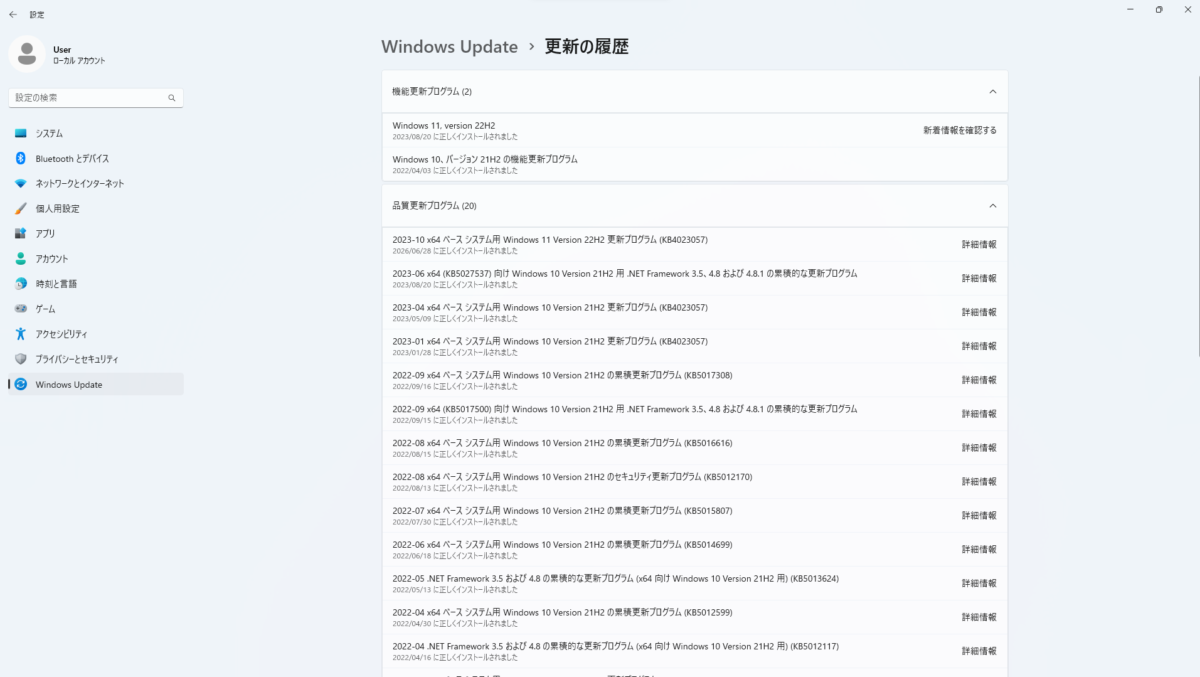
対象を探す前に、更新の正確な名前、KB番号があればその番号、インストール日、現在のWindowsの版とOSビルド、不調が始まった日時を控えます。開き方と記録方法はWindows 11の更新履歴の確認方法で説明しています。

この資料にはWindows 11 version 22H2と、以前のWindows 10の履歴が並んでいます。履歴に書かれた過去のOS名を、いま動いているWindowsの版として使わないでください。また、履歴に残っていることと、現在その更新を削除できることは別です。
削除一覧では、KB番号に加えて製品名も読む
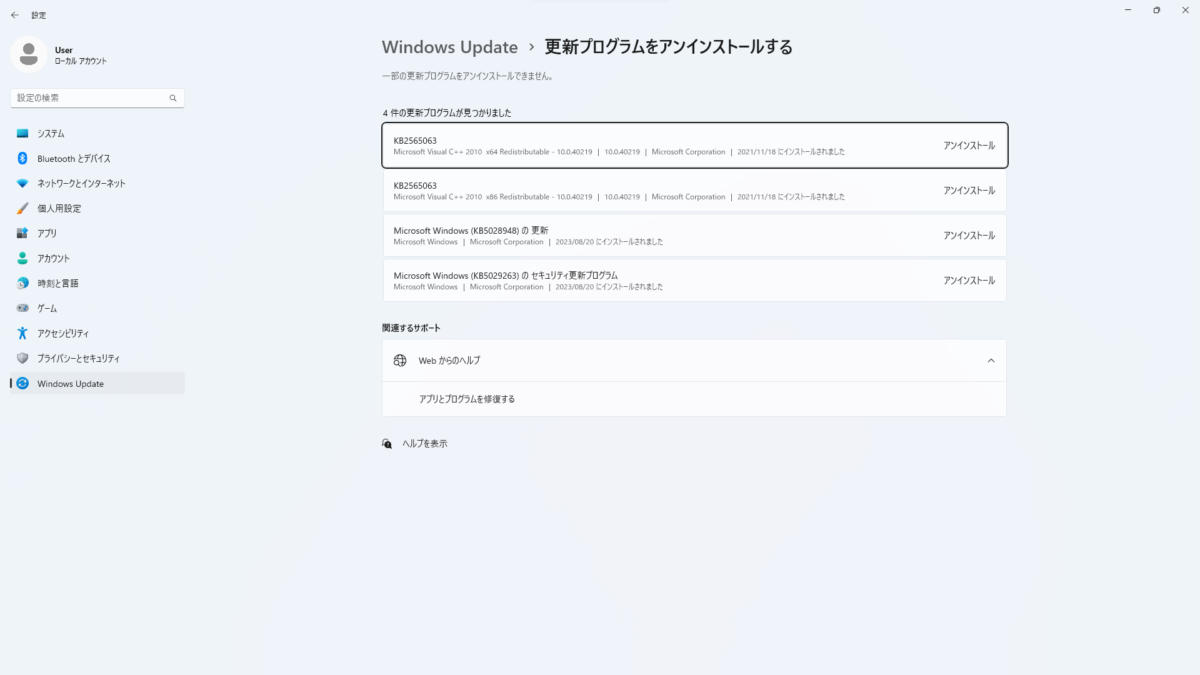
Windows 11の標準の入口は「設定」→「Windows Update」→「更新の履歴」→「更新プログラムのアンインストール」です。削除の実行前に、表示された名前と対象の更新が一致するかを確認します。確認だけなら、各行のアンインストールを押す必要はありません。
この実画面で注意したいのは、同じKB2565063でも、製品名がVisual C++ 2010のx64版とx86版に分かれている点です。下の2行には「Microsoft Windows(KB5028948)の更新」と「Microsoft Windows(KB5029263)のセキュリティ更新プログラム」が並びます。KBから始まる文字だけで一括して「消したいWindows更新」と判断せず、製品名まで照合してください。
この図はアンインストールのボタンがある例で、削除の完了や失敗を写したものではありません。前の履歴画像と件数・KBが違っても、同じPCで削除前後を撮った記録ではないため、「何件削除できたか」「何件が削除不可か」の比較には使えません。
月例更新の削除・以前のWindowsへ戻す・リセットを分ける
「更新を戻す」という言葉でも、変わる範囲が違います。目的に合わない回復機能を選ばないようにしましょう。
| 操作 | 目的と注意 |
|---|---|
| 更新プログラムのアンインストール | 選んだ更新による変更を取り除く。一部は削除できない。 |
| 以前のバージョンに戻る | Windowsのアップグレード前の版へ戻す。利用できる期間と必要ファイルなどの条件がある。 |
| 現在のバージョンを再インストール | 同じWindowsの版のシステムファイル等を修復する。以前の版へ戻す操作ではない。 |
| このPCをリセット | Windowsを再インストールする回復操作。選択によってアプリ・設定や個人ファイルが失われる。更新1件の削除の代用にしない。 |

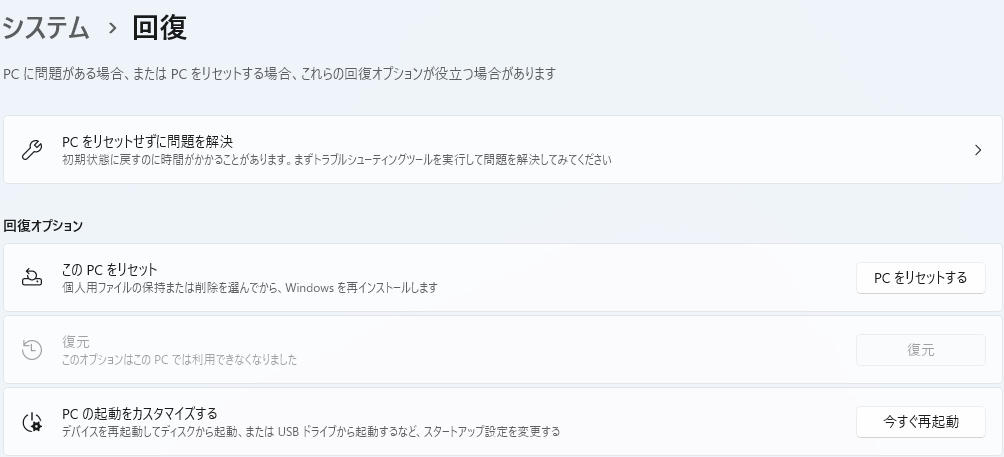
資料の「復元」が灰色でも、その理由が期限切れなのか、必要なファイルがないのかは、この画像だけでは分かりません。使えないからといって、上の「PCをリセットする」を代わりに押す判断にはつなげません。
Microsoftの英語原文では、以前のWindowsの版へ戻す機能は多くの場合アップグレード後10日以内と案内されています。10日は利用できる期間の目安で、復元処理にかかる時間でも、すべての月例更新の削除期限でもありません。必要なファイルが残っていることなど、ほかの条件もあります。Microsoft公式:以前のWindowsの版へ戻す条件(英語)
「Windows Updateを使用して問題を解決する」による現行版の再インストールは、アプリ・ファイル・設定を保持して修復する仕組みです。対応する版や更新の適用状況、組織管理によって表示されない場合があり、上の古い画像と同じ項目が並ぶとは限りません。症状に対して使えるかはMicrosoft公式の現行版再インストールの条件と手順で確認してください。
削除後の回復に備え、データと暗号化状態を確認する
更新を戻した後に起動できなくなる可能性も考え、削除を確定する前に重要なデータのバックアップを確認します。会社・学校のPCは、自分で更新や管理設定を変えず、管理担当者へ相談してください。
暗号化されたドライブをWindows回復環境から操作する際は、BitLocker回復キーが必要になる場合があります。これは、通常起動中の設定から更新を削除する時に、全員が回復キー入力を求められるという意味ではありません。復旧が必要になった場合にも、自分のデータへアクセスできる備えがあるかを、先に確認するためです。

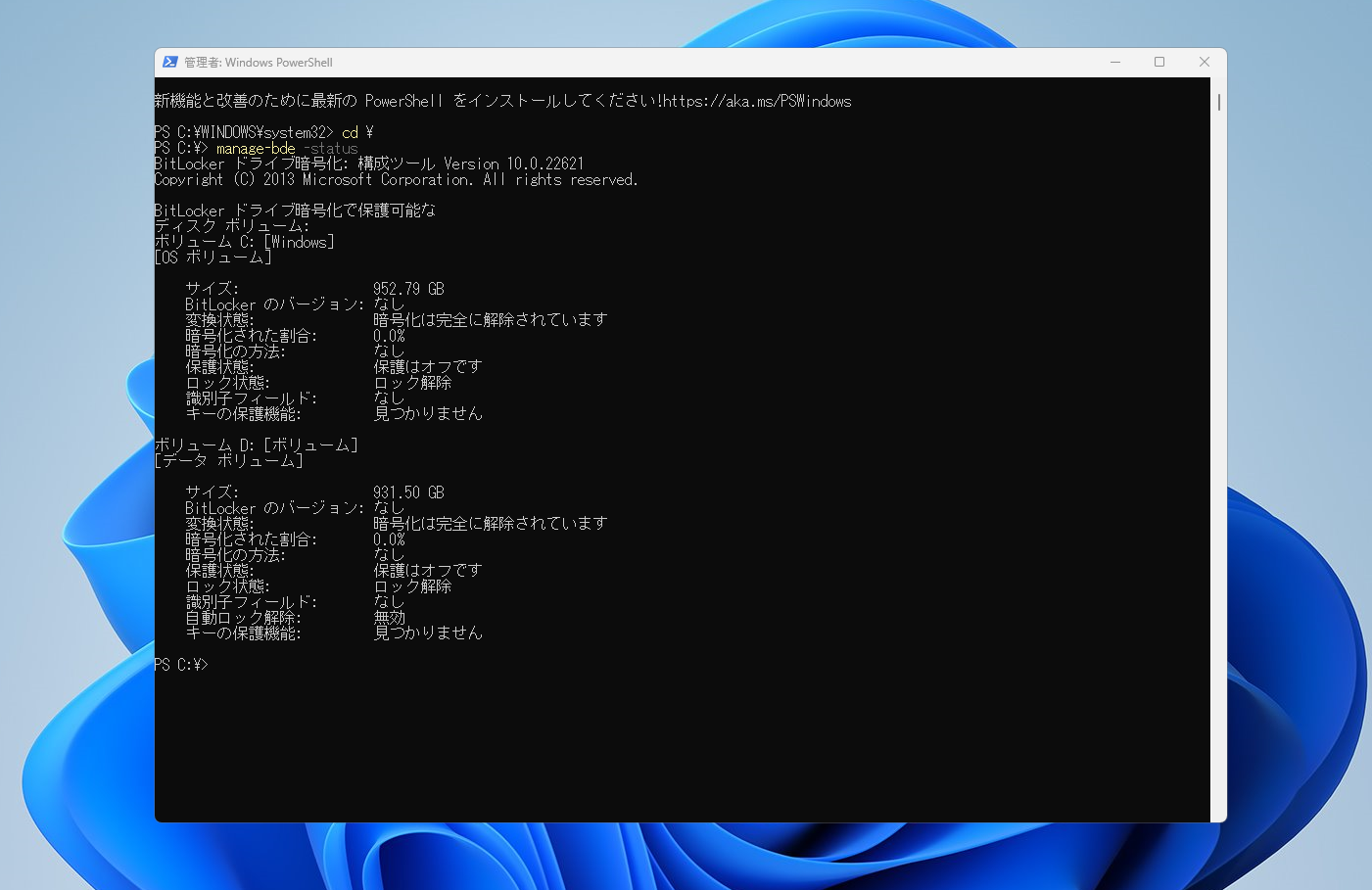
実画面では「変換状態」「暗号化された割合」「保護状態」が別の項目です。「保護がオフ」と表示されることと、暗号化そのものが解除されていることを同じ意味にせず、対象のOSドライブを一組で確認します。MicrosoftもBitLockerの一時停止と暗号化解除を区別しています。撮影例が0%でも、読者のPCも同じ状態とは判断できません。保護や暗号化をオフにするための案内ではありません。
ここで進めるかを判断します。
- 対象ドライブの暗号化状態が分からない場合は、確認できるまで更新の削除を保留する。
- 暗号化が有効で、必要な回復キーを確保できていない場合も保留する。
- 暗号化が無効でも、重要データのバックアップや対象更新の確認を省略しない。
回復キーは、本人のMicrosoftアカウント、勤務先・学校の管理担当、保存済みの紙やUSBなどを確認します。キー本体をコメント欄や相談画像へ載せないでください。Microsoft公式:BitLocker回復キーの確認先
一覧にない・押せない・削除に失敗したら、強制操作へ進まない
一部の更新はアンインストールできません。履歴にあるのに削除一覧には出ない場合、まず更新の分類、正確な製品名、対象OSが合っているかを見直します。「出ない」という結果だけで、Windowsの破損や特定の原因を断定しないでください。
削除が必要だと判断でき、対象が標準の一覧に出る場合は、公式手順に従ってその項目のアンインストールを選びます。確認画面の名前を読み、再起動が案内されたら作業を保存して従います。処理中に電源を切らず、起動後は同じ症状と更新の状態を確認します。削除したから必ず直るとは限りません。
対象がない、ボタンが無効、エラーで失敗する場合は、表示された文言・エラーコード・KB・現在のOS版を記録します。出所不明の修復ツール、パッケージの強制削除、更新ファイルの手動消去、管理ポリシーの解除を追加して押し通さないでください。公式の対象KB情報やPCメーカーの窓口へ、記録した内容を伝えます。
削除後に起動しなくなった場合も、同じ操作や強制終了を繰り返さず、起動できない場合の回復手順へ分けます。回復機能によって消える範囲が違うため、初期化へ進む前にMicrosoft公式の回復オプションも確認してください。
よくある質問
不具合がなくても、古い更新は削除した方がよいですか?
古いという理由だけでは削除しません。容量を空ける目的なら、一時ファイルなど対象ごとの影響を確認します。履歴に古い記録があるだけで、現在のWindowsがその版のままとも判断できません。
アンインストールできない更新は故障の証拠ですか?
そうとは限りません。Microsoftも削除できない更新があると案内しています。まず対象の製品名・更新種別・OSと表示された結果を記録し、無理に削除する方法を足さないでください。
削除すれば、更新前の状態へ完全に戻りますか?
更新1件の削除と、以前のOSの版へ戻すこと、PCのリセットは別の操作です。その間のアプリや設定の変更まですべて戻るとは考えず、何を戻したいのかを先に決めます。
まとめ:対象を特定し、戻せる備えを確認して判断する
更新プログラムは、問題のないPCで理由なく削除する必要はありません。不調がある場合は、現在のOS、正確な更新名と製品名、発生日時、公式の既知の問題をそろえて判断します。
履歴の一覧と削除一覧を区別し、以前のOSへの復元やリセットを代わりに選ばないことが大切です。対象が不明、削除不可、暗号化状態や回復の備えが未確認なら、その時点で止まり、記録を基に公式窓口へ相談してください。