
※本記事にはアフィリエイトリンクが含まれます。リンク先で購入すると、サイト運営者に紹介料が入る場合があります。
CPUクーラーを選ぶとき、「空冷と簡易水冷はどちらがいい?」「大きいクーラーならよく冷える?」と迷いやすいものです。ただ、冷却性能の評判だけで選ぶと、ケースに入らない、メモリに当たる、取り付け金具が合わないといった買い間違いにつながります。
結論は、CPUの型番と対応ソケットを調べ、使い方に必要な冷却能力と、ケース・メモリへの適合を両方満たす製品を選ぶことです。空冷か簡易水冷かは、その条件を整理してから決められます。現在の温度や音に問題がなければ、上位品へ交換する必要はありません。
この記事は、一般的なデスクトップ向けCPUを使う自作PC・BTOパソコンの購入前チェックを対象にしています。当サイトの実機写真と画面で確認場所を示します。ノートPCや独自設計のメーカー製PCは、市販クーラーへ交換できるとは限らないため、先にメーカーへ確認してください。
- CPUの型番・ソケットと、クーラーの対応表を照合する
- 空冷は総高さ・幅・奥行き、簡易水冷はラジエーターの設置条件を確認する
- メモリ、背面ファン、グラボ、配線との干渉を確認する
- 付属品と保証を確認し、交換後は温度・回転数・音を記録する
CPUクーラーの選び方は「取り付け」と「冷却」の両方で決める
最初に、CPUクーラーとケースファンを分けて考えましょう。CPUクーラーはCPUの熱を受け取って放熱する装置です。ケースファンは、ケース内へ外気を取り入れたり、内部の空気を外へ出したりします。ケースファンだけを追加しても、CPUに取り付けるクーラーの代わりにはなりません。
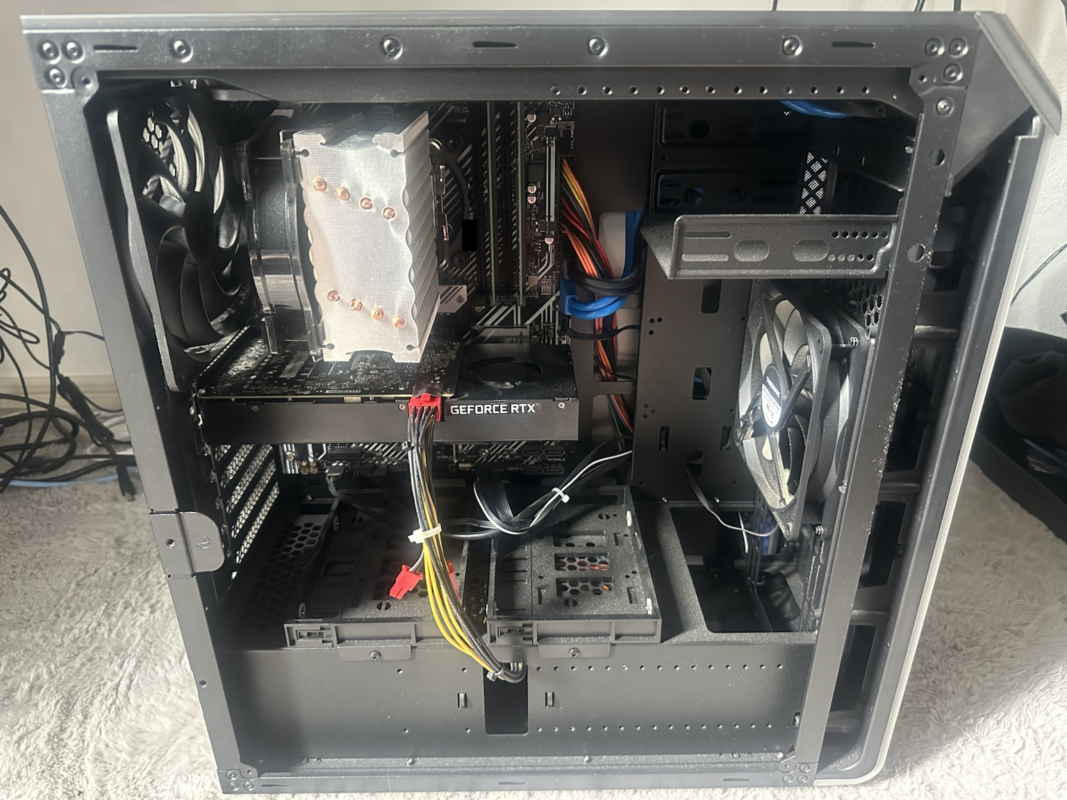
写真を見ると、クーラーは空いた場所へ自由に置ける部品ではないことが分かります。取り付け位置はCPUの場所で決まり、周辺部品や側面パネルまでの空間に収める必要があります。写真の外観だけから製品型番や冷却能力は判断していません。
| 確認すること | 調べる場所 | 合わない場合 |
|---|---|---|
| CPU・ソケット | CPU型番とクーラーの対応表 | 対応金具がある別の候補へ |
| 冷却の余裕 | CPU別の対応評価、使用条件、同条件の測定 | 上位クラスを比較する |
| ケース内の寸法 | ケースとクーラーの仕様・寸法図 | 小型空冷や別の設置方式を検討 |
| 周辺部品 | メモリ高、基板、GPU、配線 | 干渉しない形状へ変更 |
| 付属品・保守 | 同梱品一覧、説明書、保証 | 追加費用も含めて比較 |
ケースに付けるファンを探している場合は、PCケースファンの選び方でサイズやPWM・DCの違いを確認できます。
CPUの型番を調べ、対応ソケットと金具を照合する
「Core i7だから」「Ryzen 7だから」だけでは適合を決められません。世代や型番によってソケットも発熱条件も異なります。Windowsで型番を調べる場合は、次の手順が使えます。
- Windowsキー+Rで「ファイル名を指定して実行」を開きます。
- msinfo32と入力して「システム情報」を開きます。
- 「プロセッサ」と「ベースボード製品」の型番を控えます。メーカー製PCでは「システムモデル」も控えます。
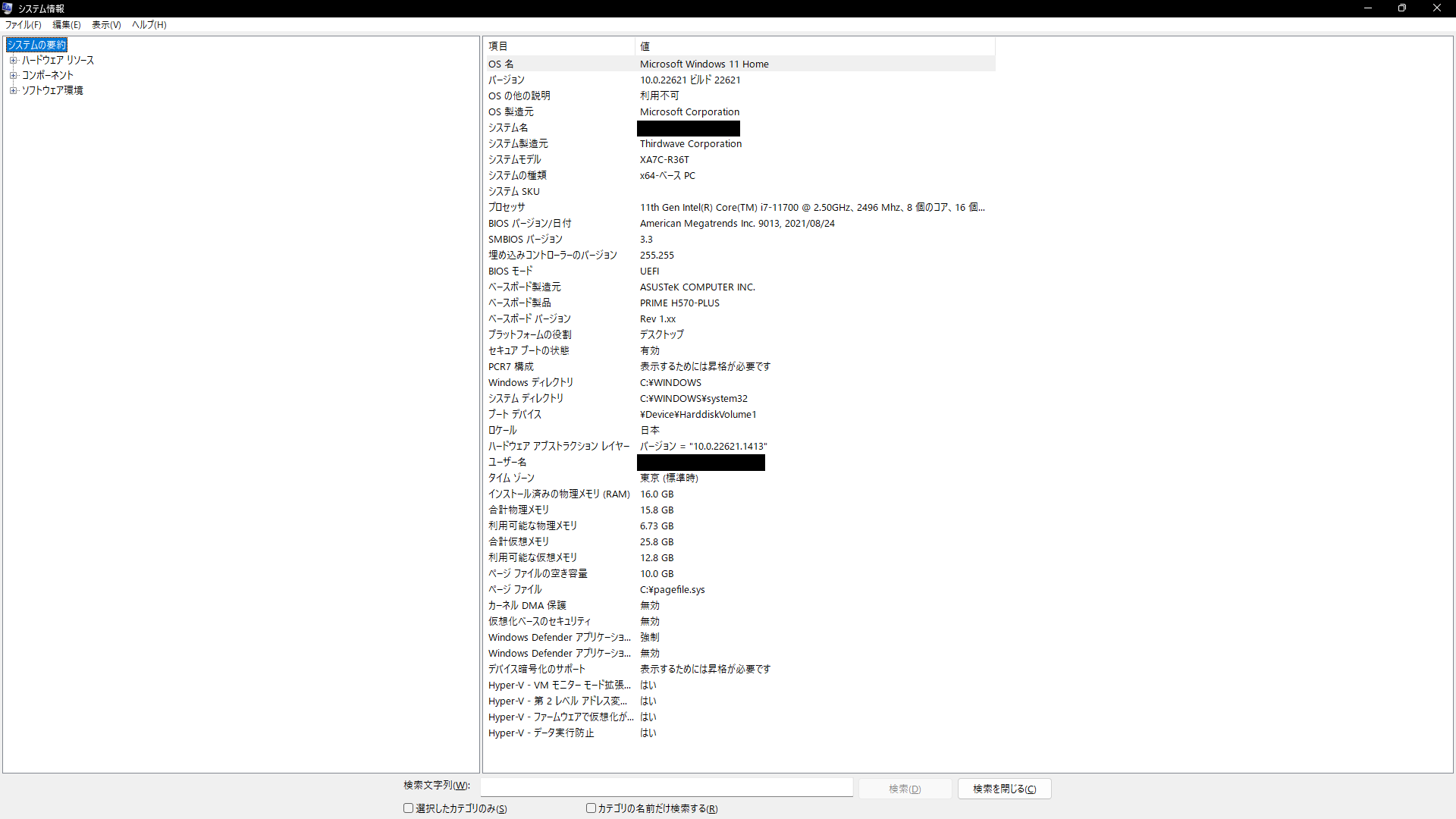
この例のCore i7-11700は、Intelの公式仕様でソケットがFCLGA1200と確認できます。次に、候補のクーラーがLGA1200対応か、その金具が手元に届く製品へ付属するかを調べます。ソケット名は上の画面に直接表示されている情報ではなく、型番から公式資料で照合したものです。
ソケット対応だけで確認を終えず、マザーボードの型番も互換表に照合してください。背の高い基板上のヒートシンクなどが干渉する場合があります。旧在庫や中古品では、新しいソケット用の金具が別売り・欠品の可能性もあるため、商品説明の対応表と実際の同梱品を分けて確認します。
冷却能力はTDPの数字だけで比べない
取り付けられることと、目的の処理を十分に冷やせることは別です。同じCPUでも、普段の文書作成と長時間の動画書き出しでは負荷が違います。CPUの電力設定やケースの通気も関係するため、「対応ソケットに書いてあるから、どの使い方でも十分」とは判断できません。
確認の順番は、CPUの正確な型番 → クーラーメーカーのCPU別対応評価 → 自分が使う処理と電力設定です。比較レビューを見る場合も、CPU、室温、負荷、騒音の測り方が近いものを選びます。高負荷での余裕が足りないと示される候補は、取り付けできても外しましょう。
また、「対応TDP 〇W」という値をメーカーをまたいで単純比較するのは避けます。Noctuaの性能評価の説明でも、各社の測定方法が明確でないTDP値による比較の難しさが説明されています。ファンの消費電力や回転数を、CPUを冷やせる能力の数値と取り違えないことも大切です。
空冷と簡易水冷はどちらを選ぶ?
方式名だけで「よく冷える」「静か」と決めず、置ける大きさ、使うCPU、維持しやすさで絞ります。一般的な用途で、対応する空冷クーラーがケースに入り、必要な冷却能力を満たすなら、空冷から比較すると選びやすくなります。
| 比較項目 | 空冷 | 簡易水冷(AIO) |
|---|---|---|
| 主な構成 | ヒートシンクとファン | CPU側の冷却部、ポンプ、チューブ、ラジエーターとファン |
| 場所の確認 | CPU上の高さ・幅・奥行き | ケースの設置位置、ラジエーターとファンの寸法、チューブの経路 |
| 候補にする場面 | 必要な性能と寸法が合い、構成を比較的シンプルにしたい | 対応する大型ラジエーターを置け、高負荷向けの候補も比較したい |
| 音の確認 | ファンの回転数やケースの通気 | ファンの音に加え、ポンプの音 |
| 維持・交換 | ホコリの清掃、ファンの状態と交換可否 | 清掃に加え、ポンプ・チューブ・保証と交換方法 |
空冷でも大きな放熱部を持つ製品があり、簡易水冷でも小さなラジエーターの製品があります。簡易水冷を選べば必ず静音になるわけではありません。見た目やCPUブランドだけで方式を決めず、同じCPU・同じ負荷で必要な性能を満たす候補同士を比較してください。
小型PCでは低い空冷クーラーが必要になる一方、低く収まっても高負荷時の余裕は別途確認が必要です。簡易水冷はCPU周辺の大きな放熱板を減らせますが、ケース側にラジエーターを置く場所が必要になります。
空冷CPUクーラーは高さ・メモリ・奥行きを確認する
ファン込みの総高さをケースの上限と比べる
ケースの仕様にある「CPUクーラー最大高さ」と、クーラーのファンを含む総高さを照合します。「120mmファン搭載」の120mmは、クーラー全体の高さではありません。
例えば、ケースの上限が160mmでクーラーの総高さが158mmなら、数値上の差は2mmです。ただし、メモリを避けるためファンを上へずらすと、この差を超えることがあります。上限ぎりぎりのときは、メーカーのケース互換表や取り付け条件まで確認し、側面パネルを押し付けて閉めないでください。
ケースの外寸からは、CPU表面から側面パネルまでの距離を正確に求められません。ケース型番が不明なら、購入履歴・PC仕様表を調べ、仕様が得られない状態で「ミドルタワーだから入る」と決めないことが大切です。
メモリの高さとファンの張り出しを見る
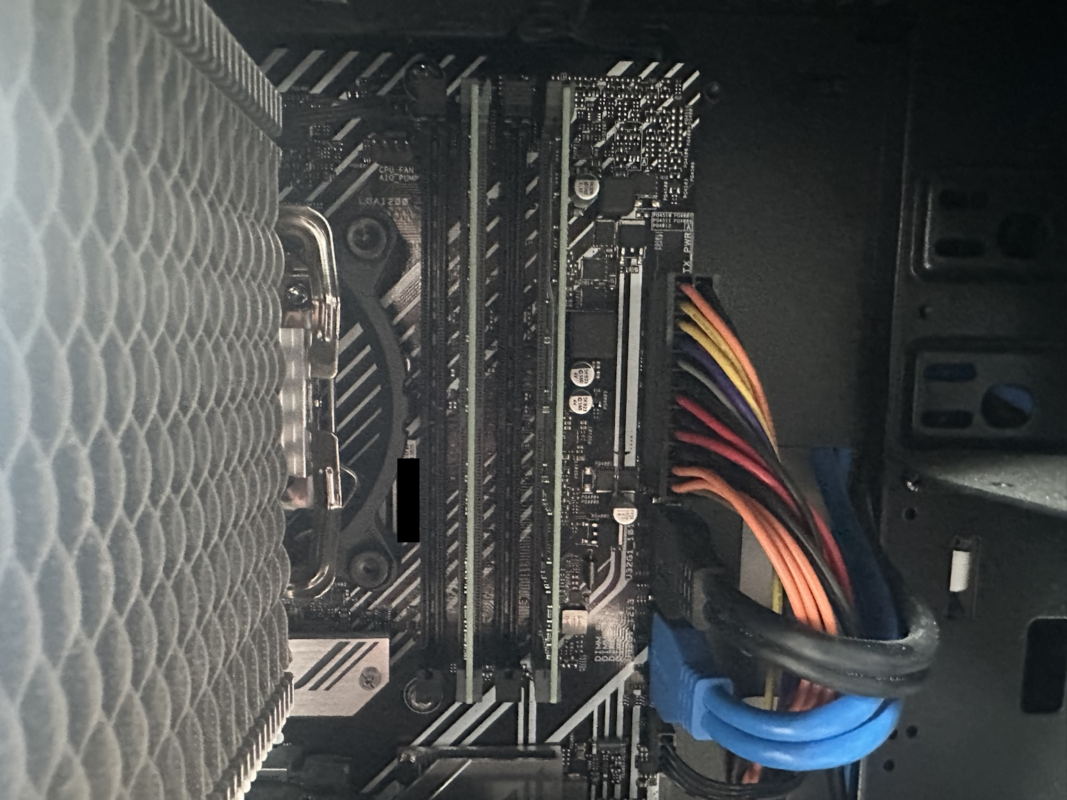
大型空冷のファンや放熱板がメモリの上へ張り出す製品では、メモリのヒートスプレッダーや発光部に当たる場合があります。今使っているメモリの型番から高さを確認し、候補の「RAMクリアランス」や寸法図と比較します。
ファンを上へずらして回避できる製品でも、ずらした後の総高さがケース内に収まるかを再確認します。この関係はNoctuaのRAMクリアランスの説明でも案内されています。位置を変えられるかどうかは製品ごとの説明書を優先してください。
メモリの高さに余裕がない場合は、メモリ側への張り出しが少ないクーラーを候補にすると比較しやすくなります。メモリが見えている写真だけを根拠に「どんなクーラーでも干渉しない」とは判断できません。
背面ファン・GPU・ケーブルまで確認する
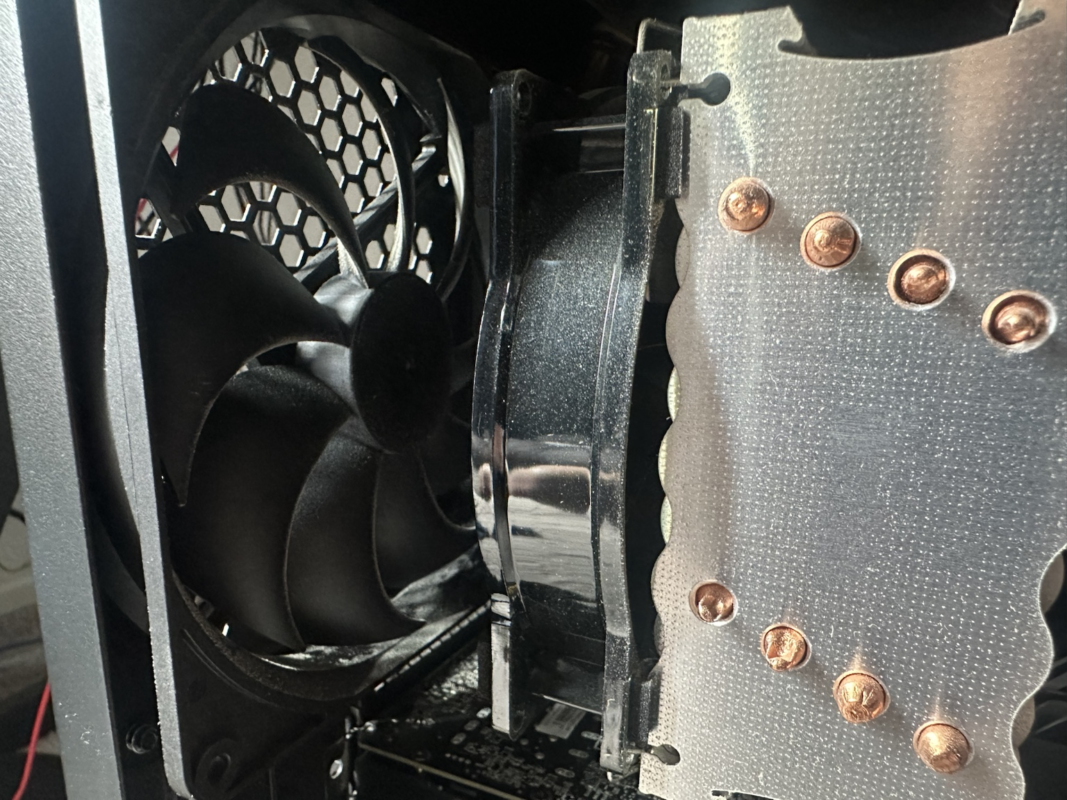
高さが収まっても、奥行きが大きい製品やファン2基の構成では、背面ケースファン、基板のヒートシンク、GPUの裏面、電源ケーブルと干渉することがあります。メーカーの寸法図とマザーボード互換表で、取り付け方向も含めて確認します。
内部を確認する際は、PCをシャットダウンして電源スイッチを切り、電源ケーブルを抜いてから作業します。通電したまま金属製の定規を差し込んだり、動いているファンへ手を入れたりしないでください。部品を押す、曲げる、ケーブルを羽根の近くへ逃がすといった方法で無理に収めないことが前提です。
簡易水冷はラジエーターの設置条件を先に調べる
「ケースに120mmファンが2個付く」ことと、「240mmクラスのラジエーターが付く」ことは同じではありません。ラジエーターはファンの外側にもタンクや配管部があり、製品ごとの外形寸法で確認する必要があります。
- 設置位置:ケースの天面・前面など、どの位置が何mmクラスに対応するか
- 合計の厚さ:ラジエーター本体とファンを重ねた寸法
- 周辺部品:天面ならメモリや基板上部、前面ならGPUなどとの距離
- チューブ:長さ、曲げ方、接続部が周辺部品に当たらないか
- 配線:ポンプ電源・回転数検出・ファン・必要なUSBなどの接続先
CORSAIRのケース適合解説でも、ラジエーターのクラスだけでなく、ファンとの合計厚さやチューブ長まで確認しています。そこで示される寸法上限は、そのケース専用の条件です。自分のケースへ数値を流用しないでください。
ポンプ位置やラジエーターの向きには製品ごとの指定があります。配線も一律に同じではないので、購入前に説明書を開き、手元のマザーボードと電源で接続できるかを確認します。密閉型の簡易水冷を、指定のないまま分解・補充する前提では選びません。
適合を確認できたら、仕様と販売条件を比較する
寸法の読み方の例:Noctua NH-U12S redux(PR)
空冷の購入候補を具体的に調べる例として、Noctua NH-U12S reduxを挙げます。メーカーの公式仕様では、ファン込みで高さ158mm・幅125mm・奥行き71mm、120mmファン1基の構成です。確認時点ではLGA1200・LGA1700・LGA1851・AM4・AM5などが対応欄に記載されています。
見るべき点は「120mm」という呼び名だけでなく、ケースに対する158mmの高さ、周辺部品に対する幅と奥行きです。さらに公式のRAM互換性一覧では、ソケットのグループを選んで確認できます。CPU・マザーボード・ケースについても、同じ製品の互換性欄で自分の型番を照合してください。
本記事の写真に写るクーラーを、この製品として紹介しているわけではありません。NH-U12S reduxの実機レビューや冷却性能の比較測定は行っていません。寸法と互換表を確認するための商品例であり、すべてのCPUや高負荷用途への推奨ではありません。
適合が確認できた場合に、下のリンクでクーラー本体の型番、販売元、付属金具、保証窓口、送料を含む総額を比べてください。購入先によって価格差が大きい場合は急いで決めず、別の適合製品とも比較しましょう。

楽天市場のリンクは型番による検索結果です。交換用ファンや取り付け金具なども表示されるため、クーラー本体かどうかを確認してください。価格・在庫・付属品は販売ページの最新表示を優先します。
購入前の最終チェックリスト
- CPUの完全な型番とソケットを確認した
- 目的のCPU・負荷に必要な冷却能力を確認した
- 空冷はファン込みの総高さ・幅・奥行きが収まる
- メモリ、基板上の部品、GPU、背面ファンに干渉しない
- 簡易水冷は取り付け位置・外形寸法・合計厚さ・配管を確認した
- 必要な金具、バックプレート、ファン、ケーブルが付属する
- グリスが塗布済みか、別途用意するかを確認した
- 接続先、保証、初期不良時の対応、送料を含む総額を確認した
グリスが塗布済みの新品クーラーへ、さらに追加で盛る必要はありません。取り外して再装着する場合も含め、CPUグリスの塗り方と塗り直しの確認事項を参照し、最終的にはクーラーの説明書を優先します。
取り付け後は温度とファンの表示を確認する
選定が正しくても、取り付けや配線の確認は必要です。保護フィルムの取り外し、固定、ファンの接続などを製品説明書に沿って確認してから起動し、まずUEFI・BIOSでCPU温度とファン回転数を見ます。
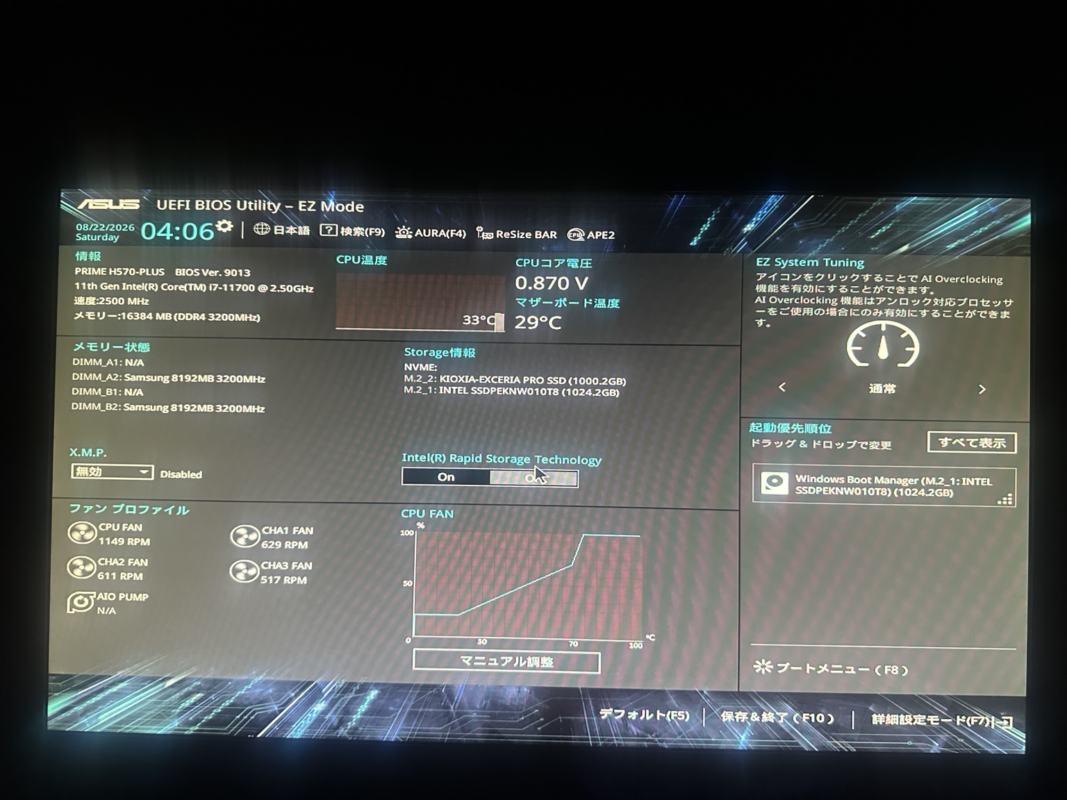
この画面の「CPU FAN」はCPUファンの回転数、「CHA FAN」はケースファンの表示です。この空冷構成では「AIO PUMP」はN/Aですが、接続していない端子のN/Aだけで故障と判断しません。簡易水冷では、ポンプの接続方法と回転数の表示先を説明書で照合します。
UEFI画面の数値は、Windowsでゲームや動画書き出しをしている時の温度を証明するものではありません。最初の表示に問題がなければ、普段の作業で温度・回転数・音を確認します。交換前後を比べるなら、室温、作業、測定時間、監視するセンサーをそろえて記録しましょう。
低負荷でも温度が急上昇する、ファン・ポンプが動かない、電源が落ちる場合は、負荷をかけ続けず停止して取り付けを確認します。診断の詳しい順番はCPU温度が高い原因と安全な下げ方へ、正常に冷えていて回転音を調整したい場合はPCファンの回転数制御へ進めます。
CPUクーラー選びのよくある質問
付属クーラーは必ず交換した方がいいですか?
必ずではありません。CPUに対応し、普段の作業で温度・性能・音に問題がなければ、継続使用も選択肢です。高温や異音がある場合は、ホコリ、通気、固定、設定を確認してから交換の必要性を判断します。
「Core i7対応」と書かれていれば選んでいいですか?
シリーズ名だけでは不十分です。CPUの完全な型番、ソケット、使う処理と電力設定を調べ、メーカーの対応表を照合します。同じCore i7でも取り付け条件や必要な冷却能力は同一ではありません。
古いCPUクーラーを新しいPCへ流用できますか?
メーカーが新しいソケットへの対応を案内し、必要な金具がそろい、寸法・冷却能力・劣化状態も問題なければ候補になります。穴の間隔が似ているという理由で流用せず、正式な対応と取り付け手順を確認してください。
CPU温度を下げたいなら簡易水冷に交換すれば解決しますか?
原因によります。取り付け不良、通気の悪さ、ファン設定などが原因なら、方式を替えるだけでは解決しないことがあります。まず既存環境を診断し、冷却能力の不足が確認できた場合に交換候補を比較します。
まとめ:方式より先に、手元のPCへ合う条件をそろえる
CPUクーラーは、CPUの型番とソケット、必要な冷却能力、ケース内の寸法、周辺部品、付属品の順に条件を整理すると選びやすくなります。空冷は総高さだけでなくメモリへの張り出しと奥行き、簡易水冷はラジエーターの外形とファンを含む厚さまで照合してください。
条件が不明なまま大きい製品や高価な製品を買う必要はありません。型番と寸法をそろえ、取り付け後の温度・回転数を確認できる状態にしてから、目的に合う候補を選びましょう。
仕様・リンク先の確認日:2026年10月2日。掲載写真・画面は当サイトの既存実機資料です。製品仕様は上記のメーカー公式資料と照合しています。

