
こんにちは。PCトラブルマニアックス、運営者の「TAKE」です。
BIOSを開きたいのに、F2やDeleteを押す前にWindowsが起動してしまう。説明書の「UEFI」が、いつもの設定画面と同じものなのか分からない。そんなときは、まずWindowsを操作できるかで入口を分けると迷いにくくなります。
結論:Windows 11が起動するなら「設定→システム→回復」からの再起動、起動前なら機種指定のキーが入口です。BIOS・UEFIの画面を開けたら、確認だけで設定を変えず、終了時も「変更を保存せずに退出」などの機種別の項目を使います。
掲載する5枚は、当サイトで以前撮影したWindowsの設定画面とUEFI画面です。バージョン9013などの数値は撮影当時の表示で、現在の推奨値ではありません。実画面で項目を見分けながら、開き方と戻り方を確認していきます。
BIOSを起動する方法は、Windowsが動くかで選ぶ
| いまの状態 | 最初に使う入口 | 確認すること |
|---|---|---|
| Windows 11を操作できる | 設定の「回復」から再起動 | 作業を保存し、UEFIファームウェア設定を選ぶ |
| 電源投入直後・Windowsの起動前 | 本体型番で指定されたキー | キーの種類と押すタイミングを公式ガイドで確認 |
| 既にBIOS・UEFI画面が出ている | 入り直す操作は不要 | 画面名を確認。繰り返し戻る場合は起動トラブルと分ける |
| 真っ黒・診断ランプ・異常音がある | 症状に合う起動診断 | キー連打や強制終了を繰り返さない |
UEFIは、Windowsより前に動くファームウェアです。「UEFI BIOS」「BIOS Setup」など呼び方は機種で異なります。Windowsの「設定」アプリは、そこへ再起動するための入口として使います。開く操作と、BIOS更新・初期化は別です。更新の必要性を調べる場合はBIOSアップデートの判断と手順を参照してください。
再起動する前に、保存と機種の確認を終える
- 編集中のファイルを保存し、アプリ・通話・録画などを終了する。
- Windowsやファームウェアの更新処理中には、途中で電源を切らない。
- ノートPCは機種の説明に従ってAC電源を用意する。
- PC本体の型番と、メーカーのBIOS・UEFI起動ガイドを確認する。
メーカー製・BTOパソコンは、まずPC販売元の本体型番別ガイドを使います。内部の基板名が分かっても、似た市販マザーボードの操作が全部同じとは限りません。会社・学校の管理PCは管理者の手順を優先してください。
回復環境の一部のツールでは、暗号化されたPCのBitLocker回復キーが必要になる場合があります。回復キーや管理者認証を求められ、確認できなければそこで止めます。画面を開く目的だけで、暗号化・TPM・セキュアブートを無効にする必要はありません。参照:Microsoft:Windows回復環境。
方法1:Windows 11の設定からBIOSを開く
キーを押すタイミングが合わない場合も、Windowsを操作できればこの経路を使えます。表示名はWindowsのバージョンや言語で少し異なるため、「回復」内の起動オプションを確認します。
- スタートから「設定」を開きます。
- 「システム→回復」へ進みます。
- 「PCの起動をカスタマイズする」または「スタートアップの詳細設定」にある「今すぐ再起動」を選びます。
- 保存を確認する画面が出たら、未保存の作業を残していないか確認します。
- 再起動後の画面で「トラブルシューティング→詳細オプション」を選びます。
- 「UEFIファームウェアの設定」を選び、「再起動」へ進みます。
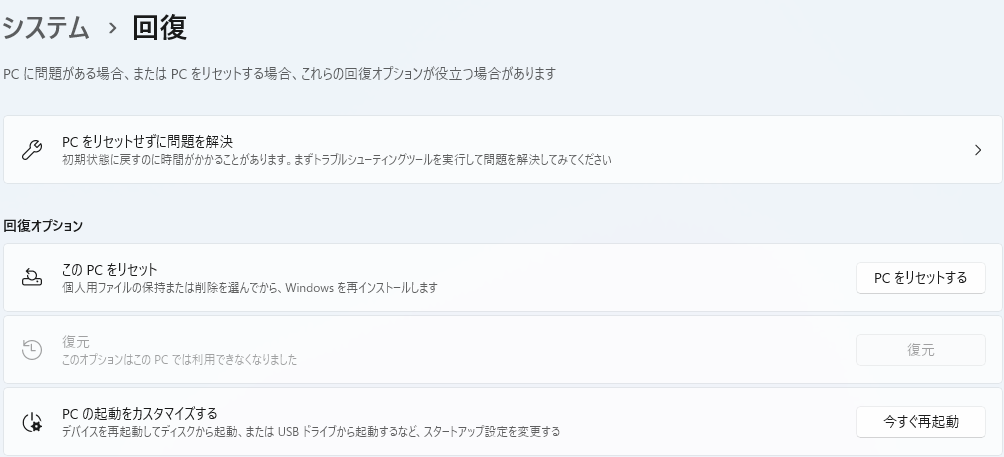
上の撮影例には、「PCをリセットする」と「今すぐ再起動」が別々の行にあります。BIOSを開くために選ぶのは、下段の起動オプション側です。リセットはWindowsの再インストールにつながる別の機能なので、入口が見つからないからといって押さないでください。
Windowsからの経路はASUSのアクセス方法、設定内の呼び方はMicrosoftの案内も参照しています。「スタートアップ設定」はセーフモード等を扱う別項目です。目的の「UEFIファームウェアの設定」がなければ、後述の確認へ進みます。
方法2:起動直後に、機種指定のキーを押す
Windowsの起動前に開く場合は、PCの公式ガイドで指定されたキーとタイミングを使います。Windowsが既に表示されてからF2を押す操作とは違います。
- Windowsを操作できる場合は、データを保存して通常の「再起動」を選びます。
- メーカーのロゴが出るタイミングなど、機種が指定する場面で指定キーを押します。
- BIOS・UEFIの画面が出たら、キーを押し続けず画面名を確認します。
たとえばASUSのマザーボード向けガイドでは、POST時のロゴ画面中にF2またはDeleteを押す方法が案内されています。これはASUSマザーボードの例です。同じメーカーでもノートPC・完成品PC・世代で方法が異なるので、全機種共通のキーとして使わないでください。参照:ASUS:UEFI BIOS Utilityの起動方法。
Windowsが始まってしまったら、何度も電源を長押しするより方法1へ切り替えます。キーが反応しない場合は、Fnキーの扱いや起動前に使えるキーボードの接続方式も型番別ガイドで確認します。ブートデバイスを一時選択するキーと、BIOS設定を開くキーも同じとは限りません。
開いた実画面で、EZ ModeとAdvanced Modeを見分ける
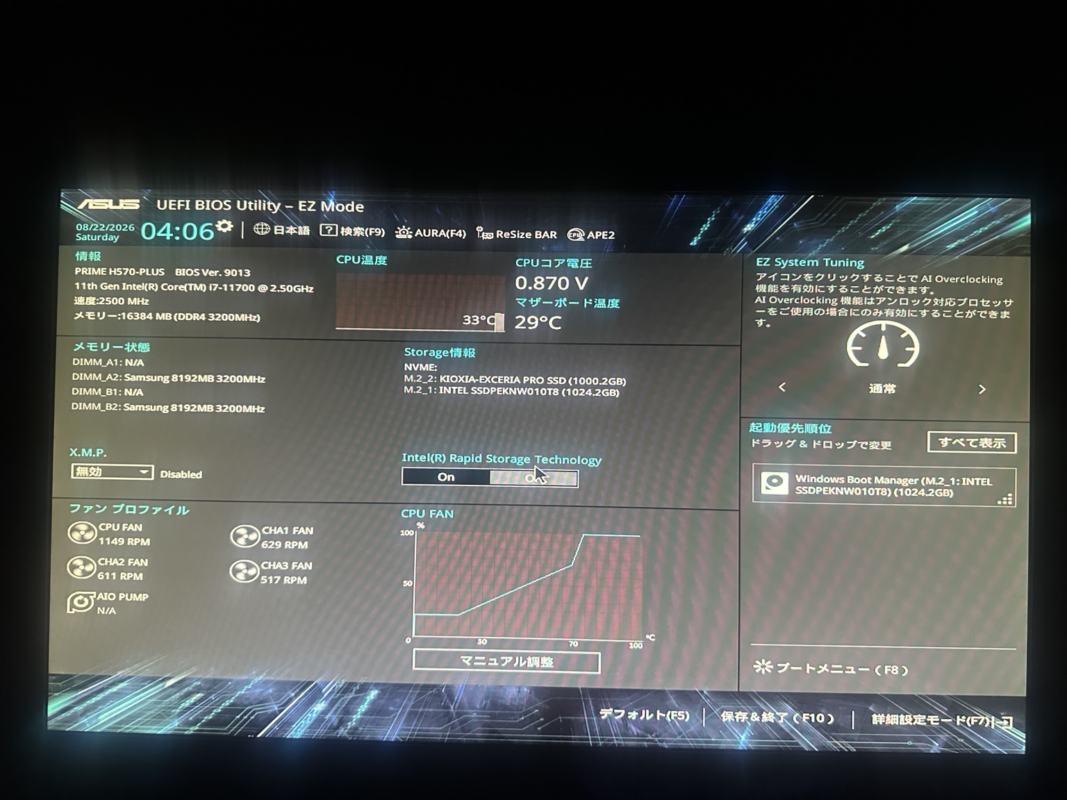
当サイトのPRIME H570-PLUSの撮影記録では、画面上部に「UEFI BIOS Utility – EZ Mode」、左側に製品名とBIOS Ver.9013が表示されています。これが、Windowsのデスクトップから別の画面へ移ったことを見分ける手掛かりです。
下部の表示を見ると、F5はデフォルト、F10は保存・終了、F7は詳細設定モードです。BIOSへ入る時に調べたキーを、開いたあとも同じ役割だと思って押さないようにしましょう。確認だけなら、XMP・起動優先順位・ストレージモードなどは触りません。
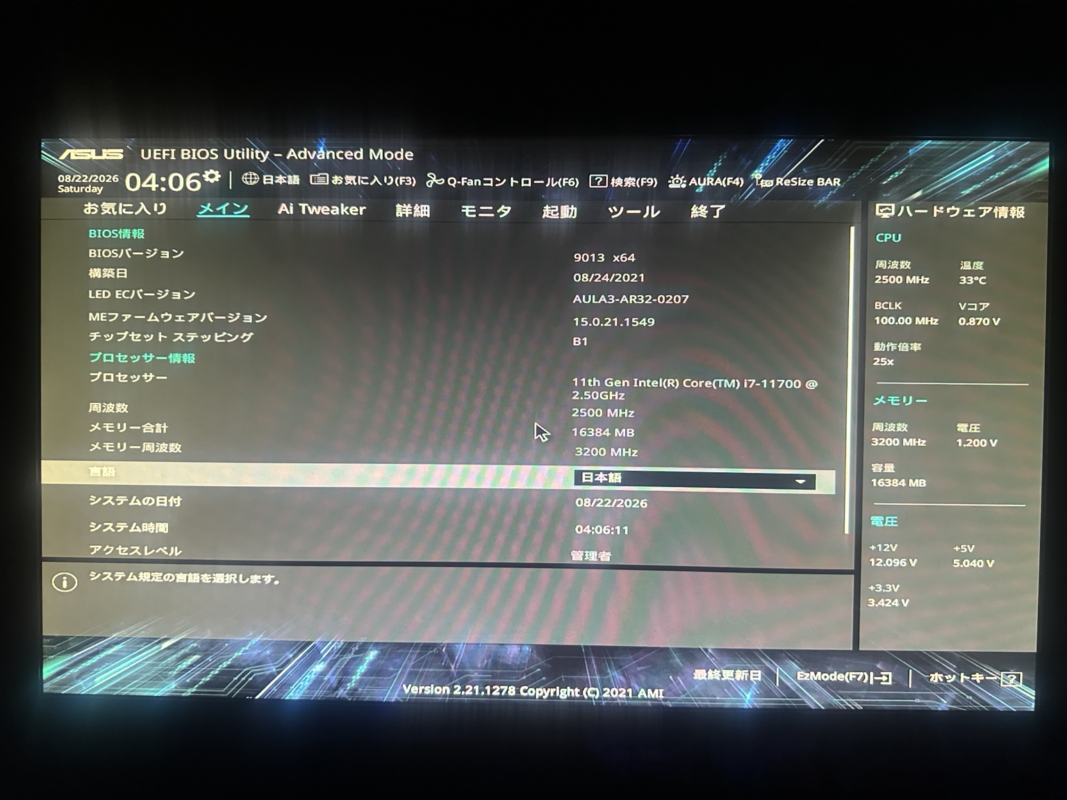
Advanced Modeの撮影記録では、上部に「メイン」「詳細」「モニター」「起動」「ツール」「終了」とタブが並びます。起動直後からこの表示になる機種もあるため、EZ Modeと違う見た目でも、それだけで失敗ではありません。
この写真のメイン画面にはBIOSバージョンと構築日があります。表示をメモするだけで設定の変更や更新は不要です。ほかのメーカーでは画面名・キー割り当てが異なるため、手元のガイドを優先してください。
確認だけなら、変更を保存せずに終了する
必要な表示を確認したら、機種の説明書で「変更を破棄して終了」「Discard Changes and Exit」などに当たる項目を探します。確認画面が出た場合も、何を保存・破棄・初期化する確認なのかを読んでから選びます。
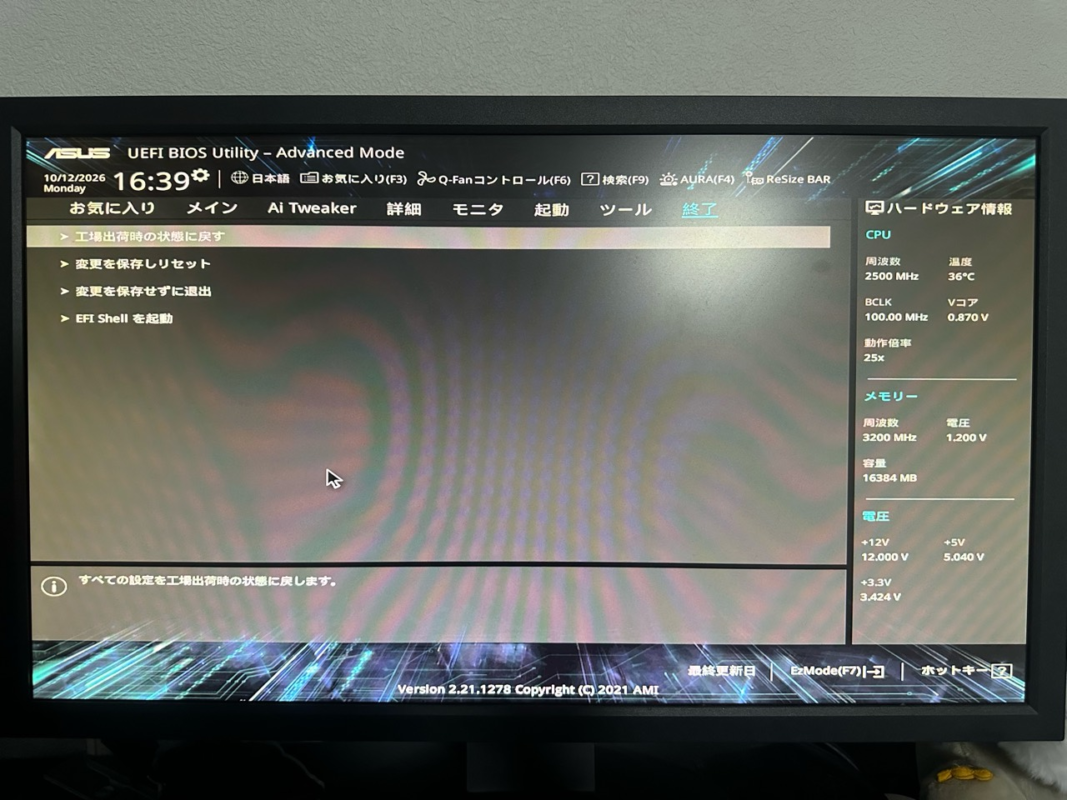
| 写真内の終了項目 | 意味と、確認だけの場合の注意 |
|---|---|
| 工場出荷時の状態に戻す | 設定を初期値へ戻す機能。写真ではこの行が選択されていますが、確認だけで実行する項目ではありません |
| 変更を保存しリセット | 変更を保存して再起動する項目。意図しない変更を残さないよう、確定前に確認します |
| 変更を保存せずに退出 | 確認だけで戻るときに照合する項目。実際の確認文と機種の説明を読みます |
| EFI Shellを起動 | Windowsへ戻るための通常の終了操作とは別です |
写真の選択行をそのまままねせず、目的の項目名を読んでください。F10が保存・終了となる機種では、終了したいからという理由だけで押して確定しないようにします。この写真はメニューを開いて撮影した記録で、保存・初期化・退出を実行した結果ではありません。
通常の起動先が正常なら、終了後はWindowsの起動を確認します。何も変えていないのに何度もBIOSへ戻る場合は、入口の問題と分けてSSDの認識状況や起動しない症状別の確認順へ進みます。適当に起動順序やSATAモードを切り替えないでください。
UEFIファームウェアの設定がない・起動できない時の確認順
Windowsが動くなら、システム情報で型番とBIOSモードを読む
- スタートの検索で「システム情報」を開きます。
- 「システムの要約」にある「システムモデル」「BIOSモード」などを控えます。
- PC販売元の型番別ガイドで、対応する入口と制限を照合します。
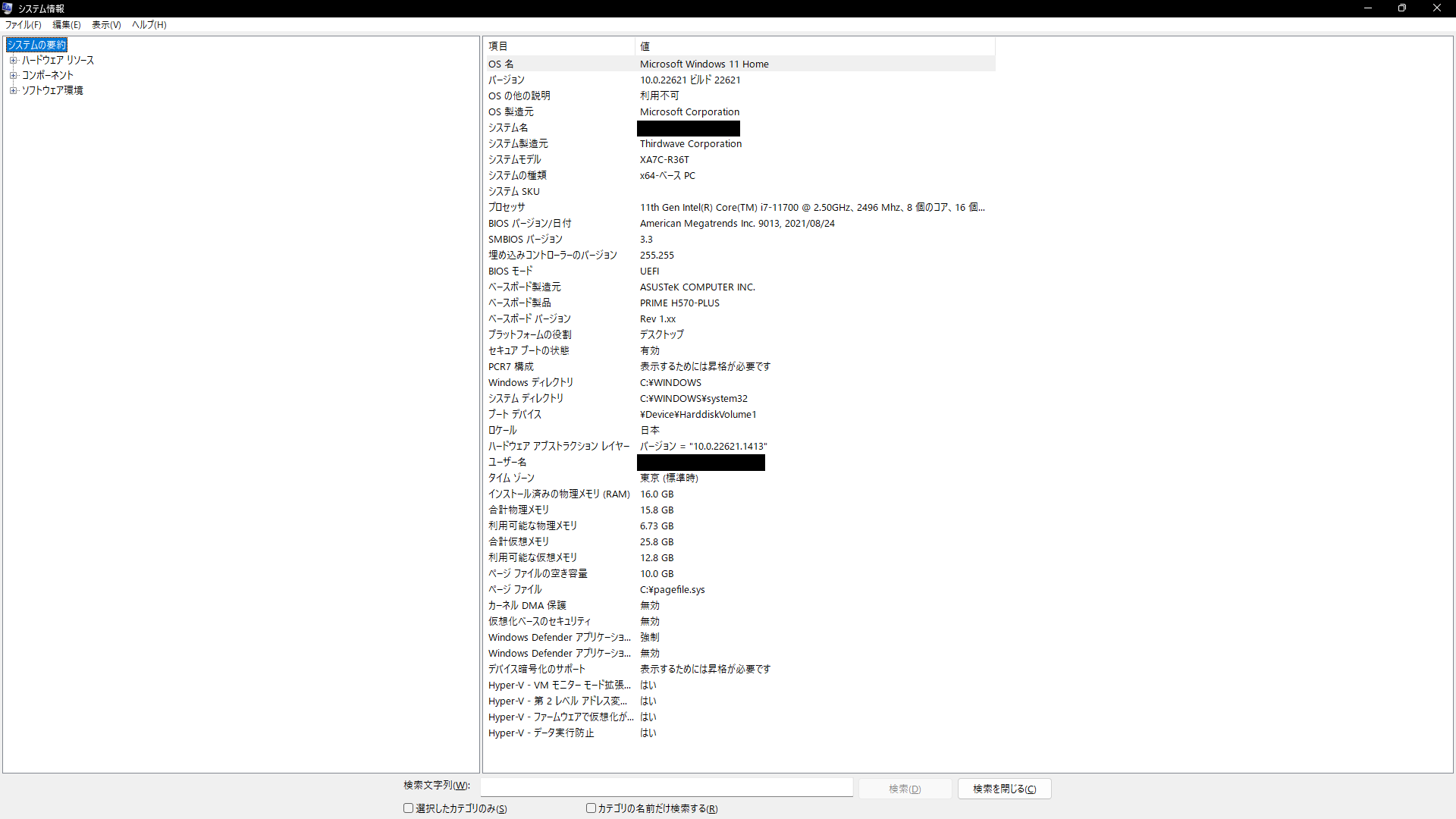
上の実画面では「BIOSモード:UEFI」と、PC本体のシステムモデル、基板名が別の行にあります。完成品PCでは本体モデルから確認することが大切です。画面を相談先へ送る場合も、必要な項目だけに絞り、個体名・ユーザー名などは隠してください。
項目が見当たらないことだけで、PCの故障やBIOS破損とは判断できません。「レガシ」と表示された場合も、入口を出すために起動方式を切り替えないでください。PCの現在の構成と機種別手順を確認します。システム情報のほかの項目はPCスペックの確認方法でも説明しています。
Windows側の回復経路がおかしい場合
回復メニューへ進めない場合は、使えるなら機種指定の起動キーを確認します。回復環境自体の状態を調べる必要がある場合はWinREの状態の確認方法へ進みます。BIOSへ入る目的だけで、回復領域の削除やWindowsの初期化を始めないでください。
更新専用画面が出ている、黒画面と診断ランプが続く、BIOSパスワードが必要、管理者に制限されている場合は、キー操作を重ねずメーカーや管理者へ状況を伝えます。パスワードを回避するための初期化や基板の短絡は、この確認の範囲ではありません。
BIOS起動でよくある質問
BIOSを開くにはUSBメモリや有料ソフトが必要ですか?
通常、内蔵の設定画面を開くだけなら、BIOS更新用のUSBメモリや有料ソフトを買う必要はありません。更新ファイルを使う作業と、画面を確認する作業を分けます。
「今すぐ再起動」を選ぶとPCは初期化されますか?
起動オプション側の再起動は、Windowsを初期化するリセット操作とは別です。ただし、未保存の作業は失う可能性があるため先に保存します。「PCをリセットする」を取り違えて選ばないでください。
BIOSに入れたら、更新もした方がよいですか?
入れたことと、更新の必要性は別です。確認した型番・現在版と、メーカーが案内する対象条件を照合します。画面が開けたという理由だけで書き換えを始めません。
まとめ:使える入口を選び、確認後は保存せず戻る
Windows 11が動くなら回復設定から、起動前なら本体型番で指定されたキーからBIOS・UEFIへ進みます。画面が開いたら、必要な情報だけを確認し、終了メニューの「破棄して終了」と「初期化・保存」を区別しましょう。
入口や項目名が合わない場合は、別機種の手順を押し通さず公式ガイドへ戻ります。BIOS更新、起動順序の変更、初期化を始める前に、「開くこと」と「直すこと」を分けるのが基本です。
公式情報の確認日:2026年10月26日。版や機種により表示名・操作キーは異なります。実際の操作は使用機種の公式ガイドで照合してください。

