
Windows 11でタスクマネージャーを開くには、CtrlとShiftを押したままEscを押します。マウスが使えるなら、スタートボタンを右クリック →「タスク マネージャー」でも開けます。
開いたあと、どのアプリが重いかは「プロセス」、PC全体の負荷は「パフォーマンス」、サインイン時に立ち上がるアプリは「スタートアップ アプリ」を見ます。この記事では、開く手段の選び方と、最初に見る場所を実際の画面で案内します。
Windows 11でタスクマネージャーを開く方法
まず、使える入力手段を一つ選びます。画面上でアプリが固まっていても、Windowsがキー入力を受け付けるなら、キーボードから開けることがあります。
| 今の状況 | 開き方 |
|---|---|
| キーボードが使える | Ctrl+Shift+Esc |
| マウスが使える | スタートボタンを右クリック →「タスク マネージャー」 |
| スタートの検索が使える | 「タスク マネージャー」と入力 → 検索結果を選択 |
| ショートカットで開かないがキー入力は通る | Ctrl+Alt+Delete → 画面の「タスク マネージャー」 |
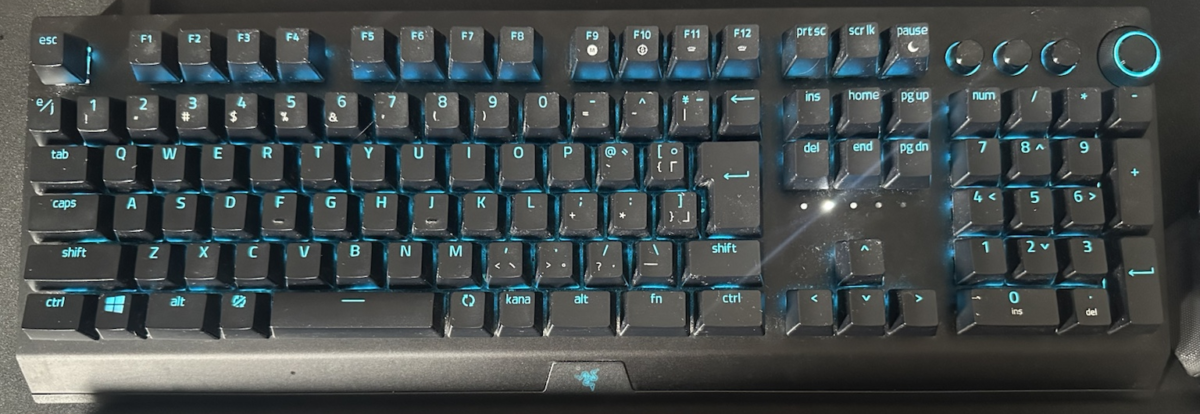
キーボードで開く:Ctrl+Shift+Esc
左側のCtrlとShiftを押さえたまま、左上のEscを一度押します。キーを順に押して離すのではなく、CtrlとShiftを押している間にEscを押すのがコツです。
右クリック・検索・実行欄で開く
マウスで開く場合は、タスクバーにあるWindowsロゴ(スタート)を右クリックします。同じメニューはWindows+Xでも開けます。メニューの中から「タスク マネージャー」を選んでください。
検索が使えるなら、スタートを開いて「タスク マネージャー」と入力します。検索を使わずに名前で開く方法もあります。Windows+Rを押し、「ファイル名を指定して実行」に taskmgr と入力してEnterを押します。
開いたら目的に合う画面を見る
以下は当サイトで撮影したWindowsの表示例です。撮影時の数値を載せています。現在の負荷や、設定を変えた後の効果を示すものではありません。
どのアプリが重いか:プロセス
「プロセス」を開き、見たい項目の列名を押して並べ替えます。CPUなら「CPU」、メモリなら「メモリ」です。列の上にある割合はPC全体の使用率で、アプリの行にある値はその行の使用量です。高い値が見えたら、どの操作中に続くかも確認します。
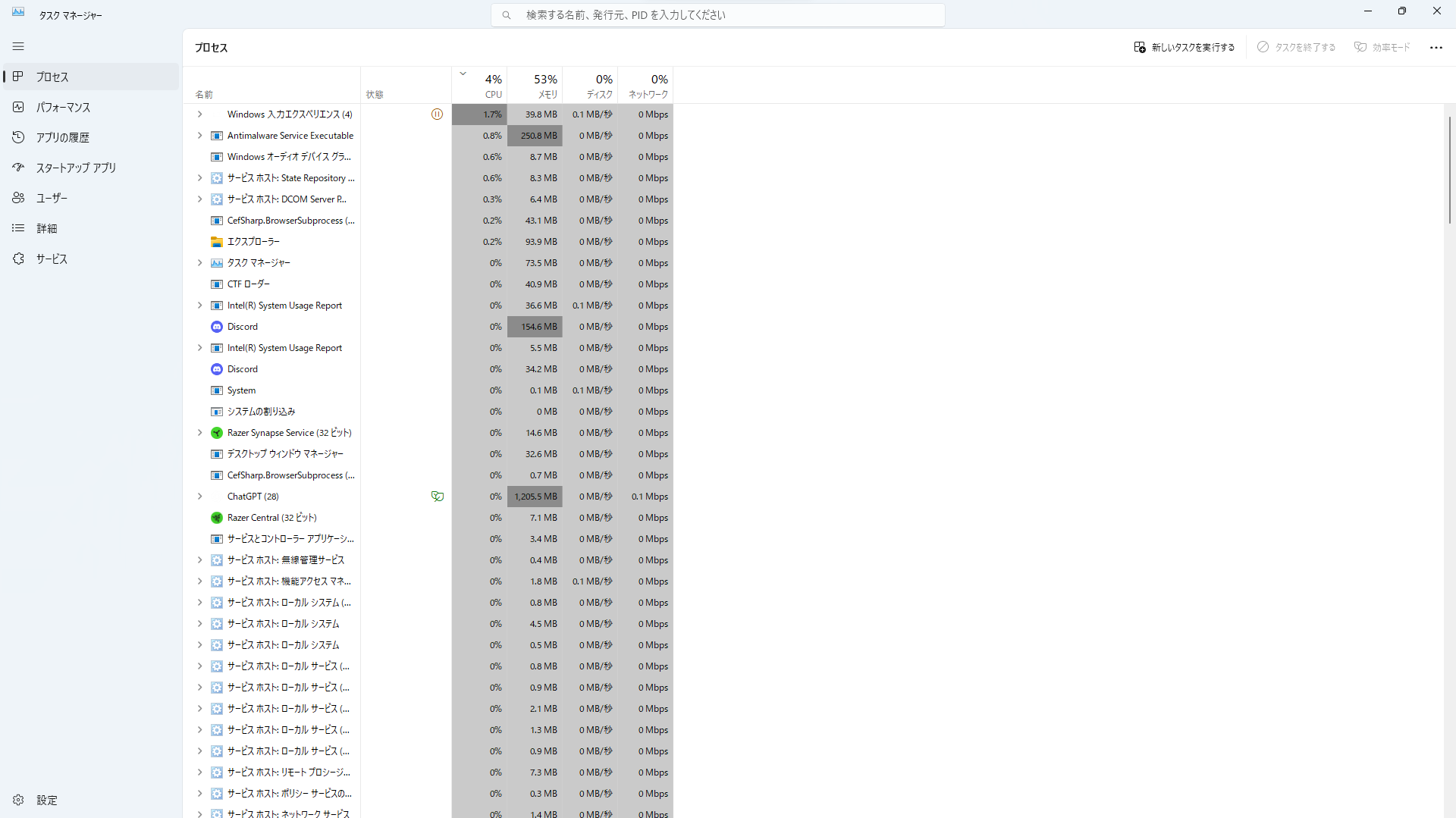
数値を確認するだけなら、アプリを終了する必要はありません。応答しないアプリの「タスクを終了」を使うと、未保存の作業が失われることがあります。対象を確かめられないプロセスは終了せず、フリーズ時の反応別の確認手順へ進んでください。
PC全体の負荷を確かめる:パフォーマンス
「パフォーマンス」を開くと、CPU、メモリ、ディスクなどを選んで全体の状態を確認できます。たとえば搭載メモリと現在の使用状況を見比べるなら「メモリ」です。どのアプリが使っているかまで見たいときは、「プロセス」のメモリ列に戻ります。
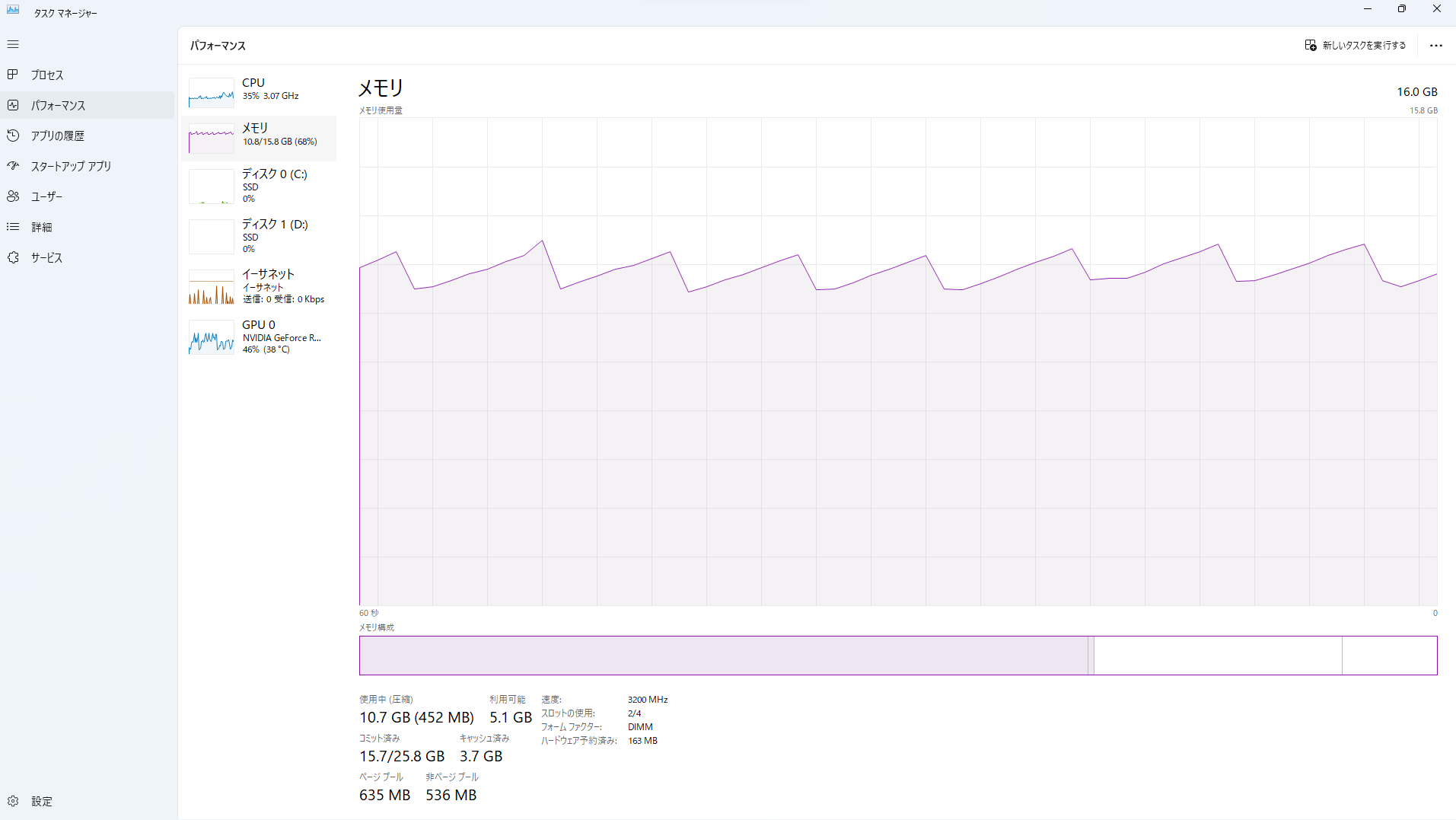
負荷が高い状態が続く場合は、CPU使用率が高いときの確認順、またはメモリ使用率が高いときの確認順へ進むと、次に調べる項目を絞れます。
サインイン直後に何が起動するか:スタートアップ アプリ
「スタートアップ アプリ」では、まず「状態」で有効・無効を確認します。「スタートアップへの影響」は起動時の情報で、今この瞬間に使っているCPUの割合とは別です。ここでは名前と状態を確認するだけで十分です。
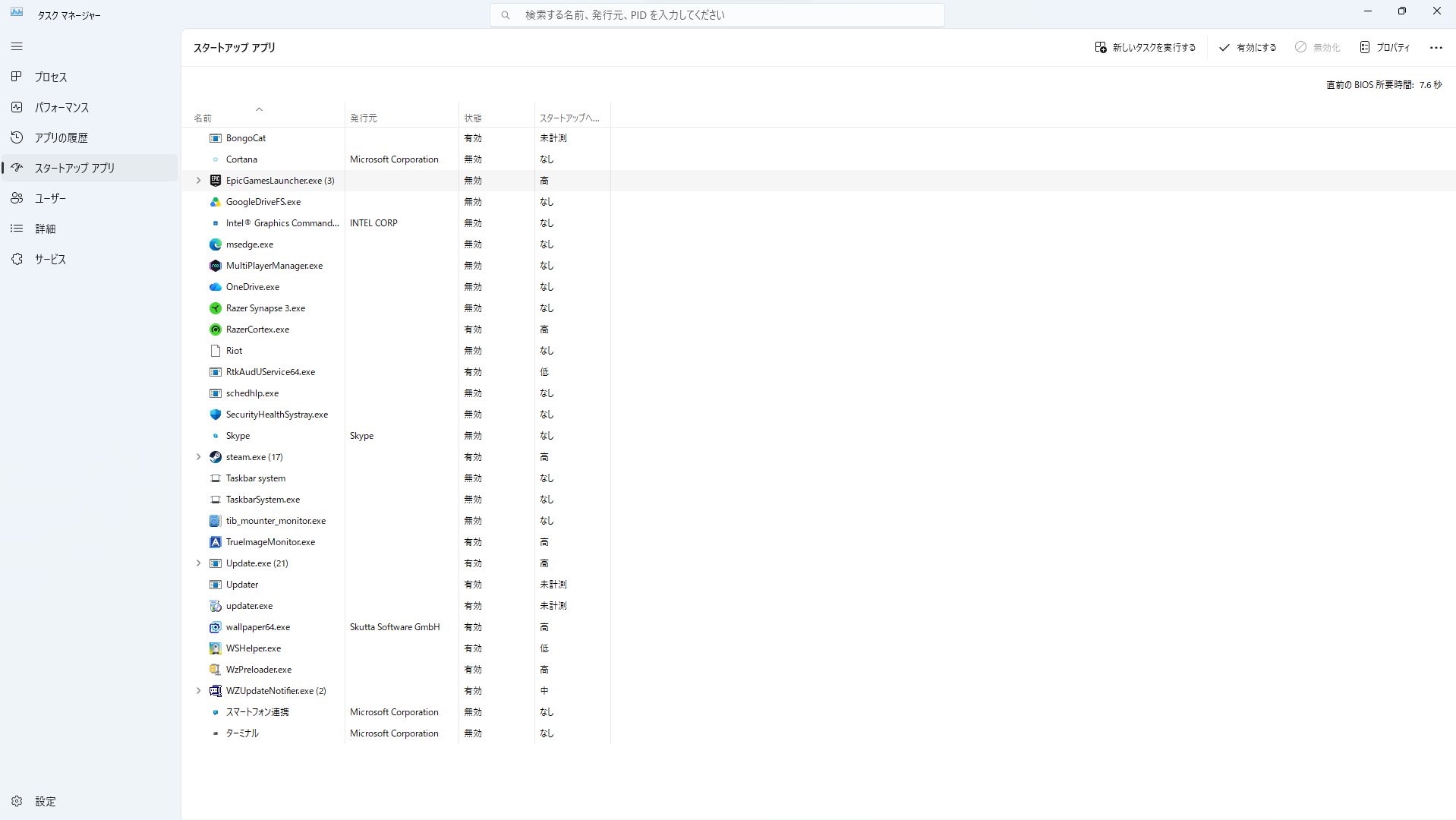
不要な自動起動を減らしたい場合は、止めてよいスタートアップアプリの判断と戻し方で、用途を確かめてから設定します。
タスクマネージャーが開かないときの確認順
- タスクバーにタスクマネージャーが表示されていないか確認する。すでに開いている場合は、アイコンを選んで前面に出します。
- 別の入口から試す。キー操作だけで開けなければスタートを右クリックします。右クリックもできず、キー操作は通る場合は、Ctrl+Alt+Deleteで出る画面から「タスク マネージャー」を選びます。キーを押した時点ではアプリは終了しません。
- 管理者による無効化のメッセージが出たら、管理者に確認する。会社や学校のPCではポリシーで利用を制限できます。表示を控えて管理担当者に伝えてください。
マウスもキーも反応せず、Ctrl+Alt+Deleteの画面も出ないなら、Windows全体がフリーズしたときの切り分けを確認してください。動かない状態で、終了操作や再起動を繰り返さないようにします。
よくある質問
開くだけで、アプリが止まったり設定が変わったりしますか?
開いて一覧を見るだけでは、アプリを終了したり、自動起動を止めたりしません。まずは表示の確認だけで構いません。
「プロセス」と「パフォーマンス」はどちらを先に見ますか?
重いアプリの名前を知りたいなら「プロセス」、CPUやメモリなどPC全体のどこに負荷があるかを知りたいなら「パフォーマンス」です。原因が見当たらないときは、重くなった時刻と直前の操作も控えると、次の調査で比べやすくなります。
まとめ:まず開き、目的に合う画面を選ぶ
すぐ開くならCtrl+Shift+Esc、マウスならスタートの右クリックです。開いたら、アプリごとは「プロセス」、PC全体は「パフォーマンス」、サインイン時のアプリは「スタートアップ アプリ」と覚えておくと、見たい情報にすぐたどり着けます。

