
Windows 11のバージョンを確認するには、Windowsキー+Rを押し、winverと入力してEnterを押します。開いた「Windowsのバージョン情報」で、22H2などのバージョンと22621.2134のようなOSビルドを確認できます。
問い合わせでWindows 11 Home・Proなどのエディションも聞かれたら、設定 → システム → バージョン情報 → Windowsの仕様を開くと、3項目を一度に控えられます。
winverでWindows 11のバージョンを確認する
- Windowsキー+Rで「ファイル名を指定して実行」を開きます。
- 「名前」欄に半角で
winverと入力し、Enterを押します。 - 「Windowsのバージョン情報」で「バージョン」と、かっこ内の「OS ビルド」を確認します。
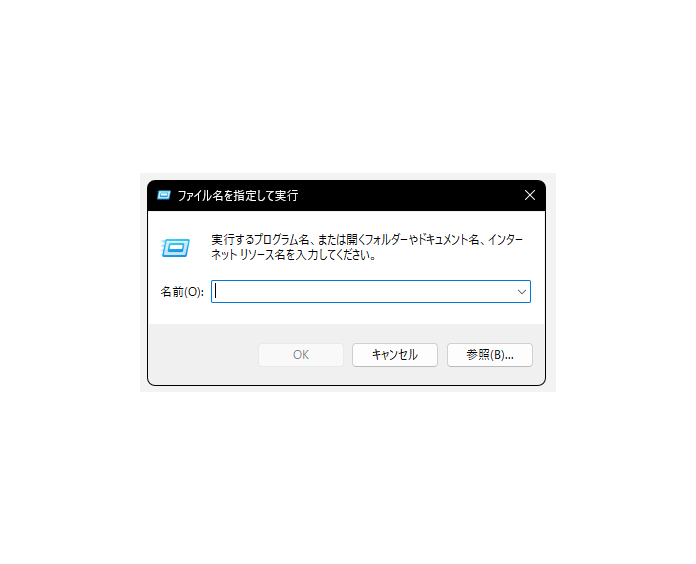
キー操作が使いづらければ、タスクバーやスタートの検索欄に winver と入力して開けます。確認を終えたら「OK」か右上の「×」で閉じます。
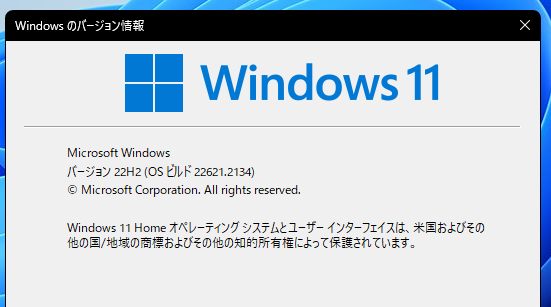
当サイトの撮影例では、Windows 11 Home、22H2、OSビルド22621.2134と表示されました。バージョンは「22H2」、詳しい更新水準を照合する番号は、小数点の後まで含めた「22621.2134」です。この画像は項目を読むための例です。
設定の「Windowsの仕様」で3項目を確認する
スタートから設定 → システム → バージョン情報を開きます。Windowsの表示によっては「詳細情報」となります。「Windowsの仕様」まで移動すると、エディション、バージョン、OSビルドが並んでいます。
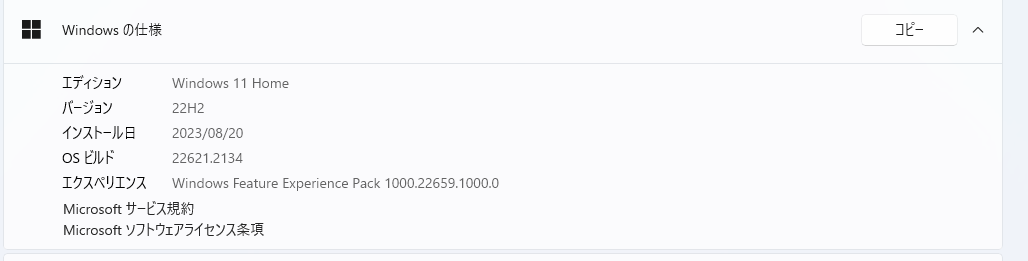
| 項目 | 撮影例 | 使う場面 |
|---|---|---|
| エディション | Windows 11 Home | Home・Proなどで使える機能やサポート期間を確認する |
| バージョン | 22H2 | アプリの対応条件や更新の対象を確認する |
| OSビルド | 22621.2134 | Microsoftの更新情報と具体的な更新水準を照合する |
サポートへ伝えるなら、「Windows 11 Home/22H2/OSビルド22621.2134」のように3項目をテキストで書き添えると伝わります。公開掲示板や第三者に共有するときも、デバイス名や製品IDが見える画面全体を貼る必要はありません。
現在のバージョンと更新履歴を照合する
更新履歴にWindows 10があっても、現在のOS名はwinverで見る
「設定 → Windows Update → 更新の履歴」は、これまでに入った更新を確認する場所です。撮影例では、同じ画面にWindows 11の22H2とWindows 10の21H2が表示されていました。一覧で目に入った名前から現在のOSを判断せず、winverや「Windowsの仕様」で確認します。
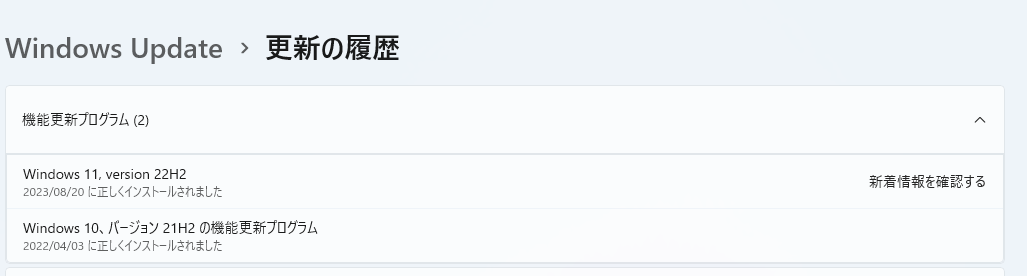
特定の更新が入った日やKB番号を調べる場合は、Windows 11の更新履歴を確認する方法に進んでください。
ビルドから、対応するMicrosoftの更新情報を探す
MicrosoftのWindows 11リリース情報でバージョンとOSビルドを照合します。たとえば撮影例の22621.2134は、公式情報で22H2のKB5029263に対応します。特定の更新が入った日時は、PC側の履歴で確認してください。
更新の提供が続いているかを調べる場合は、Microsoftのサポート対象バージョン一覧で、自分のバージョンとエディションの両方を照合します。
よくある質問
winverを開くと、Windowsの更新や設定変更は起きますか?
winverは情報を表示するコマンドです。Windows Updateを実行したり、設定を変更したりせずに、表示だけを確認できます。
バージョンが同じなのにOSビルドが違うのはなぜですか?
同じバージョンでも、適用済みの更新によってOSビルドが異なることがあります。不具合や更新の適用状況を調べるときは、末尾まで含めたOSビルドを控えてください。
まとめ
自分のWindowsを確認するときは、まずWindowsキー+R → winverです。アプリの対応条件にはバージョン、サポート期間にはエディションも、個別の更新を照合する場合にはOSビルドと更新履歴を使います。

