
この記事には広告リンクが含まれます。
DisplayPortケーブルが抜けないときは、プラグにある解除ボタンを押したまま、コネクター本体をまっすぐ引くと外せる場合があります。これはラッチ(抜け止め)があるタイプの抜き方です。ラッチなしタイプは、コネクター本体を持ってまっすぐ外します。
作業前にPCとモニターの電源を切り、まずケーブル側を見てください。ボタンを押しても動かない、端子の金具まで一緒に動く場合は、そこで手を止めます。
DisplayPortケーブルのラッチあり・なしを見分ける
ラッチありの製品では、差したときに引っかかる爪を、コネクター側のボタンで解除します。ボタンの位置はケーブルによって違います。PCの背面で見えにくければ、抜く前に明るくしてプラグの周囲を見てください。
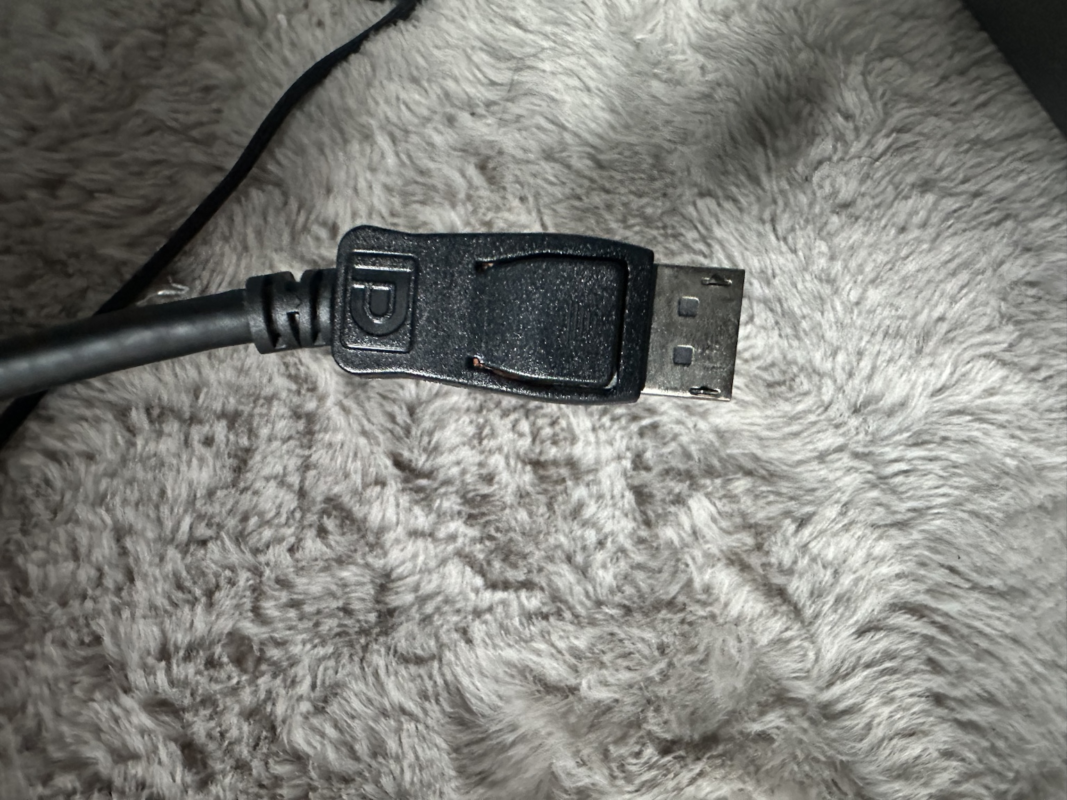
プラスチックの表面にあるロゴと、指で押し込める部分を見分けます。ボタンが見当たらない場合は、ケーブルの型番から説明書や製品ページで「ロック機構なし」「ラッチなし」の記載を確認します。手探りで強く押すと、プラグを傷めることがあります。
| ケーブルの構造 | 抜くときの動かし方 |
|---|---|
| 解除ボタンがあるラッチ式 | ボタンを押したまま、コネクター本体をまっすぐ引く |
| メーカーがラッチなしと明記 | コネクター本体を持ち、軸に沿ってまっすぐ引く |
| 構造が不明、指が届かない | 手を止め、説明書と作業スペースを確認する |
抜く前に端子と手の位置を確認する
1.外すケーブルを端子までたどる
グラボの背面には、HDMIとDisplayPortが並ぶことがあります。標準サイズのDisplayPortは端子の一方の角が斜めで、HDMI Type Aは両側がすぼまった形です。対象ケーブルをモニターからPCまでたどり、端子のマークと形も確認します。
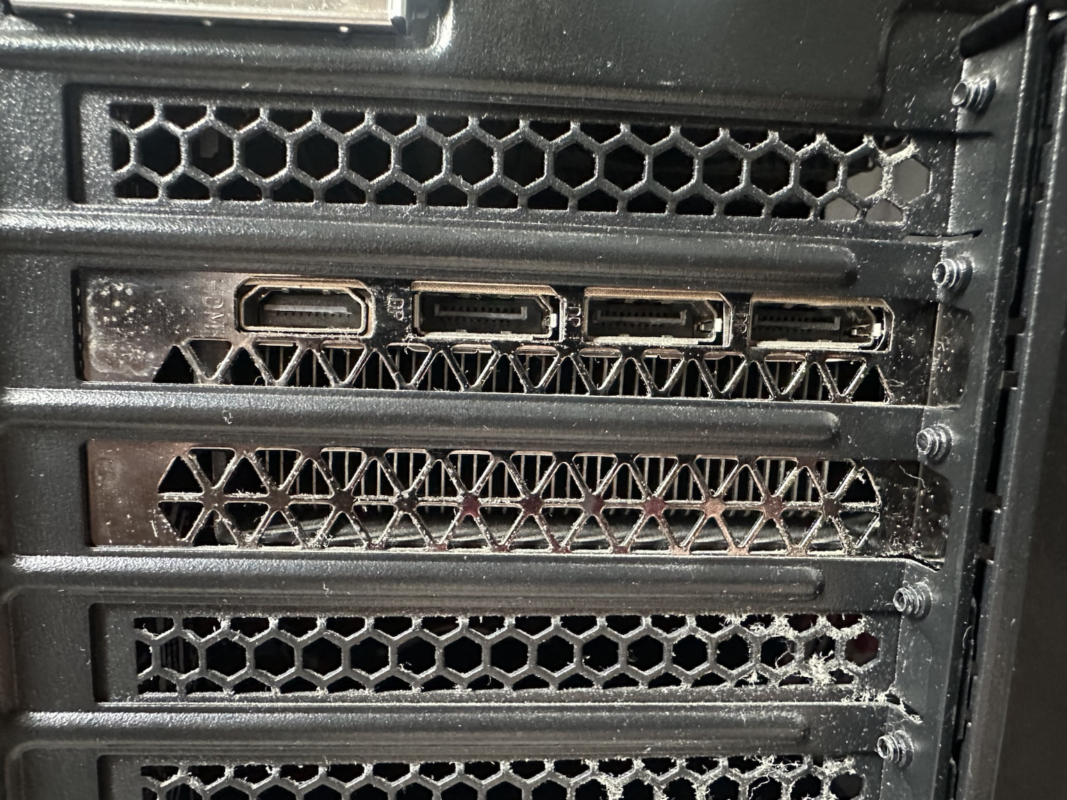
2.ラッチがある場合は、ボタンを押したまままっすぐ引く
PCとモニターを終了・電源オフにした状態で、ケーブルの線ではなく、硬いコネクター本体を持ちます。ラッチ式は解除ボタンを押したまま、差し込まれている方向に沿ってゆっくり引きます。抜けるまでボタンを離さず、左右に揺すったり、工具でこじったりしないでください。
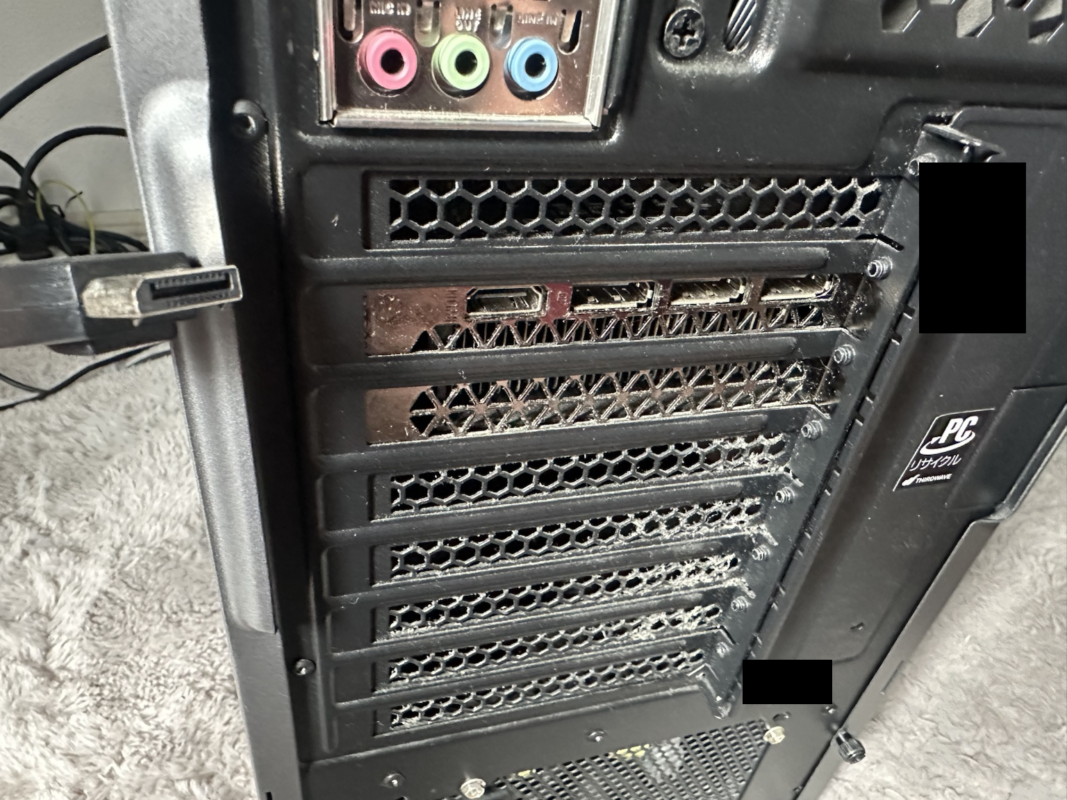
3.手が入らない場合は、先に作業スペースを確保する
ケースの固定金具や隣のプラグが近いと、指がボタンの正面に届かないことがあります。ケーブルに余裕がある範囲でPCやモニターの向きを変え、ボタンを押せる方向と、コネクターをまっすぐ引ける余白を作ります。
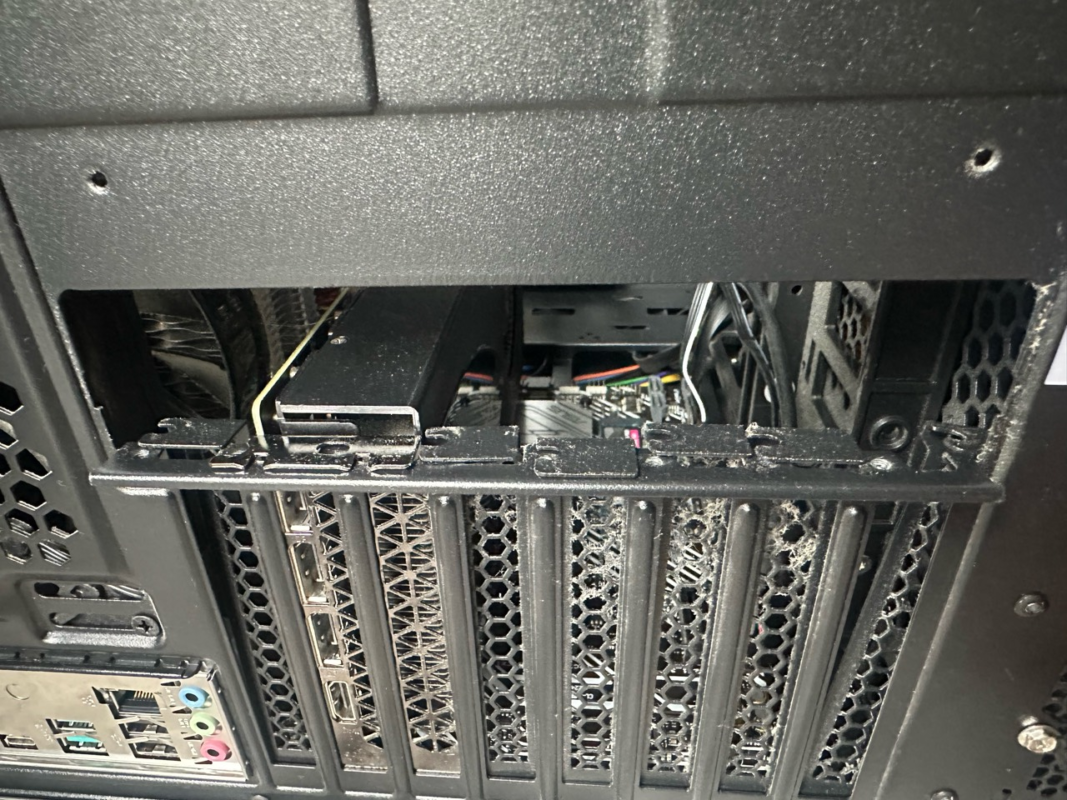
ボタンを押し込めない、爪や金具が変形している、ケーブルより先にグラボの端子が動く場合は作業を中断します。接続口も傷んでいる可能性があるため、機器のメーカーや購入店へ相談してください。
抜き差しが多い場合はラッチなしも選べる
手元のケーブルが外れ、端子・プラグに傷みがなく普段の使用に困っていなければ、そのケーブルを使い続けられます。狭い場所で頻繁に付け替えるなら、解除ボタンを押す必要がないラッチなしも候補です。張力がかかる場面では、ケーブルの取り回しに余裕を設けてください。
- 両端の形状を確認します。以下の例は標準サイズのDisplayPort同士です。
- PCとモニターの対応解像度・Hzを確認し、必要な帯域を満たすケーブルを選びます。
- コードの長さとプラグ周辺の余白を測り、ケーブルを引っ張らずに回せる長さを選びます。
ラッチなしの製品例(PR)
エレコム CAC-DP1420BK2
標準サイズのDisplayPort同士・2m・Ver.1.4認証・ロック機構なし。PC側とモニター側が標準DisplayPortで、配線に2mの長さが合う場合の候補です。


HDMIとどちらを使うか迷ったら、DisplayPortとHDMIの比較記事を確認してください。抜き差ししたあとに映らない場合は、モニターが映らないときの確認順で入力と接続先を切り分けられます。
よくある質問
PC側とモニター側で抜き方は違いますか?
抜き方は外す側のコネクターの構造で決まります。両端をそれぞれ見て、解除ボタンがある側は押したまま外します。
ラッチなしに替えると画質やリフレッシュレートは落ちますか?
ラッチは固定の仕組みです。必要な映像条件に対応するかは、PC・モニター・ケーブルの仕様をそろえて判断します。ケーブルを替えた後は、同じモニターを選んで実際のリフレッシュレートも確認できます。

