
Windowsの「プロセッサの電源管理」にある最小・最大のプロセッサの状態は、CPUの性能状態を調整する設定です。「最小5%・最大100%」と表示されていても、CPU使用率がその範囲に固定されるわけではありません。
確認するときは、現在の電源プラン名、項目名、設定値を一組で控えます。この記事では、当サイトの撮影画面を使い、同じ「%」表示を読み違えずに確認する方法と、変更前に記録する内容を説明します。
プロセッサの電源管理を確認する手順
- スタートの検索に「電源プランの選択」と入力し、コントロールパネルの電源オプションを開きます。
- 選択中のプラン名を確かめ、そのプランと同じ行の「プラン設定の変更」を開きます。
- 「詳細な電源設定の変更」を選び、「プロセッサの電源管理」を展開します。
- 「最小のプロセッサの状態」と「最大のプロセッサの状態」を開き、表示される値を控えます。
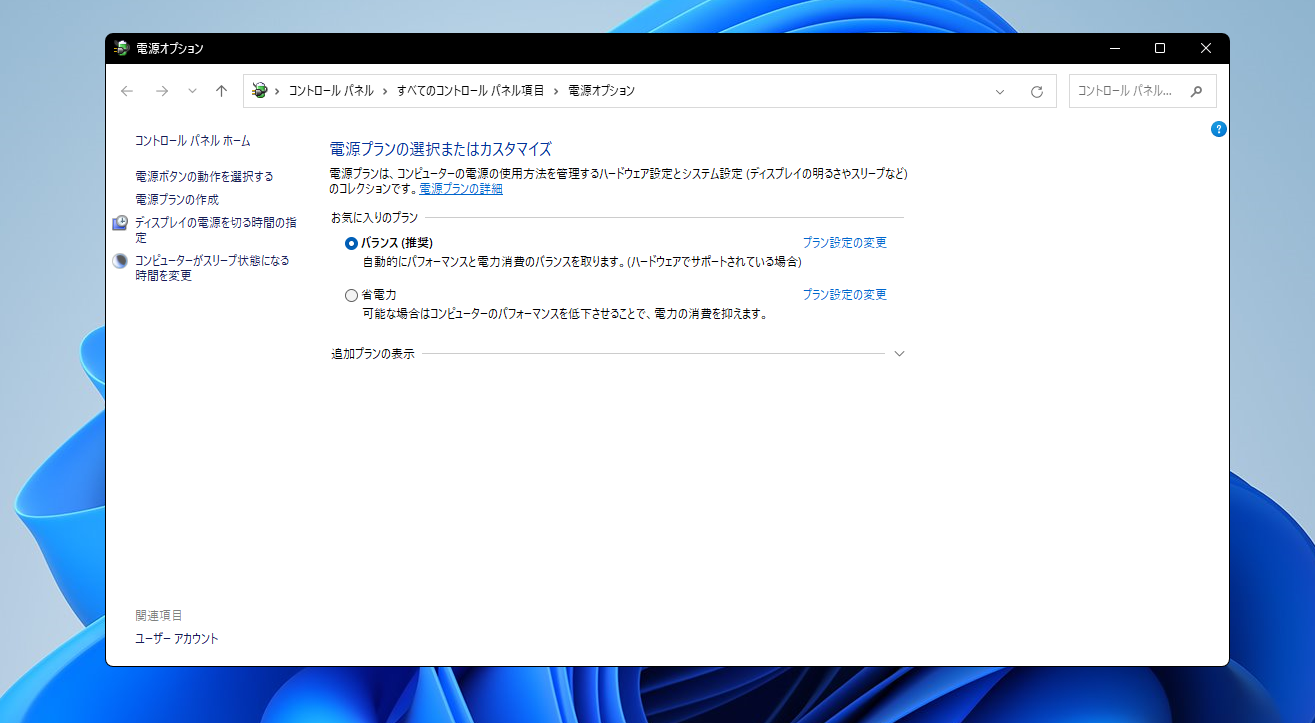
ノートPCなどで「バッテリ駆動」と「電源に接続」の2欄が出る場合は、それぞれを記録します。機種によって表示される項目は異なるため、手元の画面にある項目から確認してください。
最小5%・最大100%と、コア保留100%の意味
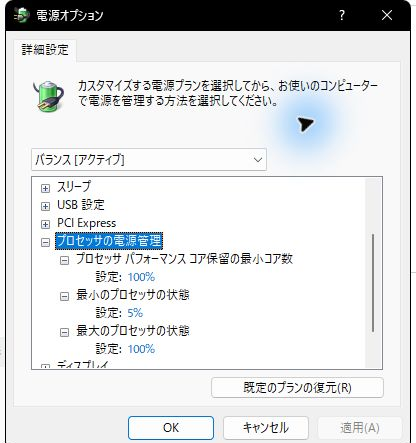
撮影した「バランス[アクティブ]」では、最小のプロセッサの状態5%、最大のプロセッサの状態100%でした。その上には、別の設定として「プロセッサ パフォーマンス コア保留の最小コア数100%」も写っています。
| 撮影画面の項目 | 表示値 | 読み方 |
|---|---|---|
| 最小のプロセッサの状態 | 5% | CPUの最小パフォーマンス状態を、最大パフォーマンスに対する割合で指定する値 |
| 最大のプロセッサの状態 | 100% | CPUの最大パフォーマンス状態を、最大パフォーマンスに対する割合で指定する値 |
| コア保留の最小コア数 | 100% | コアパーキングの対象にせず使用できる状態に保つ論理プロセッサの割合に関する値 |
Microsoftは、最小・最大の状態を0〜100の割合で定義しています。コア保留の最小コア数は別の設定で、100%ではコアパーキングのアルゴリズムが無効になると説明されています。上の100%と下の100%を同じ意味で扱わないよう、項目名まで読んでください。
5%・100%はこの撮影機に表示された値です。メーカー独自の電源プランやCPUの制御方式もあるため、そのまま他のPCの推奨値として入力する必要はありません。
実際のCPU使用率と動作速度を見る場所
現在どのくらいCPUを使っているか知りたい場合は、Ctrl+Shift+Esc → パフォーマンス → CPUを開きます。「使用率」はCPUが処理に使われている割合、「速度」はその時点の動作速度を読むための表示です。
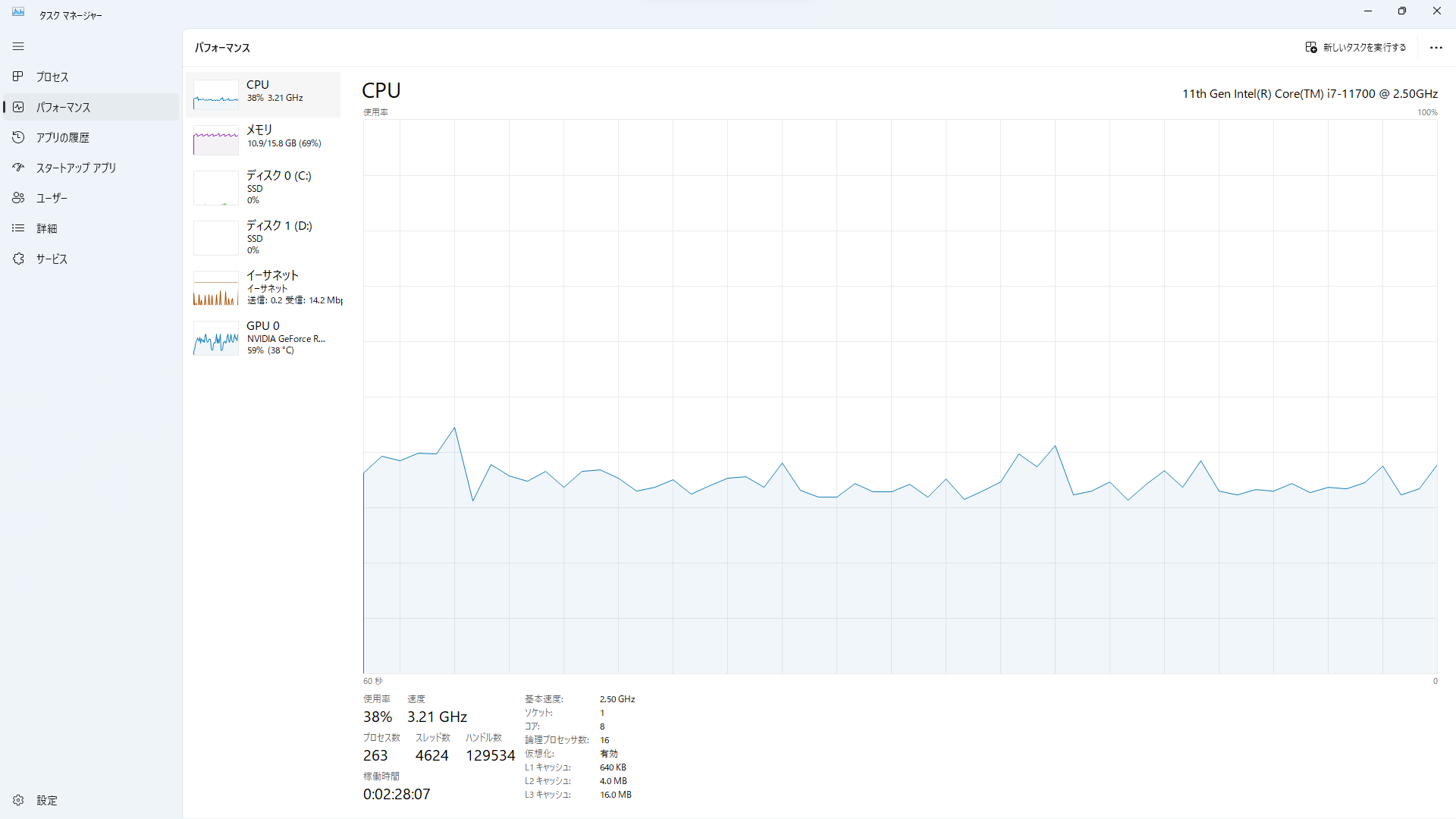
当サイトの撮影画面では、使用率38%、速度3.21GHz、基本速度2.50GHzでした。使用率と電源設定は、同じ「%」でも何の割合を示すかが異なり、速度はGHzで表示されます。別の画面を撮影した記録であり、設定変更の前後を測った数値ではありません。
使用率が高い状態の対処はCPU使用率が高いときの確認順へ、速度が基本速度を超える理由はCPUの速度と基本速度の見方へ進むと確認できます。
「電源モード」と詳細設定を見分ける
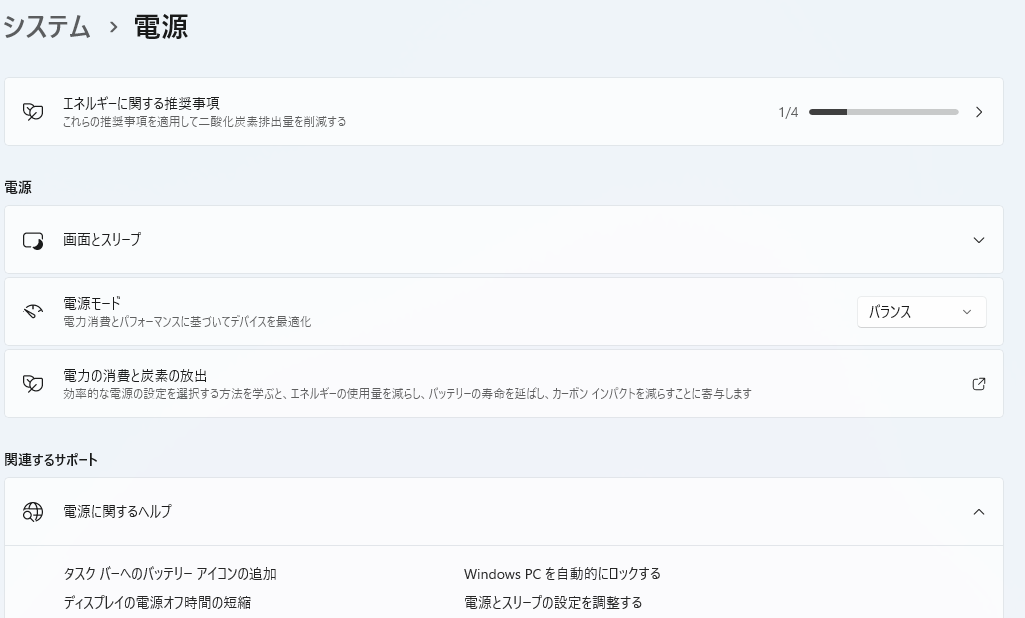
設定アプリの「システム → 電源」、または「電源とバッテリー」にある「電源モード」は、性能と省電力のバランスを選ぶ入口です。画像では「バランス」が選ばれています。
普段の用途に合うモードを選びたい場合は、電源モード3種類の選び方で確認できます。最小・最大のプロセッサ状態という細かな数値を調べたい場合は、最初の手順で電源プランの詳細設定を開いてください。
設定を変更する前の記録と戻し方
現在の動作に困っていなければ、確認だけで閉じて構いません。高温や動作の遅さがあるときは、症状に合わせてCPU温度が高い場合の確認順などから原因を絞り、メーカーが案内する電源設定も確認します。
変更する場合は、次の情報を残します。
- 選択中の電源プラン名
- 変更する項目の正式名と、変更前の値
- バッテリ駆動・電源に接続のどちらを変更するか
- 動作が気になるアプリ、操作内容、比較する条件
一項目を変更したら、同じアプリと操作で確認します。遅くなる、動作に支障が出る場合は、同じプラン・同じ項目・同じ電源条件の欄を、記録した値に戻して「適用」します。値を編集しただけでまだ適用していなければ、「キャンセル」で閉じられます。
画像にある「既定のプランの復元」は、プランの設定を戻すためのボタンです。今回触った一項目だけを戻すときは、記録した元の値を使うと、戻す範囲を確かめながら操作できます。
よくある質問
最大を99%にすれば、必ず発熱が減りますか?
99%にしたときの効果をすべてのPCで保証できる根拠はありません。Microsoftは最大パフォーマンス状態とブーストの動作を別の項目として定義し、制御方式による動作の違いも説明しています。試す場合も、設定値と操作条件を記録し、自分のPCで必要な性能を保てるか確認してください。
最小を100%にすると、CPUを常に100%使いますか?
最小のパフォーマンス状態を高くする設定です。CPU使用率は、実行中の処理に応じて変わるため、タスクマネージャーで確認します。
プロセッサの電源管理が表示されない場合は?
PCの電源管理方式やメーカーの構成により、表示される設定は異なります。まずWindowsの電源モードとPCメーカーの案内を確認してください。今回の撮影例だけを根拠に、隠れた項目を表示させる操作まで進める必要はありません。

