
広告:この記事にはA8.netのアフィリエイトリンクが含まれます。リンクを通じた購入などにより、当サイトに紹介料が入る場合があります。
こんにちは。PCトラブルマニアックス運営者のTAKEです。中古グラボは、必要な性能・取り付け条件・個体の状態・保証の4つを確認し、新品との差額に納得できるものを選びましょう。「写真がきれい」「動作確認済み」だけでは、購入後に困らないか判断できません。
この記事では、当サイトの実写真5枚を使い、販売ページのどこを見て、何を販売店へ確認するかを説明します。掲載写真は手元のカードやPCの撮影例で、販売中の中古品を購入・検証したレビューではありません。識別番号などは保護しています。
- 中古グラボを買う前の判断基準
- 実写真で見るラベル・ファン・端子・取り付け空間
- 動作確認と保証・返品条件の読み方
- 届いてから確認する順番
中古グラボを選ぶ判断基準
まず用途と予算を決め、同じ条件で新品と比較します。候補が決まったら、次の項目を埋めてから注文すると、見落としを減らせます。
| 確認すること | 見る場所・確認方法 | 分からない場合 |
|---|---|---|
| 使いたいゲーム・ソフトに合うか | ソフトの公式要件とGPU・VRAM・対応機能を照合 | GPU名だけで決めず、必要な条件を整理する |
| 正確な製品型番 | 商品名・裏面ラベル・メーカー仕様を照合 | 型番と搭載メモリ容量を問い合わせる |
| PCへ取り付けられるか | カード寸法、使用スロット、電源端子、モニター接続を確認 | PC側の型番・空間・電源を先に調べる |
| 個体の状態と動作確認 | 実物写真、傷や欠品の説明、確認した動作を読む | 写真が参考画像か、現物かを聞く |
| 保証と返品 | 期間、起算日、対象外、連絡先、返金・交換、送料を確認 | 不明な条件を購入前に確認する |
私は、中古品を比べるときは「安い理由」と「問題が出たときに取れる行動」まで説明できるかを判断の軸にします。価格差が小さく、保証や状態が判断できないなら、新品も含めて比較したほうが選びやすくなります。
そもそも自分に必要なGPU性能が決まっていない場合は、グラボの役割と選び方の基礎を先に確認してください。ここでは性能ランキングではなく、中古の個体を選ぶ場面に絞ります。
実写真で確認する5つの箇所
販売写真を見たときは、全体の印象に加えて、以下の箇所を順に確認します。写真に写っていることと、通電や実際の使用でしか分からないことを分けて見てください。
裏面ラベルと製品型番
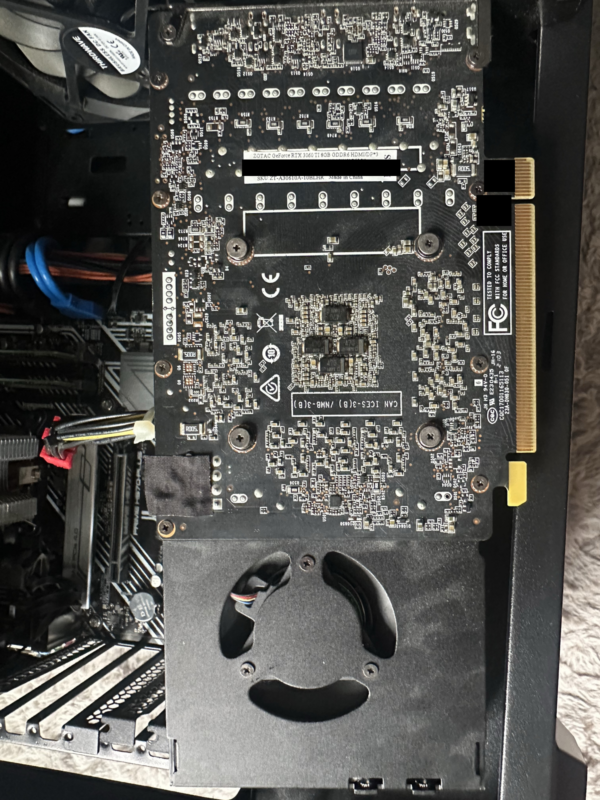
撮影例では、裏面に製品ラベルと部品の配置が見えます。表側の「GeForce RTX」というロゴだけで判断せず、正確な型番とメモリ容量を商品説明・メーカー仕様へ対応させるのが確認の出発点です。
同じGPU名でも、カードの長さや冷却構造、端子、本数などは製品によって違います。商品名のシリーズ名だけでは、手元のPCに合うか確定できません。現物のラベルを確認できない商品は、販売店に型番を確認しましょう。
当サイトの写真で黒く加工されている部分は、個体識別情報の保護です。そこを故障や焼損の跡として読まないでください。販売写真でも、番号の非公開と、傷などの状態説明は分けて確認します。
ファンと冷却カバーの状態
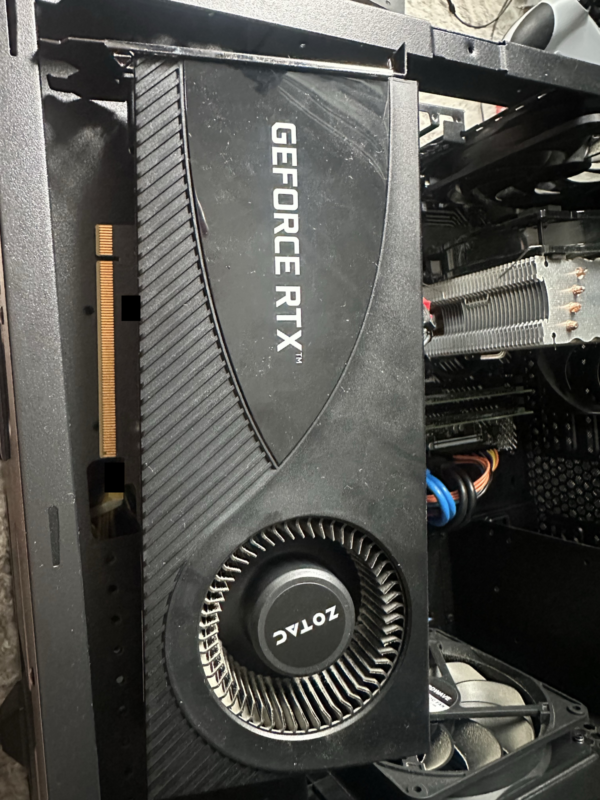
このカードは、丸いファンと冷却カバーの形を確認できます。写真を見るときは、羽根の欠け、大きな歪み、固定部の破損、目立つ汚れなどについて、状態説明と矛盾がないかを見ます。
ただし、静止したファンの写真では、回転時の異音や、負荷をかけたときの温度は分かりません。「ファンの動作確認はしたか」「異音の説明があるか」を、動作確認の欄や販売店の回答で補います。外観の汚れだけから、使われた時間や故障の有無を断定することもできません。
補助電源の種類と接続数
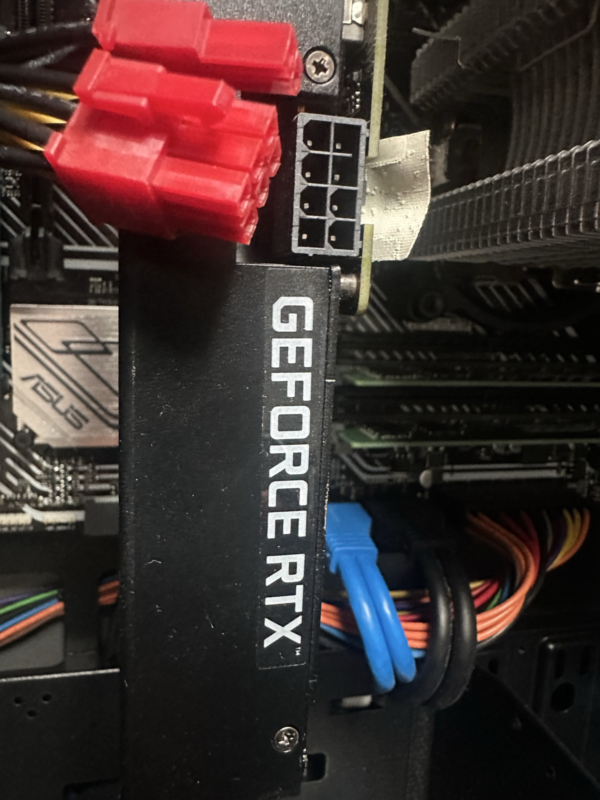
写真では、グラボ側の空の8ピン端子と、外れた赤いプラグが写っています。カードを買う前に、端子の種類・必要な本数と、手元の電源ユニットが用意できる接続を照合してください。この写真は端子確認の例で、この状態のまま起動する案内ではありません。
中古品に変換ケーブルが付属していても、それだけで今の構成に使えるとは判断できません。電源ユニット側の着脱式ケーブルは、別製品の余り物を流用しないことも大切です。詳しい確認はグラボの補助電源の種類と接続条件で整理しています。
モニターへつなぐ映像端子
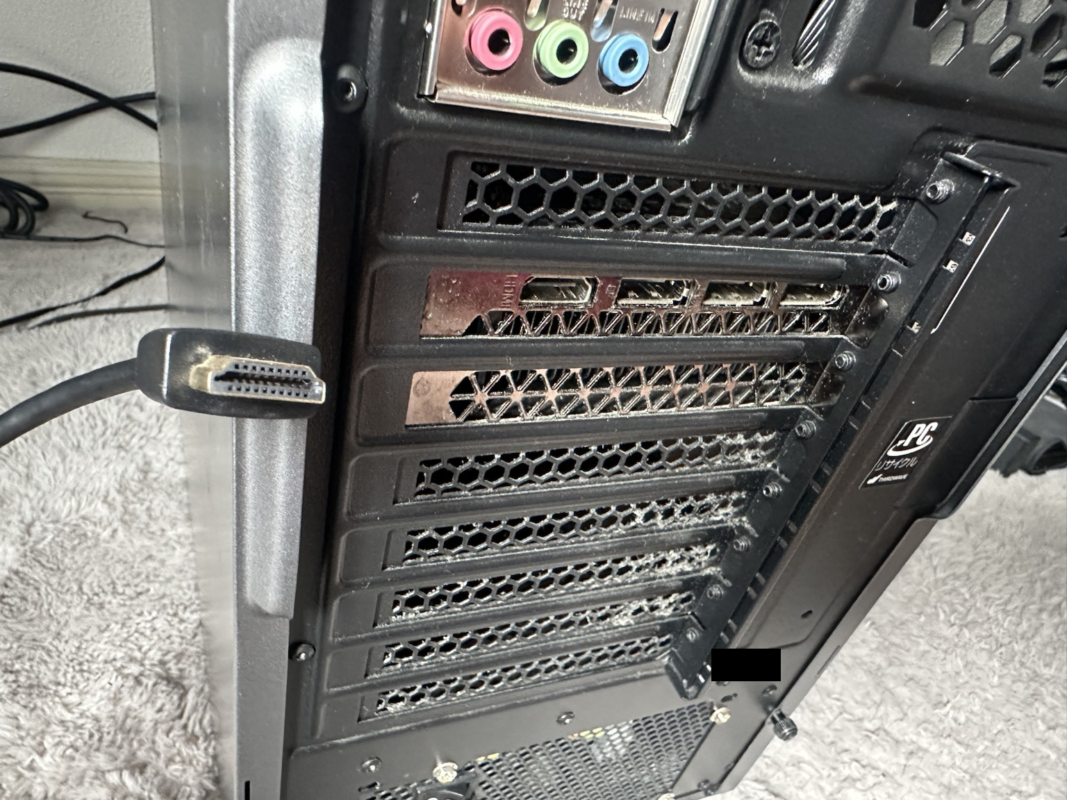
撮影例では、PC背面のグラボの端子の近くにHDMIプラグを置き、接続口の形を見比べられるようにしています。中古品を選ぶときも、使うモニターの入力とカードの出力が合うか、必要な数があるかを確認します。
「画面が映った」という説明も、どの端子で確認したかによって読み取れる範囲が変わります。複数画面を使うなら、必要な出力端子の動作確認についても聞いておくと判断材料になります。写真の端子に大きな変形がないように見えても、各出力の正常動作を保証するものではありません。
ケース内の空間と干渉
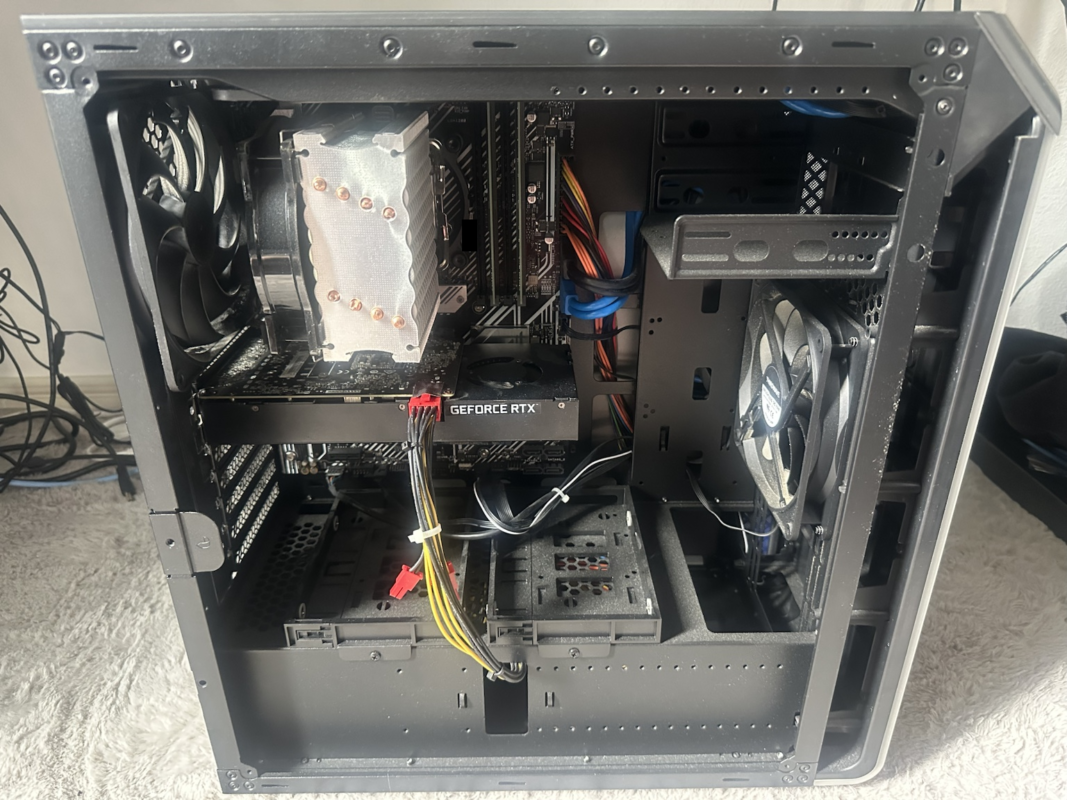
PC内部の全体写真では、カードの前方にドライブベイ、上側にCPUクーラー、下側に配線があることを確認できます。長さだけでなく、厚み、隣接部品、補助電源ケーブルを無理なく取り回す空間も見ておきたい箇所です。
この写真を物差しの代わりにして、別のカードが入るとは判断できません。購入候補の公称寸法と、自分のケースの対応寸法・実際の空き空間を照合してください。取り付け作業自体はグラボ交換の手順と注意点で確認できます。
動作確認と保証の読み方
写真で外観を見たあとに、どんな確認を受けた個体か、問題が出たときにどこまで対応してもらえるかを読みます。
動作確認済みの範囲を確かめる
「動作確認済み」という短い説明だけでは、確認した環境、時間、負荷、使用端子までは分かりません。OS起動時の表示、ドライバーでの認識、ゲーム等の動作など、どの確認をした説明なのかを見てください。
確認画面が掲載されている場合は、型番・VRAM表示・撮影条件が、その商品説明と対応しているかを確認します。テスト結果があること自体は判断材料になりますが、その数値だけで残り寿命や自分のPCでの動作を保証できるわけではありません。
販売店へ聞くときの例
「この商品の写真は実物ですか。正確な製品型番、欠品、確認した映像端子と動作内容、異音などの申告があるかを教えてください。私の構成で使えない場合と、商品自体に不良がある場合の対応も確認したいです」
保証と自己都合の返品を分ける
保証期間が書かれていても、理由を問わず返品できるとは限りません。次の6点をセットで確認しましょう。
| 確認項目 | 見落としやすい違い |
|---|---|
| 期間と起算日 | 購入日・到着日など、いつから数えるか |
| 対象と除外 | 通常中古、訳あり、ジャンク、欠品・既知の症状の扱い |
| 動かない理由 | 製品不良と、相性・設定・寸法違いを分けているか |
| 対応方法 | 修理、交換、返金のどれか。同等品を用意できない場合 |
| 連絡と返送 | 事前連絡、受付期限、必要な購入記録、返送料の負担 |
| 分解や改造 | 購入後の清掃・グリス交換などが保証に影響するか |
販売店の規約は、商品説明と一緒に確認します。例として、ドスパラの中古商品保証規約や、ソフマップの中古商品の案内には、状態や保証を確認するための案内があります。実際に買う店舗・販売経路・個別商品に適用される条件を確認してください。他店の保証を、楽天市場の別店舗や個人売買へ当てはめないようにします。
新品との差額を総額で比べる
中古価格に送料や不足する部品代を足して、新品の購入候補と比較します。安く買えても、電源交換や別ケーブルが必要なら、想定した節約にならない場合があります。
比較する新品は、必ずしも同じGPU名である必要はありません。自分の用途を満たすか、必要なVRAMや接続条件が合うか、保証を含めて予算に収まるかで比べてください。中古の型番だけにこだわり、選択肢を狭めすぎないほうが判断しやすくなります。
条件が合う中古品を探す
型番・動作説明・保証条件がそろった候補を、複数の販売店で比較します。同じ商品名でも個体の状態や付属品は違うため、検索結果の画像と価格だけで注文せず、各販売ページを開いて確認してください。
楽天市場の中古グラフィックボード一覧(PR)

GPU・メモリ容量・価格帯などから候補を探し、各店舗の現物の状態、付属品、保証・返品条件を比較できます。
楽天市場の公式広告画像です。特定の中古個体を示す画像ではありません。

一覧には通常中古以外の出品が混ざることもあります。商品の状態、在庫、送料、返品・保証条件を個別に確認し、写真が参考画像なら実物の状態説明を補ってもらいましょう。必要な条件が確認できなければ、その個体を見送って別の候補や新品を検討できます。
届いたら早めに確認する
保証や初期不良の受付期間を生かすため、使い始める予定が先でも、到着後の確認を後回しにしないことが大切です。自分で確認できる環境と日程があるかも、購入前に考えておきます。
- 梱包と現物を確認し、商品名・型番・付属品・説明された傷や状態と一致するかを記録する
- 取り付け条件を確認し、PCと製品の案内に従って接続する
- OSとドライバーでの認識、普段使う端子での表示を確認する
- 無理な負荷や設定変更を加えず、普段使うゲーム・アプリで表示や異音などを確認する
- 異常があれば、症状・発生条件・表示を控えて、分解や改造をする前に販売店へ連絡する
画面のノイズ、表示の途切れ、異音などが出ても、その時点でカード故障と決めつけません。詳しい切り分けはグラボ故障の症状と確認手順を参照しつつ、販売店の受付期限と案内を優先してください。自己判断でクーラーを外したり修理したりすると、状態の確認や保証対応が難しくなる場合があります。
中古グラボでよくある疑問
購入前に迷いやすい点を、判断できることと確認が必要なことに分けてまとめます。
中古グラボはやめたほうがいいですか?
一律に避ける必要はありません。用途への適合、状態と動作の説明、保証、価格差を確認して納得できるなら候補になります。安さだけで決めたい場合や、届いてから動作確認する環境がない場合は、新品やサポートの条件も含めて選び直すと判断しやすくなります。
写真でマイニング使用歴は分かりますか?
写真だけで、マイニングの有無や使われ方を確定できません。汚れや外観を根拠に履歴を決めつけず、販売店が把握している範囲を確認します。履歴の説明があっても、現在の動作と保証条件の確認は別に行います。
中古なら残り何年使えますか?
購入時点の年式や写真だけから、残り寿命を年数で約束することはできません。必要な用途に合うか、現在の状態をどう確認したか、問題が出たときにどの対応を受けられるかを判断材料にしてください。
ジャンクや動作未確認品でもよいですか?
通常の動作品と同じ前提では選べません。自分で故障を調べたり、部品として利用したりする目的でなければ、状態と動作が説明された通常中古から比較するほうが選びやすいです。ジャンクの具体的な意味や保証の扱いも販売者ごとに確認します。
まとめ
中古グラボは、型番と適合を確かめ、実物の状態と動作確認を読み、保証・返品条件を確認してから価格を比べると、購入の理由をはっきりさせられます。
今回の実写真で確認できるのは、ラベル、冷却部分、端子、ケース内の配置といった外観です。動作、履歴、残り寿命は写真の外にある情報なので、販売店の説明と確認条件で補います。安く見える一台に決め打ちせず、必要な条件がそろった候補から選んでください。

