
広告:この記事にはアフィリエイトリンクが含まれます。
デスクトップPCに内蔵SATA SSDやHDDを増設するには、マザーボードからのデータ線と、電源ユニットからの電源線を、どちらもドライブにつなぎます。「SATAケーブル」として売られている細い線を1本買っても、それだけではドライブに電力が届きません。
この記事は、デスクトップ用の2.5インチSATA SSD・HDDや3.5インチSATA HDDが対象です。実機の写真で、固定場所・基板側の差し込み口・電源側の配線を順に確認します。基板へ直接挿すタイプのM.2 SSDや、USBでつなぐ外付けドライブは別です。
SATAデータ線とSATA電源線の接続先
| 線の種類 | 接続する場所 | ドライブ側の目印 |
|---|---|---|
| SATAデータ | マザーボード → SSD・HDD | 狭い7ピン |
| SATA電源 | 電源ユニット → SSD・HDD | 幅広い15ピン |
ドライブ側では、幅の違う2つの端子が並びます。どちらもL字の切り欠きがあるので、向きを合わせ、抵抗が強ければ押し込まずに確認してください。ドライブ背面の形状と差し込み位置は、Seagateの公式マニュアル(冊子25ページ・図2)で確認できます。
実写真で確認するSATAケーブルのつなぎ方
1.ドライブを固定する場所と配線の余白を確認する
Windowsをシャットダウンし、電源コードを抜いてからケースを開けます。ケースの説明書で2.5インチまたは3.5インチの固定場所と、必要なトレー・ねじを確認してください。2.5インチドライブを3.5インチ用のベイに付ける場合、ケースによっては変換ブラケットが必要です。Kingstonの取り付け案内も参考になります。
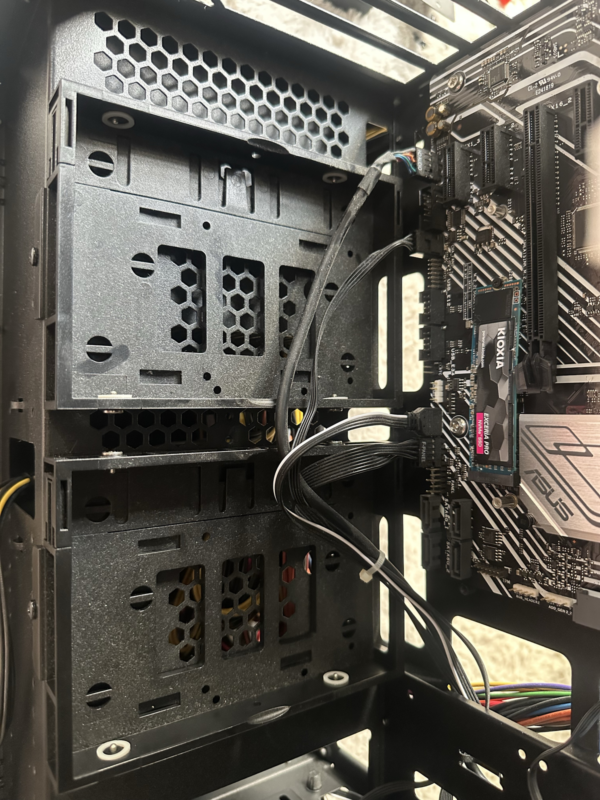
配線を表から回すか裏から回すかで、必要なケーブル長は変わります。ドライブの端子にケーブルを挿してもパネルが閉まるか、ファンやほかの配線に当たらないかも見ておくと、買い直しを避けられます。
2.データ線を基板の空きSATA端子につなぐ
マザーボード上の SATA または SATA6G と書かれた端子を探し、説明書で番号を確認します。データ線の片端をその空き端子へ、もう片端をドライブの狭いほうの端子へつなぎます。
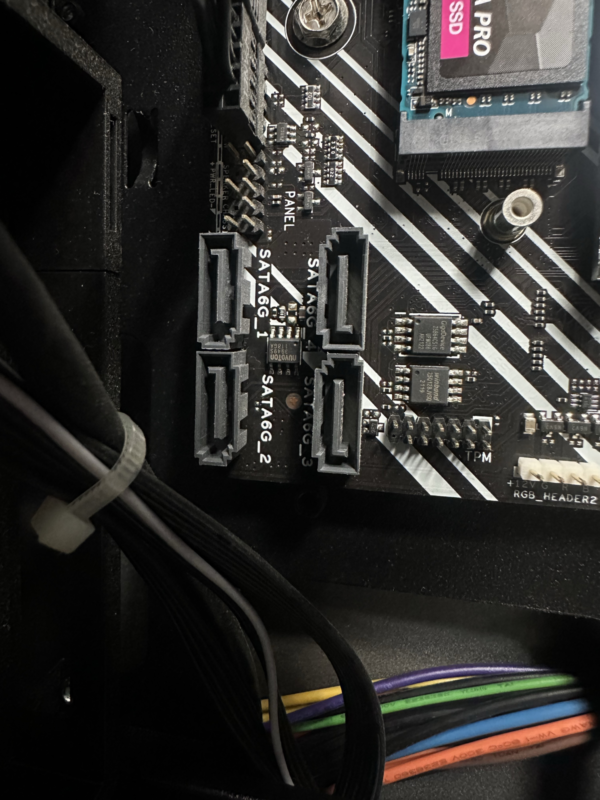
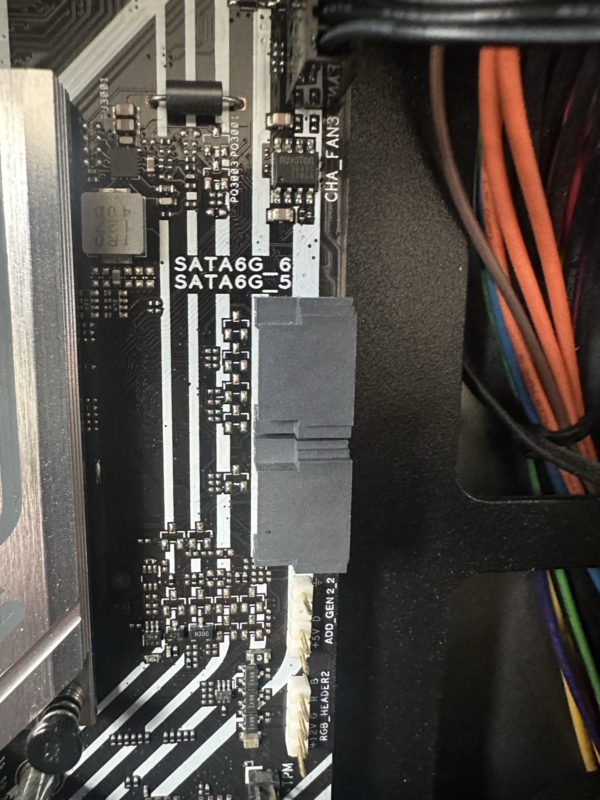
空いているSATA端子がすべて使えるとは限りません。 たとえば撮影機のPRIME H570-PLUSの説明書には、M.2_2にSATAモードのドライブを取り付けた場合、SATA6G_2は使えないと記載されています。M.2を使うと必ずSATAが無効になるわけではありません。自分の機種の説明書で、どの端子がどの条件で使えなくなるかを確認します。
3.電源線をドライブの幅広い端子につなぐ
電源ユニットから伸びているケーブルをたどり、SATA機器用の空き電源コネクターを探します。見つけたら、ドライブの幅広いほうの端子に、L字の向きを合わせて差し込みます。
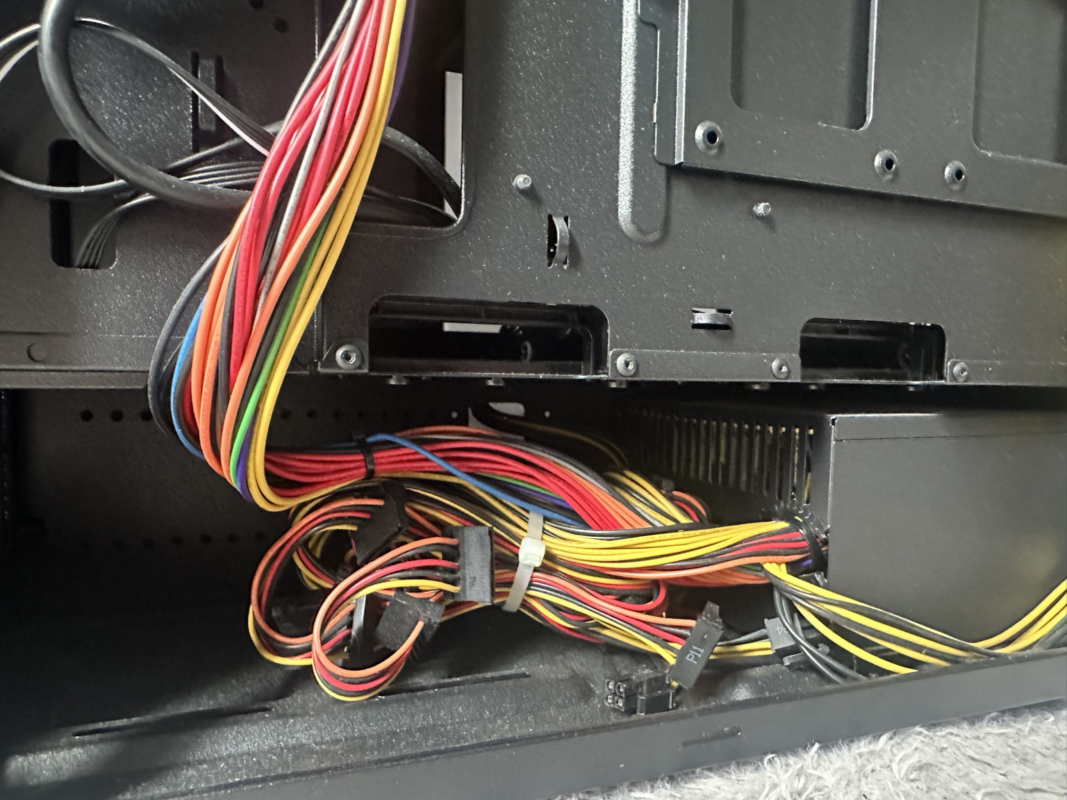
ケーブルを取り外せるモジュラー式の電源は、その電源の型番に対応するとメーカーが明記したケーブルを使います。ほかの電源の余りを、電源側の形が同じという理由で流用しないでください。ASUSのモジュラーケーブル接続ガイドでも、電源ユニット側とドライブ側は別に確認するよう案内されています。
SATAデータケーブルを買い足すときの選び方
付属品や手持ちのデータ線が届くなら買い足す必要はありません。買う場合は、ケース内で実際に通す経路の長さと、差し込み口からケーブルが出る向きを確認します。余白が狭いときはL型も選べますが、曲がる向きが逆だと隣の端子やパネルに当たります。
サンワサプライ TK-SATA3-05(SATAデータケーブル)
 |
|
サンワサプライ|SANWA SUPPLY シリアルATA3ケーブル(ラッチ付き・0.5m) TK-SATA3-05[TKSATA305]
|

0.5m、両端ストレート、7ピン・両端ラッチ付き。両側に差し込みの余白があり、0.5mで届く構成向けです。ラッチで固定できるかは接続先の仕様を確認してください。電源ケーブルは含まれません。メーカー仕様

つないだSSD・HDDが認識されないときの確認順
ケースを閉めて電源コードをつないだら、まずBIOS(UEFI)のストレージ欄で、挿したSATA端子の番号とドライブの型番を確認します。機種によってメニュー名は異なります。入る手順が必要なら、BIOSの起動方法と設定を変えずに戻る手順を参照してください。
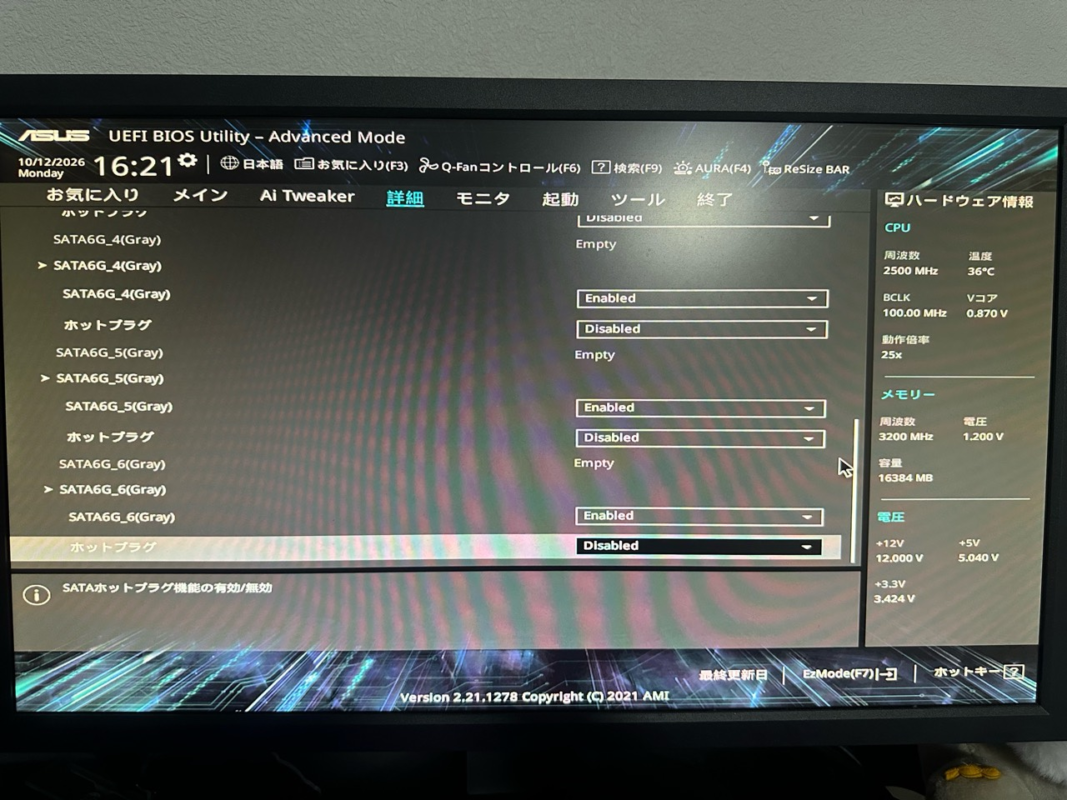
- BIOSでも見えない:電源を切ってコードを抜き、データ線の両端と電源線を確認します。説明書で共有の条件を確認し、利用できる別のSATA端子や手持ちの正常なデータ線を、一つずつ試します。ASUSのストレージ未検出時の案内も参照できます。
- BIOSでは見えるがエクスプローラーに出ない:Windowsの「ディスクの管理」で、容量や既存のパーティションを確認します。以前使っていたドライブや、中身が不明なドライブに「初期化」が出た場合は、進める前にデータの有無を確認してください。
増設後の認識確認だけなら、AHCI/RAIDや起動順位は変えずに、データ線・電源線・使えるポートを照合します。増設後にPC自体が起動しない場合は、BOOTランプが消えないとき、またはBoot Device Not Foundが出るときの手順へ進んでください。

