
マザーボードにグラボが挿さりそうな長いスロットが2本あっても、同じ仕様とは限りません。手元のASUS PRIME H570-PLUSでは、長い2本のうち、CPUに近い側は最大x16、下側は最大x4です。
挿す場所は、長さや色だけで決めず、マザーボードの型番・配置図・仕様表の順に照合します。この記事では、実機の写真とメーカーの説明書を突き合わせて、手元のPCで同じ確認をする方法を説明します。
PCIe x16とは?スロットの長さとレーン数は別
PCI Express(PCIe)は、グラボなどの拡張カードをPCにつなぐ規格です。x16の「16」は、データの通り道であるレーンの数を表します(インテルのPCIe解説)。ただし、マザーボードの仕様表には、差し込み口の形を「x16スロット」と書き、実際に使えるレーン数を括弧などで別記するものがあります。
たとえば「PCIe 3.0 x16スロット、最大x4モード」なら、差し込み口はx16の長さで、そのスロットの仕様上限は第3世代・4レーンです。カードが物理的に入るか、スロットが何レーン使えるか、カードが何レーンに対応するかは、それぞれ確認します。
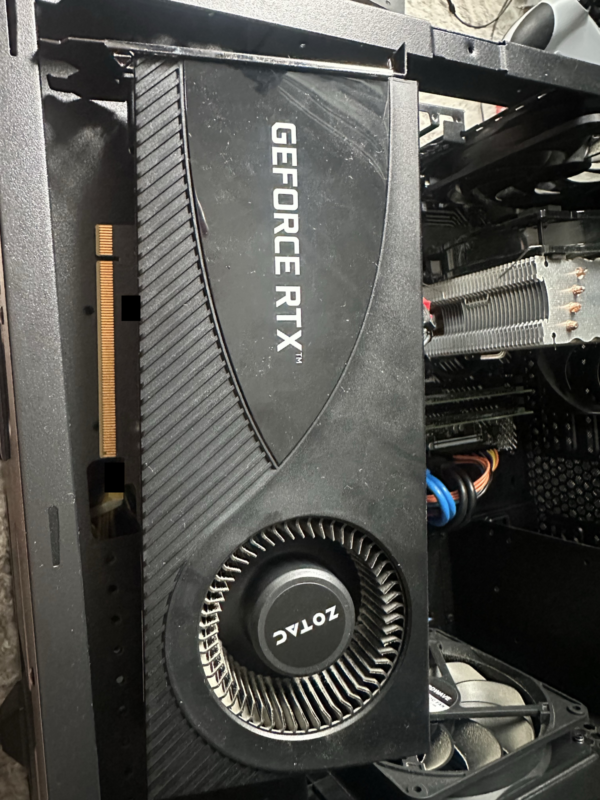
PCIe x16スロットを実写真と説明書で見分ける
1.マザーボードの型番から配置図を探す
型番を控えてメーカーのサポートページを開き、説明書の「基板レイアウト」「Motherboard layout」などを探します。メーカー製PCで基板の型番が分からなければ、まずPC本体の型番で仕様や保守資料を調べます。ケースを開けて確認する場合は、電源を切って電源コードを抜いてください。
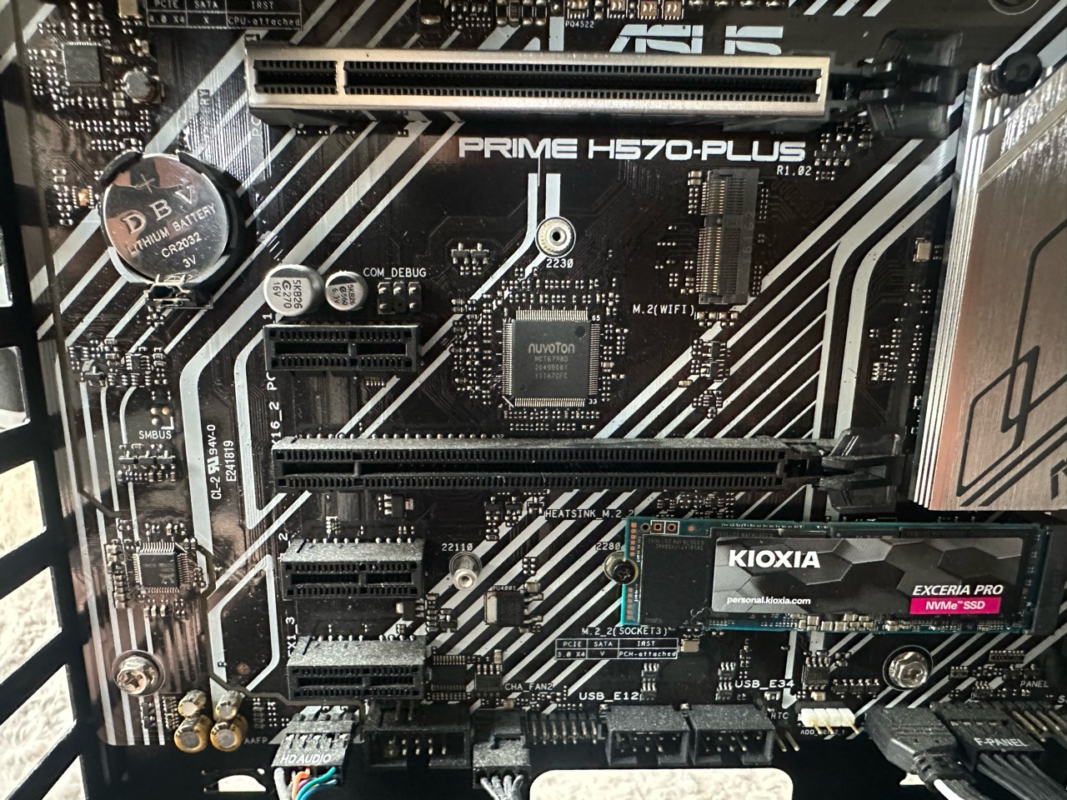
この写真の向きでは、上の銀色が PCIEX16_1、下の黒が PCIEX16_2 です。別の機種では位置や名前が違うため、色ではなく説明書の配置図にある名前を手がかりにします。
2.拡張スロットの仕様から最大動作モードを読む
続いて同じ説明書の「拡張スロット(Expansion Slots)」を開きます。ASUSのPRIME H570-PLUSマニュアル(PDF)なら、基板の配置図は冊子表記の1-1、拡張スロットの仕様表はviです。この2ページを照合すると次のように読めます。
| 基板上の位置 | 差し込み口 | 仕様上の最大動作 |
|---|---|---|
| 上:PCIEX16_1 | x16形状 | 第11世代CPUでPCIe 4.0 x16、第10世代CPUでPCIe 3.0 x16 |
| 下:PCIEX16_2 | x16形状 | PCIe 3.0 x4(H570チップセット側) |
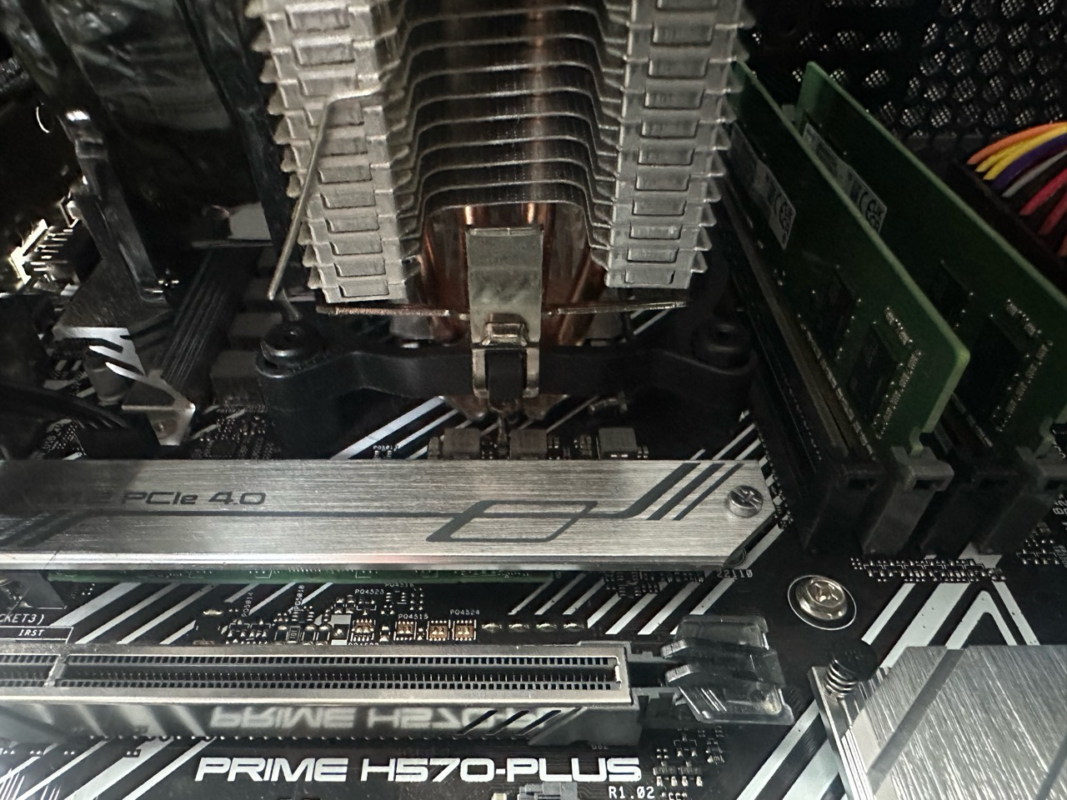
写真と説明書を見比べると、スロットのすぐ横にある印字にも注意が必要だと分かります。
3.カード側の仕様と、ほかの部品を挿したときの制限を確認する
この機種でグラボを1枚付けるなら、まず上側のPCIEX16_1を候補にします。別のマザーボードなら、メーカーがグラボ1枚用に案内するスロットを確認してください。グラボ側が最大x8の製品なら、基板のスロットが最大x16でも、カードがx16で動くという意味にはなりません。
別のPCIeスロットや特定のM.2スロットを使うと、利用できるレーンが減る製品もあります。仕様表の脚注で「共有」「帯域幅」「動作モード」などの記載を探し、自分が使う組み合わせに当てはまるか確認します。ASUSのPCIe動作モードの案内にある共有例は、そこに記載されたマザーボードの例です。
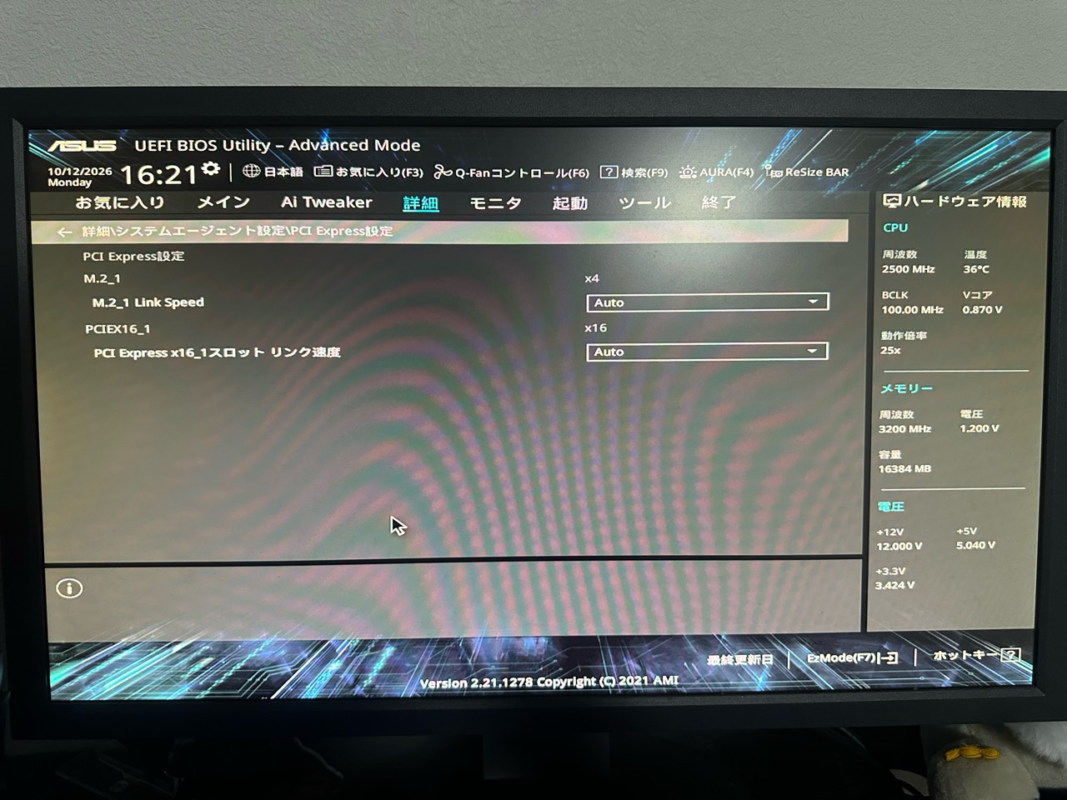
BIOSにx16やAutoが出ても、実際の動作は別に確認する
グラボ装着後の動作を確かめたい場合は、メーカーの案内に沿って、対応ツールが示す現在の接続モードを見ます。ASUSの案内では、GPU-Zの「Bus Interface」の @ より後ろが現在のモードです。アイドル時は省電力で世代が下がる場合があるので、低い世代が一度出ただけで故障とは判断しません。
予想よりレーン数が少なければ、設定を変える前に、①取り付け先のスロット名、②カードの対応レーン数、③ほかのスロットとの共有条件を照合します。本記事ではカードを挿し替えての帯域や性能差は測定していません。
取り付け先を決める前のチェック
- 基板またはPC本体の型番が、開いている説明書と一致している。
- 配置図でスロット名を見つけ、仕様表の最大レーン数とPCIeの世代を確認した。
- カード側の仕様、ほかの端子との共有条件、ケース内の空きが合っている。
使えるスロットが分かったら、実際の作業はグラボ交換の準備と取り付け手順へ。目的がLAN端子の追加で、使えるスロットが埋まっているなら、LAN端子の増設方法でUSB接続も比較できます。マザーボード自体を買い替える場合は、スロットだけでなくCPUやメモリも合わせてIntelマザーボードの選び方を確認してください。

