
※本記事にはアフィリエイトリンクが含まれます。リンク先で商品を購入すると、サイト運営者に紹介料が入る場合があります。
こんにちは。PCトラブルマニアックス、運営者のTAKEです。
BIOSで「XMP」を見かけて、有効にすべきか迷っていませんか。「メモリに3200と書いてあるから、XMPもオンにしないと損」と考える前に、標準設定と高速プロファイルの条件を分けて確認しましょう。
XMPは、対応メモリに用意された速度・タイミング・電圧の組み合わせを読み込む機能です。すべてのPCで有効にする必須設定ではありません。メモリだけでなく、CPU・マザーボード・完成品PC側の対応と保証条件まで確かめてから判断します。
この記事の実機写真には、「XMP無効」と「DDR4 3200MHz」が同時に表示されています。速度の数字だけではXMPの有効・無効を判定できないことを、4枚の実写真・実画面で説明します。
掲載しているのは、手元のPCで撮影・設定確認した記録です。XMPを有効にする比較実験や、ゲームのFPS・安定性の測定は行っていません。撮影条件の異なる画像を変更前後の比較としては扱いません。
XMPとは?メモリの標準設定と分けて考える
XMPはIntel Extreme Memory Profileの略です。個別の数値を一つずつ手入力する代わりに、メモリメーカーが用意したプロファイルを対応BIOSで選びます。手軽なメニューでも、メモリのオーバークロックに関わる設定です。Windowsの軽量化設定と同じ感覚でオンにしないでください。
JEDECに基づく標準設定と、XMPで使う設定は区別します。販売ページの大きな速度表示が、標準設定の値なのか、対応構成でXMPを適用したときの値なのかを確認するのが出発点です。定義と対応の考え方はIntelのXMP公式解説を参照しています。
| 確認するもの | 分かること | それだけでは分からないこと |
|---|---|---|
| メモリのラベル・完全な型番 | どの製品か、容量・規格などの手がかり | 自分のPCでXMPが使えるか |
| メーカー仕様のSPD値とXMP値 | 標準側とプロファイル側の条件 | 手元の構成での安定動作 |
| BIOSのXMP選択欄 | その画面で選択されている設定 | ゲームの性能向上や長時間の安定性 |
| Windowsのメモリ速度表示 | OSが報告する速度 | XMPが有効か、設定が安全か |
実機ではXMP無効でも「DDR4 3200MHz」と表示された
下の写真は、PRIME H570-PLUSとCore i7-11700の構成で開いたASUS UEFI EZ Modeです。左下の「X.M.P.」は無効、上部のメモリー欄は「16384 MB(DDR4 3200MHz)」と読めます。
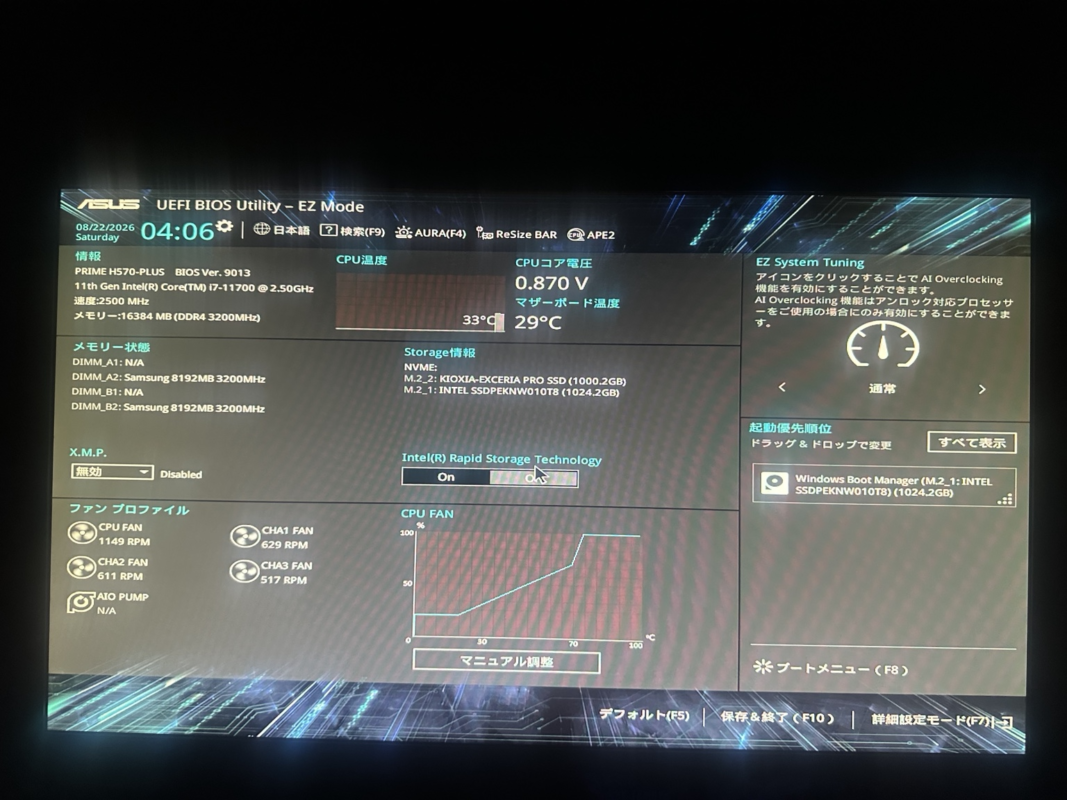
この例で確認できたのは、3200という表示とXMPのオン・オフが同義ではないことです。写真だけでは、その速度に至った全設定や、他のメモリで再現するかまでは分かりません。「3200と出ないから必ずXMP」「3200と出たからXMP適用済み」と、数字だけで決めないようにしましょう。
SPDの表にある値と、現在の動作表示も分ける
別に撮影したSPD情報では、Samsung、8192MB、DDR4、型番「M378A1G44AB0-CWE」と、JEDECのタイミング表を確認できます。JEDEC欄には3200MHz、1.200V、CAS Latency 22の値が表示されています。
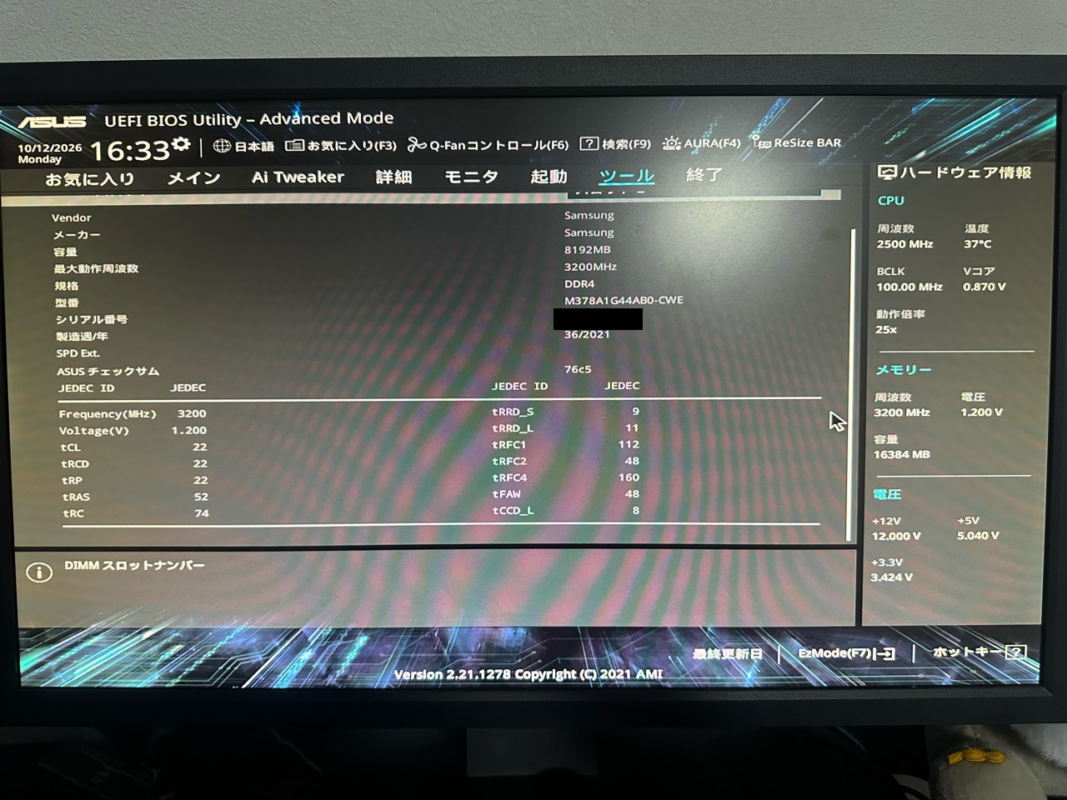
SPDの表は、メモリに記録された条件を読む資料です。この画像の一部や空欄だけを根拠に、XMP認証の有無まで断定しません。対応判断には、完全型番のメーカー仕様と、必要に応じてBIOSのプロファイル情報を照合します。
XMPを有効にする前に確認する4項目
1.メモリの完全型番と対応プロファイル
「DDR4-3200」「VENGEANCE」などの規格・シリーズ名だけでは製品を特定できません。容量、枚数、型番末尾まで確認してください。XMP対応・EXPO対応・標準設定の速度は、製品仕様の別の項目です。
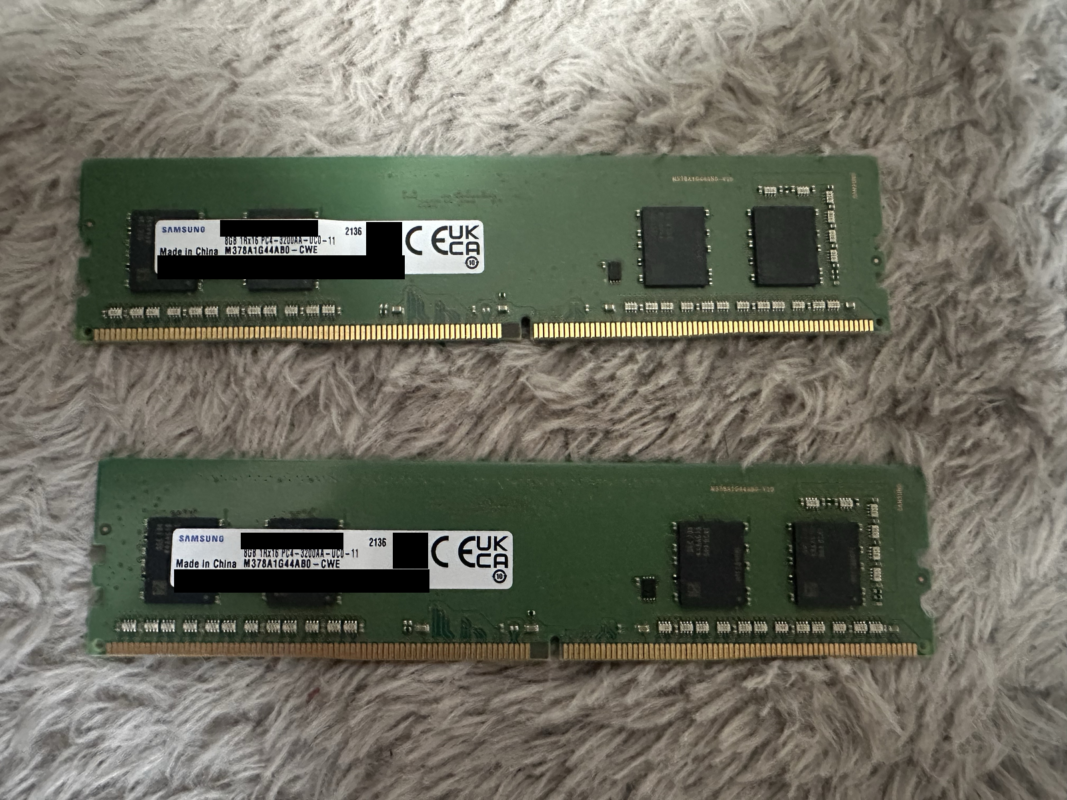
この写真は型番を拾う場所の例です。緑色の基板か、ヒートシンクが付いているかといった外観では、XMP対応を判定できません。確認だけのためにメモリを取り外す必要はなく、構成表や購入履歴で型番が分かるなら、そちらを先に使いましょう。
2.CPU・マザーボードとPCメーカーの対応
メモリがXMP対応でも、PC側が設定を使えるとは限りません。CPUの型番、マザーボードの型番とBIOS、メーカー製・BTOパソコンなら完成品の仕様とサポート範囲を照合します。ノートPCで項目がない場合も、購入元の機種別案内が先です。
マザーボードのQVL(動作確認済みメモリ一覧)は、型番だけでなく容量・枚数などの条件も読みます。掲載がない製品を即「動かない」と断定するのも、同じシリーズだから確認済みと扱うのも避けてください。
3.キット・装着枚数と推奨スロット
同じ商品名のメモリを後から追加した構成と、セットで販売されたキットは同じ扱いにできません。まず今の枚数と製品の組み合わせを確認します。挿す場所の確認はメモリの枚数別のスロット順へ分けて解説しています。
4.変更する目的と、元に戻す方法
普段の作業が安定し、必要な性能も足りているなら、無効のまま使う選択もあります。メモリ容量不足は、XMPをオンにして容量が増える問題ではありません。容量が気になる場合はメモリ使用量の確認と整理から進めます。
変更する場合は、作業を保存して重要データを保全し、現在の設定と機種別の復旧方法を先に確認してください。Intelは、仕様外の周波数・電圧での使用により保証が無効になる場合があると案内しています。XMP認定メモリでも、PC全体の保証やすべての組み合わせの安定性を保証するものではありません。
XMPが出てこないときは、名前・対応・プロファイルを確認
メニューが見つからないだけで、故障やメモリの不良と決めないでください。次の順番なら、不要な買い替えや手入力を避けながら確認できます。
| 状態 | 次の確認先 | その場で避ける操作 |
|---|---|---|
| EZ ModeにXMP欄がない | 機種別説明書で設定場所と対応を確認。表示モードで位置が違う場合もある | 似た名前の電圧・倍率を試しに変更する |
| XMPという名前が見つからない | 説明書にEXPO、DOCPなど別表記の案内があるか確認 | 名前が近い項目をすべて同じ機能と扱う |
| 選べるプロファイルがない | メモリの完全型番の仕様、SPDのプロファイル情報、PC側の対応を照合 | 販売ページの速度・電圧だけを手入力する |
| メーカー製PCで設定が公開されていない | PC販売元へ機種と構成を伝えて対応範囲を確認 | 別機種のBIOSや改造ツールを使う |
ASUSの例でも、プラットフォームとメモリによってXMP・EXPO・DOCPの表示が変わります。別メーカーの画面へ、そのまま当てはめないでください。項目の有無を調べるためだけに、BIOS更新やCMOSクリアへ進む必要はありません。
設定場所の例と、この記事で確認していないこと
ASUSの公式FAQでは、対応するIntel構成の例として、Advanced Modeの「Ai Tweaker」または「Extreme Tweaker」内の「Ai Overclock Tuner」からXMPを選ぶ手順を案内しています。選択肢や場所は機種・BIOSによって異なります。
掲載写真はこの適用手順を実行した記録ではありません。設定を変更するなら、自分の機種の説明書で対象項目と保存前の確認方法を確かめます。BIOSへ入る手順と変更せず戻る方法はWindows 11からBIOSを開く方法をご覧ください。
設定後は速度表示と安定動作を別々に確認する
Windowsで速度を見る場合は、Ctrl+Shift+Escでタスクマネージャーを開き、「パフォーマンス」→「メモリ」を選びます。以下は、手元で撮影した容量16.0GB、速度3200MHz、使用スロット2/4の画面です。
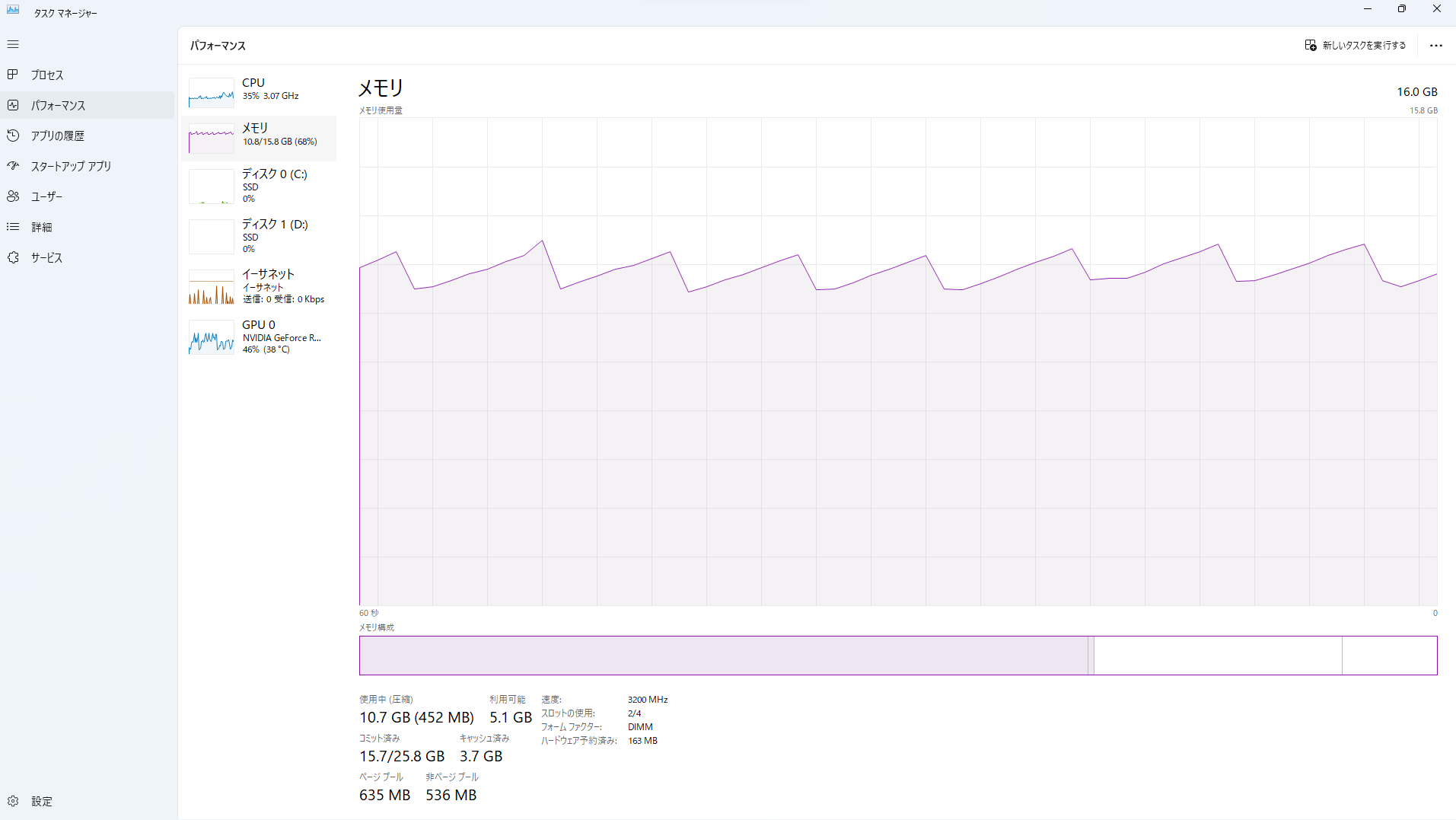
Windowsの版などで単位表記が違うこともあります。MHzとMT/s、3200と1600の数字の関係が疑問なら、設定を変える前にメモリ速度が半分に見える理由を確認してください。
起動して目的の速度が表示されたことと、普段のゲームや作業で安定することは別です。変更前から起きていた不具合と、変更後に初めて起きた不具合も分けて記録します。本記事では性能比較を行っていないため、FPSが何%上がる、動作が必ず速くなるといった数値は示しません。
変更後に不安定になったら、追加調整より元の設定へ
BIOSに入れるなら、機種の説明書に従って、変更したメモリープロファイルを記録済みの元の設定へ戻すことを優先します。「Auto」「Disabled」などの意味は機種別に確認し、電圧を上げたり別の高速設定を重ねたりしないでください。
起動しない・DRAMランプで止まる場合は、電源の強制切断や設定変更を何度も繰り返さず、メーカーの待機時間・復旧案内を確認します。症状の切り分けはCPU・DRAMランプが点灯するときの確認へ進んでください。CMOSクリアは他の設定にも影響するため、XMPを戻すための一律の最初の操作にはしません。
買い替えが必要なら「XMPの速度」と「標準速度」を照合
XMPが無効という理由だけで、新しいメモリを買う必要はありません。容量を増やす、対応が確認できたキットへ交換するなど、購入する理由がある場合に候補を比べます。容量・DDR世代・形状からの選び方はPCメモリの購入前チェックにまとめています。
仕様を読む例が、CORSAIR VENGEANCE LPX「CMK32GX4M2E3200C16」です。メーカー仕様では、DDR4 UDIMM、16GB×2枚の32GB、XMP 2.0に対応し、Tested Speedは3200 MT/s、Tested Voltageは1.35Vです。一方、SPD Speedは2133MHz、SPD Voltageは1.2Vと記載されています。
このように、同じ製品でも標準側と高速プロファイル側の値が並びます。販売名に3200とあっても、差すだけでどのPCも3200になる、という意味ではありません。DDR5対応機、SO-DIMMの機種、XMPを使えないPCへ無条件に勧める製品ではなく、掲載実機との交換・動作確認も行っていません。
CORSAIR VENGEANCE LPX CMK32GX4M2E3200C16
DDR4 UDIMM・32GB(16GB×2)・XMP 2.0
Tested 3200 MT/s / 1.35V、SPD 2133MHz / 1.2V
 |

広告:商品参考画像。自撮りのSamsung製メモリとは別製品です。

購入前には完全型番、容量・枚数、PCのQVL・対応条件、物理的な干渉、販売元、保証・返品の対象を確認します。楽天のリンクは型番検索で、色違い・別型番・中古品が混ざる場合があります。価格と在庫は変動するため、注文する商品を個別に確かめてください。
XMPで迷ったら、まず型番と今の設定を記録する
XMPは全PC共通の必須スイッチではありません。最初に、メモリの完全型番、CPU・マザーボードまたはPCの型番、現在のXMP欄と速度表示を記録します。そのうえで、標準設定で目的を満たすか、対応するプロファイルを使う理由があるかを判断してください。
手元の確認例では、XMP無効と3200MHz表示が同じ画面にありました。数字を合わせるための変更を急がず、「何を変えたいのか」と「自分の構成で使えるのか」を先に確かめると、不要な設定変更や購入を避けやすくなります。

