
こんにちは。PCトラブルマニアックス、運営者の「TAKE」です。
ゲームを起動した瞬間に、PCから「ジー」「キーン」「チリチリ」という高い音がすると、グラボが壊れかけているのではないかと不安になりますよね。特にメニュー画面や高いフレームレートが出る場面だけ音が大きくなるなら、グラボのコイル鳴きが候補になります。
コイル鳴きは電子部品の振動で起こるため、音がするだけで故障とは決められません。ただし、ファンの接触音や電源ユニットの異音と聞き違えることもあり、焦げ臭さや不安定動作が一緒に出ている場合は別の判断が必要です。
この記事では、グラボのコイル鳴きについて次の内容が分かります。
- コイル鳴きが起きる仕組みと、故障を疑う境界
- ファン・電源ユニット・スピーカーの音との見分け方
- フレームレート制限を中心とした安全な対策
- 販売店やメーカーへ相談するときに残す記録
先に結論です。
- 高負荷時や高FPS時だけ音が変わり、映像や動作が安定しているなら、コイル鳴きだけでグラボ故障とは判断できません。
- 最初にゲーム内のFPS上限または垂直同期を設定し、同じ場面で音が小さくなるか確認します。
- 音の発生場所が曖昧なら、ファン、グラボ、電源ユニットのどこから聞こえるかをPCの外側から切り分けます。
- グラボの分解、コイルへの接着剤塗布、電圧を上げる調整、長時間の高負荷テストは行わないでください。
焦げ臭さ・煙・火花・溶けた跡・異常発熱があれば確認を中止
コイル鳴きに似た音でも、焦げ臭さ、煙、火花、バチバチという放電音、電源コネクタの変色や溶け、突然のシャットダウンが伴う場合は通常の音として扱えません。PCを安全に停止し、電源ケーブルを抜ける状況なら抜いたうえで、再通電せず販売店、メーカーまたは修理店へ相談してください。
グラボのコイル鳴きが起きる原因と故障との違い
コイル鳴きは電子部品の細かな振動音
グラボのコイル鳴きとは、電源回路に使われるインダクターなどの電子部品が細かく振動し、人の耳に聞こえる高い音として現れる現象です。電流や負荷が変化すると振動の状態も変わるため、ゲームの場面に合わせて音程や大きさが変化することがあります。
音はグラボの基板上にある電源回路付近から聞こえることが多く、GPUコアそのものが鳴いているわけではありません。
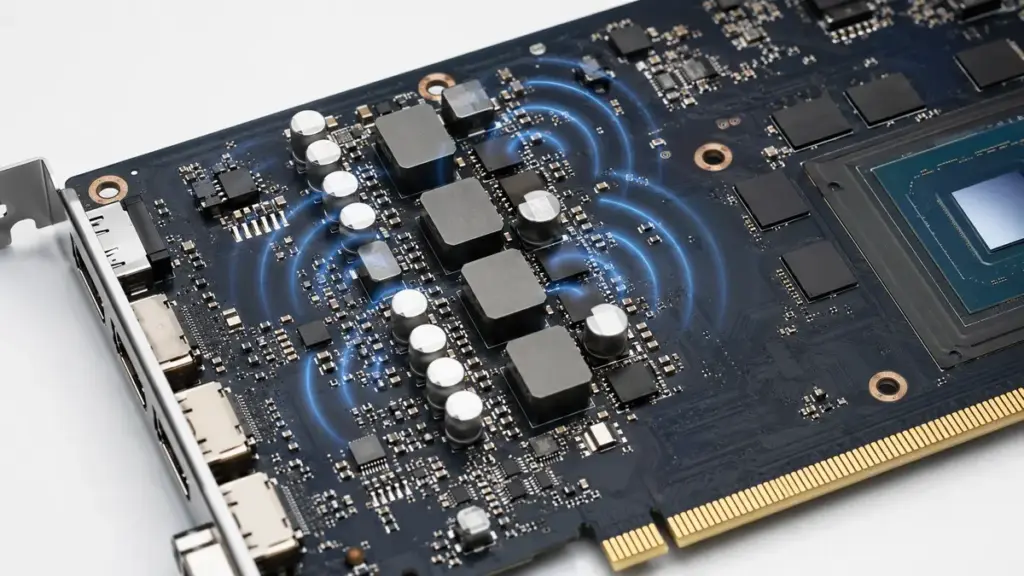
ASUSの公式サポートも、グラフィックスカード内の電子部品で共振が起きて高周波ノイズになり、ハードウェア性能へ影響するものではないと説明しています。また、電力を多く消費する状態ほど音が大きくなりやすい一方、設計上の対策をしても完全には解消できないと案内しています。詳しくはASUS公式のコイル鳴きに関する説明で確認できます。
ただし、「コイル鳴きは必ず安全」「どの音量でも正常」という意味ではありません。聞こえ方には個人差があり、製品ごとの正常範囲や保証判断もメーカー、販売店、型番で異なります。音以外の症状と発生条件を合わせて判断する必要があります。
高い音は年齢や聴力、周囲の静かさ、ケースとの距離によって感じ方が大きく変わります。スマートフォンの騒音計アプリだけで故障を判定せず、どの操作で再現するかを優先して記録してください。
高FPS・高負荷で音が変わる理由
コイル鳴きは、GPUへ流れる電流や負荷の変化と連動して聞こえやすくなります。重いゲームのプレイ中だけでなく、描画が軽くフレームレートが極端に上がりやすいタイトル画面、設定画面、ロード画面で目立つこともあります。
たとえば、実際のプレイ中はGPU負荷が高くてもフレームレートが一定なのに、メニューへ戻ると数百FPSまで上がり、急に「ジー」という音が強くなる場合があります。このように画面切り替えやFPSの変化へすぐ追従する音は、コイル鳴きを疑う材料になります。
ただし、高負荷なら必ず鳴るわけではありません。同じGPUを搭載したグラボでも、基板設計、部品、個体差、PCケース、電源ユニットとの組み合わせで聞こえ方が変わります。新品と中古、GeForceとRadeonといった区分だけで、鳴るかどうかを断定することもできません。
画質を下げれば必ず静かになるとも限りません。画質を下げた結果、GPUがより多くのフレームを描画してFPSが上がり、かえって音が目立つ場合があるためです。画質設定だけを変えるのではなく、FPS上限と組み合わせて比較するのが分かりやすい方法です。
ファン・電源・スピーカーの異音と見分ける
まず、音の種類だけではなく、何に連動して音が変わるかを見ます。グラボのコイル鳴きとファン音、電源ユニットのコイル鳴きは近い場所から聞こえるため、耳をPC内部へ近づけすぎたり、通電中に部品へ触れたりして確認しないでください。
音の種類だけで決めつけず、負荷や画面の変化に音が追従するかを確認すると、候補を絞りやすくなります。
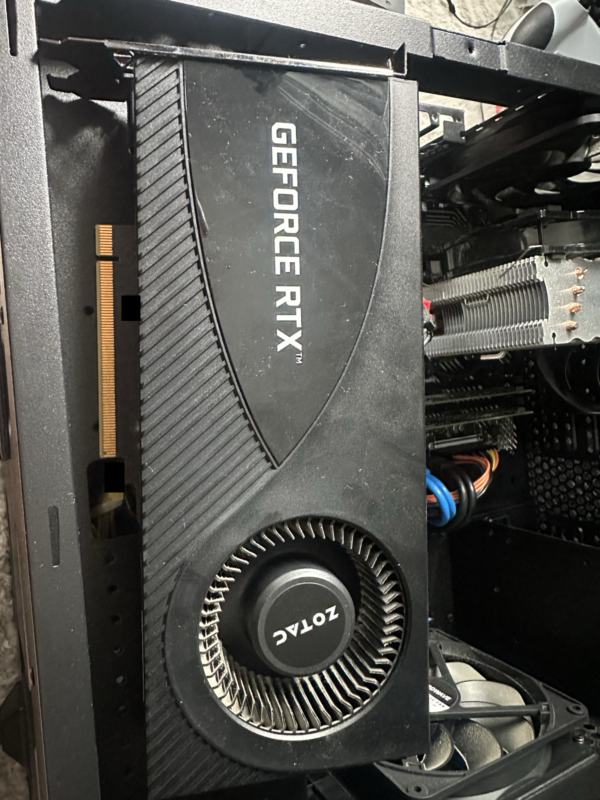
実機での確認記録:このカードではファンとその周囲のカバーを確認できました。ファンの接触音か電気的な音かは静止画だけでは判断できないため、音が出る条件と場所を別に記録します。今回はコイル鳴きの発生や改善を検証していません。
| 音や変化 | 考えやすい候補 | 安全な確認 |
|---|---|---|
| ゲーム画面やFPSに合わせてジー・キーン音が変わる | グラボのコイル鳴き | 同じ場面でFPS上限の前後を比べる |
| ファン回転数に合わせてブーン・ゴー音が変わる | グラボ・CPU・ケースファン | 温度と回転数の表示を確認する |
| カチカチ・ガラガラ・擦れる音がする | ケーブル接触、異物、ファン軸受け | 電源を切って目視する |
| PCの音量を0またはミュートにすると消える | スピーカー、ヘッドホン、音声経路 | Windowsと機器側をミュートして比較する |
| 電源ユニット側から高い音が聞こえる | 電源ユニットのコイル鳴きやファン | 外側から位置を確認し、分解しない |
| 焦げ臭さ、バチバチ音、電源断を伴う | 電源・コネクタ・部品の異常 | 直ちに停止して再通電しない |
ファン音との区別がつかない場合は、PCファンの異音を音別に見分ける方法も参考にしてください。ファンを指や物で止めて音を比較する方法は、けがや部品破損につながるため行いません。
音だけで映像、温度、動作に問題がなく、FPS制限で小さくなるなら、直ちに交換が必要な故障とは考えにくい状態です。一方、画面ノイズ、ブラックアウト、フリーズ、再起動、温度異常が重なる場合は、コイル鳴きとは別の不具合も含めて切り分けます。
グラボのコイル鳴きを安全に抑える対策
発生条件を記録してFPS制限前後を比べる
最初に行うのは、部品交換ではなく発生条件の記録です。ゲーム名、音が出る画面、表示中のFPS、グラフィック設定、発生までの時間、PCが安定しているかをメモします。録音する場合は、PCへスマートフォンを近づけすぎず、毎回ほぼ同じ位置と距離で撮影すると比較しやすくなります。
次に、ゲーム内のフレームレート上限を一時的に設定します。上限値は、まずモニターのリフレッシュレートや普段必要なFPSを基準にし、競技ゲームなど遅延を重視する用途ではプレイ感も確認してください。
同じ場面で制限前後を比べ、音の大きさや高さが変わるかだけを確認してください。
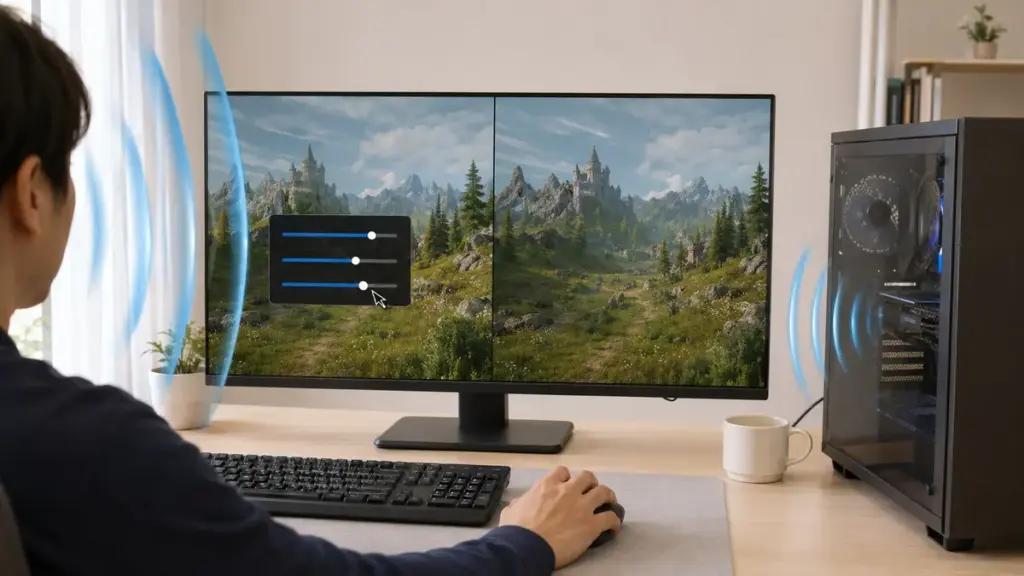
- 現在の設定と、音が再現する画面を記録する
- ゲーム内にFPS上限があれば有効にする
- ゲームを再起動し、同じ画面を同じ時間だけ表示する
- 音が小さくなるか、音程が変わるかを確認する
- 映像の滑らかさや操作遅延に問題がないか確認する
FPS制限で音が小さくなれば、描画数や負荷変化と連動するコイル鳴きの可能性が高まります。ただし、これは発生源を100%確定する試験ではありません。電源ユニット側の音もGPU負荷に連動することがあるため、PCの外側から位置も確認します。
音を再現させるために、ベンチマークや負荷テストを長時間回し続ける必要はありません。短時間で再現する普段のゲーム画面を使い、温度上昇や不安定動作があればその時点で中止してください。
ゲーム内のFPS上限と垂直同期を試す
コイル鳴き対策では、ゲーム内のFPS上限を最初に試すのが分かりやすい方法です。タイトルごとに設定でき、ほかのアプリへ影響しにくいうえ、上限を元へ戻すのも簡単だからです。
設定名は「最大フレームレート」「FPS上限」「フレームレート制限」など、ゲームによって異なります。ゲーム内に上限設定がない場合は、垂直同期(V-Sync)を試すと、フレームレートがディスプレイの更新に合わせて制限され、音が小さくなる場合があります。
ただし、垂直同期はゲームや表示環境によって操作遅延や表示の感触が変わることがあります。音だけを基準に全ゲームへ一括適用せず、まず問題が出るタイトルだけで確認してください。G-SYNC、FreeSync、ゲーム内の低遅延機能を使っている場合も、組み合わせによって挙動が変わります。
画質を下げる場合は、必ずFPS上限も確認します。解像度や描画品質を下げてGPU負荷が軽くなっても、制限なしではFPSが上がり、コイル鳴きが強くなる可能性があるためです。反対に、FPSを必要な範囲へ抑えたうえで画質を調整すると、消費電力、発熱、ファン音も抑えやすくなります。
GeForceとRadeonはドライバー側で上限を設定する
ゲーム内にFPS上限がない場合は、グラボの公式ソフトウェア側でタイトルごとに制限します。画面名や対応機能はGPU、ドライバーバージョン、言語設定で変わるため、見当たらない場合は無理に別の項目を変更せず、グラボメーカーとGPUメーカーの現在の案内を確認してください。
| GPU | 基本の設定場所 | 設定時のポイント |
|---|---|---|
| NVIDIA GeForce | NVIDIA コントロール パネル → 3D設定の管理 → プログラム設定 → 最大フレームレート | 問題が出るゲームを選び、「オン」にして必要な上限を設定する |
| AMD Radeon | AMD Software: Adrenalin Edition → ゲーム → 対象ゲーム → Radeon Chillまたは対応するFPS制限 | 対応機能を確認し、最大FPSを必要な範囲へ設定する |
NVIDIAは公式ヘルプで、「最大フレームレート」により3Dゲームやアプリが描画する上限を設定できると案内しています。設定名や対応条件はNVIDIA公式の3D設定リファレンスで確認できます。
Radeon Chillは動きに応じてフレームレートを調整する省電力機能で、単純な固定上限とは動作が異なります。また、FRTCなど利用できる制限機能はGPU世代やソフトウェアの状態で異なります。対象ゲームのプロファイルだけを変更し、変更前の値を記録しておくと元へ戻しやすくなります。
FPS制限で許容できる音まで下がったなら、電圧やクロックを触る必要はありません。電力制限や低電圧化で音が変わる場合はありますが、性能低下やクラッシュの原因になり、製品やツールによって保証上の扱いも異なります。初心者向けの最初の対策にはせず、少なくとも電圧やクロックを上げる方向の調整は避けてください。
補助電源・電源ユニット・ケース共振を確認する
FPS制限で音が変わっても、発生源が必ずグラボとは限りません。GPU負荷が上がると電源ユニット側の負荷も変わるため、電源ユニットのコイル鳴きがグラボ付近から聞こえるように感じる場合があります。
PC内部を確認する前にWindowsをシャットダウンし、電源ユニット背面のスイッチを切り、電源ケーブルを抜きます。数分待って部品が冷えてから、静電気に注意し、説明書で確認できる範囲だけを目視してください。メーカー製PCや保証期間中のBTOパソコンは、ケースを開ける前に保証条件を確認します。
コネクタの浮きや変色がなく、型番どおりのケーブルが正しく接続されているかを目視で確かめます。
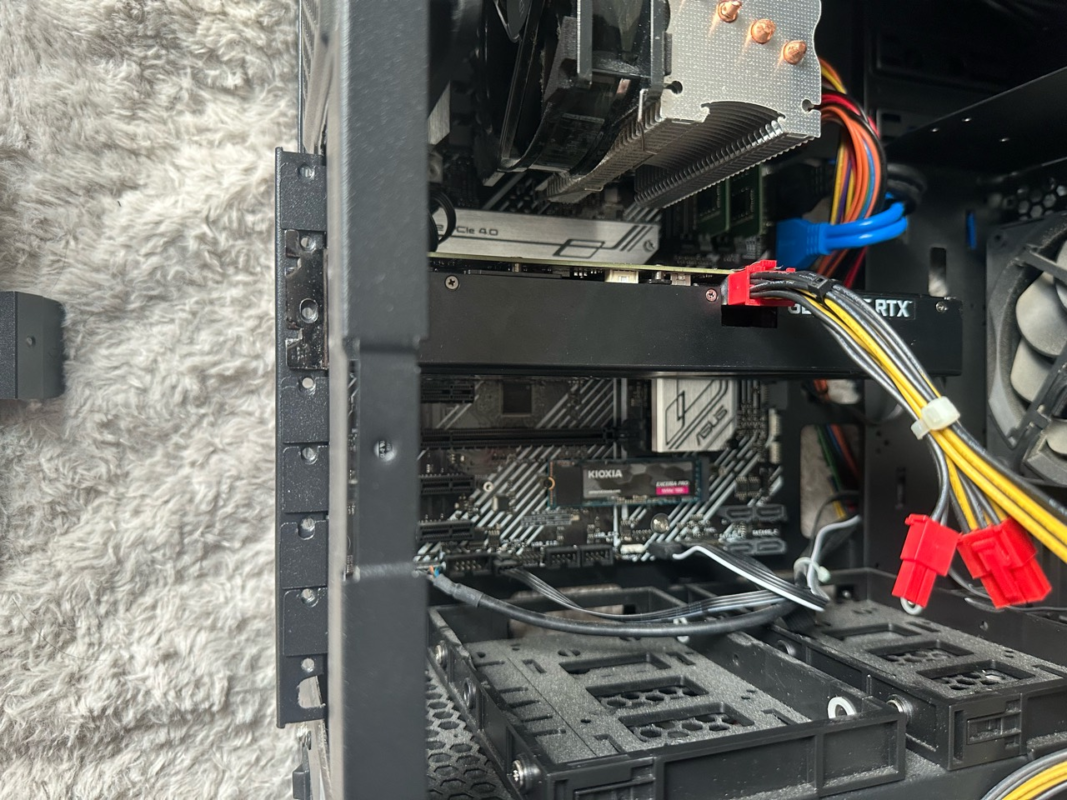
実機での確認記録:撮影ではグラボへの配線と、近くの未使用プラグを確認できました。接続確認は電源を切ってコードを抜き、製品の手順に沿って行います。この写真を補助電源の挿し直しで音が消えたという結果には使いません。
- グラボ補助電源コネクタが最後まで挿入されているか
- 必要な端子数とケーブル本数が製品マニュアルどおりか
- コネクタやケーブルに変色、溶け、傷、強い折れがないか
- 別機種のモジュラー電源ケーブルが流用されていないか
- ケーブルがファンの羽根へ触れていないか
- ケースのサイドパネルやネジに緩みがないか
電源容量が足りないときは、高負荷時のシャットダウン、再起動、画面暗転などが出る場合がありますが、コイル鳴きだけで容量不足とは判断できません。必要容量や補助電源端子が不明なら、グラボの消費電力と必要な電源容量の確認方法を参考に、グラボと電源ユニットの正確な型番から確認してください。
手元に正常な別電源があっても、モジュラーケーブルは必ず検証する電源ユニットに付属する対応品を使います。ケーブル互換性を確認できない場合は自分で交換テストをせず、販売店や修理店へ依頼してください。コイル鳴きだけを理由に電源ユニットを先に買い替えても、音が変わらない可能性があります。
ケース共振が疑われる場合は、電源を切った状態でサイドパネルとネジを適切に固定し、PCの脚が机へ均等に接しているか確認します。吸排気口をふさぐ防音材や布でPCを覆う方法は、温度上昇や火災リスクにつながるため避けてください。机の下へ移す場合も、通気とケーブルの余裕を確保します。
分解修理や長時間の高負荷運転は行わないでください。
コイル鳴きを自分で物理的に直そうとして、グラボを分解し、接着剤や樹脂を電子部品へ塗る方法はおすすめできません。対象部品の誤認、絶縁や放熱への影響、保証の喪失、部品破損につながる可能性があります。
電源ユニットは、電源ケーブルを抜いた後も内部に危険な電圧が残る可能性があるため、絶対に分解しないでください。異音の確認は外側から行い、内部のコイルへ触れたり固定したりしません。
次の方法も、最初の対策としては避けます。
- ベンチマークやゲームを何時間も連続で動かす、いわゆる「慣らし運転」
- コイル鳴きを消す目的で電圧、電力上限、クロックを上げる
- 通電中に補助電源やグラボを押す、動かす、抜き差しする
- ファンを指や工具で止めて発生源を探す
- 別機種のモジュラー電源ケーブルを試す
- 根拠なくBIOS更新や初期化を行う
ドライバー更新で負荷制御や特定ゲームの挙動が変わり、結果として音が変化する可能性はありますが、物理的な共振を必ず直す方法ではありません。映像や動作に問題がなく、FPS制限で許容できるなら、更新だけを目的に不安定なベータ版や非公式ドライバーを導入する必要はありません。
販売店・メーカーへ相談する基準と伝え方
音が大きく日常使用に支障がある、新品購入直後から強く鳴る、低負荷時にも続く、または別の異常を伴う場合は、分解する前に販売店やメーカーへ相談します。コイル鳴きが保証対象になるかはメーカー、製品、販売店の規定と検査結果で異なるため、「コイル鳴きなら必ず交換できる」とは断定できません。
相談前に次の情報をそろえると、症状を説明しやすくなります。
- グラボ、電源ユニット、PC本体のメーカー名と正確な型番
- 購入日、購入店、保証書または購入履歴
- 音が出るゲーム名、画面、FPS、画質設定
- FPS制限前後で音がどう変わったか
- アイドル時にも鳴るか、高負荷時だけか
- 画面異常、フリーズ、再起動、異臭、異常発熱の有無
- 同じ位置から撮影した短い再現動画
新品の返品・交換可能期間内なら、先に販売店の条件を確認してください。自分でクーラーを外したり部品へ加工したりすると対応へ影響する可能性があります。BTOパソコンはグラボ単体ではなくPC全体として保証されている場合があるため、勝手に部品を交換せずBTOメーカーへ相談します。
コイル鳴きに加えて画面ノイズ、ブラックアウト、コード43、フリーズなどがある場合は、グラボ故障の症状と安全な診断手順へ進み、表示、ドライバー、温度、電源を含めて切り分けてください。焦げ臭さ、煙、火花、溶けた端子、繰り返す電源断がある場合は診断を続けず、メーカー、販売店または修理店へ相談します。
まとめ|グラボのコイル鳴きは音以外の症状も合わせて判断する
グラボのコイル鳴きは、電源回路の電子部品が負荷や電流の変化で振動し、「ジー」「キーン」といった高い音として聞こえる現象です。ゲームの画面やFPSに合わせて音が変わり、映像とPC動作が安定しているなら、音だけで故障とは判断できません。
まず発生条件を記録し、ゲーム内のFPS上限、垂直同期、GeForceまたはRadeonの公式ソフトウェア側の制限を順番に試します。画質を下げるだけではFPSが上がって音が強くなる場合があるため、FPS上限と一緒に比較するのがポイントです。
改善しなくても、すぐにグラボや電源ユニットを買い替える必要はありません。電源を切って補助電源とケース共振を目視し、音が許容できない場合は記録をそろえて販売店やメーカーへ相談します。分解、接着剤の塗布、長時間の高負荷運転は避けてください。
焦げ臭さ、煙、火花、端子の変色や溶け、異常発熱、画面異常、突然の電源断が伴う場合は、通常のコイル鳴きとして使い続けず、安全を優先して通電を中止しましょう。

