Windows 11でネットワークだけ不安定なときは、すべての通信設定を初期化する前に、問題があるネットワークアダプター1台だけを「無効→有効」にすると復旧するか確認できます。
この操作は、ネットワークのリセットやドライバーのアンインストールとは別です。対象の有線LANまたはWi-Fiアダプターを一時停止して再び動かし、現在の設定を大きく変えずに接続状態を読み直します。
先に結論:
- 「設定」またはデバイスマネージャーに対象アダプターが表示されている場合だけ行う
- リモート接続中は操作しない。無効にした時点で接続が切れる
- まず「設定」→「ネットワークの詳細設定」から1台だけ無効→有効にする
- 復旧後はアダプター表示、IP取得、Web表示を別々に確認する
- 全アダプターを削除・再構成する「ネットワークのリセット」は最後の手段
この記事では、設定画面、デバイスマネージャー、PowerShellの3通りを紹介します。初心者は設定画面の方法だけで十分です。
ネットワークアダプターの再起動とは
ここでいう再起動は、Windows自体を再起動することではありません。Wi-Fiやイーサネットなど、指定したネットワークアダプターを一度無効にし、再び有効にする操作です。
Microsoft LearnのRestart-NetAdapterも、指定したアダプターを無効化してから再度有効化するコマンドとして説明されています。
Microsoft Learn:Restart-NetAdapter
| 操作 | 対象 | 主な影響 |
|---|---|---|
| アダプターの無効→有効 | 選んだ1台 | その接続が一時的に切れる |
| PCの再起動 | Windows全体 | 作業中のアプリを終了して再読み込みする |
| ネットワークのリセット | インストール済みアダプターとネットワーク設定 | 削除・再構成され、VPNや仮想スイッチの再設定が必要になる場合がある |
「無効→有効」はネットワーク構成全体を初期化する操作ではありません。ただし接続は切れるため、ダウンロード、クラウド同期、オンライン会議などを終了してから行います。
この手順を使える状態か確認する
最初に、アダプターがWindowsへ表示されているかを確認します。表示結果によって進む記事が変わります。
| 確認した状態 | 今回の操作 | 次に読む内容 |
|---|---|---|
| 対象アダプターが表示され「無効にする」と出る | 無効→有効を試せる | この記事の手順へ |
| 対象アダプターが表示され「有効にする」と出る | すでに無効 | 対象を確認して有効にする |
| 設定にはないがデバイスマネージャーにある | 認識状態と警告を先に確認 | デバイスマネージャーの手順へ |
| 両方に物理アダプターがない | 再起動対象がない | ネットワークアダプターが消えたときの対処 |
| 同じ回線の全端末が使えない | PC側だけの操作を優先しない | ルーター、ONU、回線障害を確認 |
実行前に確認すること
- 作業中のファイルを保存する
- ダウンロード、アップロード、クラウド同期を止める
- 有線LANとWi-Fiのどちらを操作するか決める
- 業務用VPN、仮想スイッチ、固定IPを使っている場合は管理者の手順を優先する
- リモートデスクトップや遠隔操作だけで接続しているPCでは実行しない
操作を止める条件:対象アダプターを特定できない、複数の仮想アダプターとの違いが分からない、無効にした後に現地で「有効にする」を押せない場合は進めないでください。
方法1:設定からネットワークアダプターを再起動する
Windows 11では「ネットワークの詳細設定」に、認識されているWi-Fiとイーサネットの操作があります。最初はこの方法を使います。
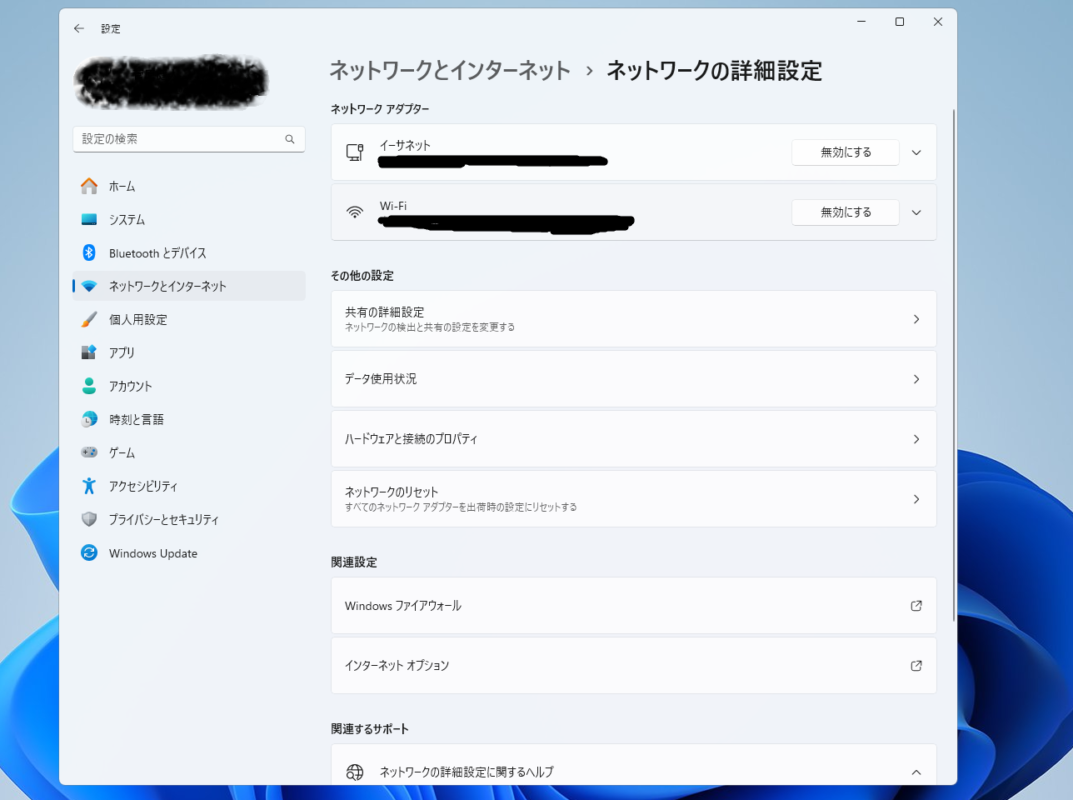
- スタートボタンを右クリックし、「設定」を開きます。
- 「ネットワークとインターネット」を選びます。
- 「ネットワークの詳細設定」を開きます。
- Wi-Fiまたはイーサネットから、今回使っている1台を確認します。
- 「無効にする」を選びます。確認画面が出た場合は、対象名を再確認します。
- ボタンが「有効にする」へ変わり、その接続が切れたことを確認します。
- 「有効にする」を選び、アダプターが再び利用可能になるまで待ちます。
無効にした直後にインターネットが切れるのは、この操作で想定される変化です。「有効にする」が表示されない、画面から対象が消えた、警告が出た場合は別の設定を続けて変更せず、PCを通常の手順で再起動して表示を確認します。
方法2:デバイスマネージャーから再起動する
設定画面で操作できない場合は、デバイスマネージャーで物理アダプターを確認します。ここではアダプターを削除せず、無効と有効だけを行います。
Microsoft LearnのRestart-NetAdapterの説明でも、再起動は対象アダプターをいったん無効にして再び有効にする処理とされています。先に物理アダプターと、WAN Miniportや仮想アダプターを区別することが重要です。

この撮影PCでは「Intel(R) Ethernet Connection (14) I219-V」が物理LANアダプターでしたが、名称はPCごとに異なります。型名を確認できない項目やWAN Miniportをまとめて無効にせず、利用中の1台だけを対象にしてください。
- スタートボタンを右クリックし、「デバイスマネージャー」を開きます。
- 「ネットワーク アダプター」を展開します。
- 有線LANまたはWi-Fiの物理アダプター名を確認します。
- 対象を右クリックし、「デバイスを無効にする」を選びます。
- 下向き矢印など無効状態の表示へ変わったことを確認します。
- 同じ対象を右クリックし、「デバイスを有効にする」を選びます。
- 警告がなく通常表示へ戻るか確認します。
「WAN Miniport」「vEthernet」、VPNソフト名、仮想マシン用アダプターは、物理的なWi-Fi・有線LANとは別です。名前が分からない項目をまとめて無効にしないでください。
方法3:PowerShellで1台だけ再起動する
アダプター名を正確に確認できる場合は、管理者のPowerShellでRestart-NetAdapterを使えます。誤った名前やワイルドカードで複数台を対象にしないよう、最初に一覧を表示します。
Get-NetAdapter -Physical「Name」列で対象名を確認した後、その完全な名前を指定します。次は名前が「Wi-Fi」の例です。
Restart-NetAdapter -Name "Wi-Fi" -Confirm-Confirmを付けると、実行前に確認できます。リモート接続中、管理対象PC、仮想ネットワークを使うPCでは実行しないでください。コマンド実行例は対象名の例であり、すべてのPCに「Wi-Fi」という名前があるわけではありません。
再起動後は3段階で確認する
「アダプターが戻った」「ルーターからIPを受け取った」「Webを開けた」は別の確認です。次の順で見ると、どこで止まっているかを切り分けられます。
- 機器認識:設定またはデバイスマネージャーに対象が通常表示される
- ネットワーク取得:
ipconfigで対象にIPv4アドレスとDefault Gatewayがある - 通信:ブラウザーで複数のWebサイトを開ける
ipconfigは、Windowsが保持しているIPv4/IPv6アドレス、サブネットマスク、デフォルトゲートウェイなどを表示するMicrosoftのコマンドです。
| 観察結果 | 考えやすい段階 | 次の確認 |
|---|---|---|
| アダプターが戻らない、警告が出る | 機器認識・ドライバー | アダプターが消えた場合の切り分け |
| IPv4が169.254から始まる、Gatewayがない | IP取得 | 有効なIP構成がない場合の対処 |
| IPはあるが名前でサイトを開けない | DNS、VPN、プロキシ | DNSサーバーが応答しない場合の切り分け |
| Wi-Fiは接続済みだがインターネットなし | PCから回線までのどこか | 他端末・IP・DNSで切り分ける手順 |
ネットワークのリセットとの違い
ネットワークのリセットは、1台を一時停止する操作ではありません。Microsoftは接続問題で試す最後の手段として案内しており、インストール済みのネットワークアダプターと設定を削除し、PC再起動後に再構成します。
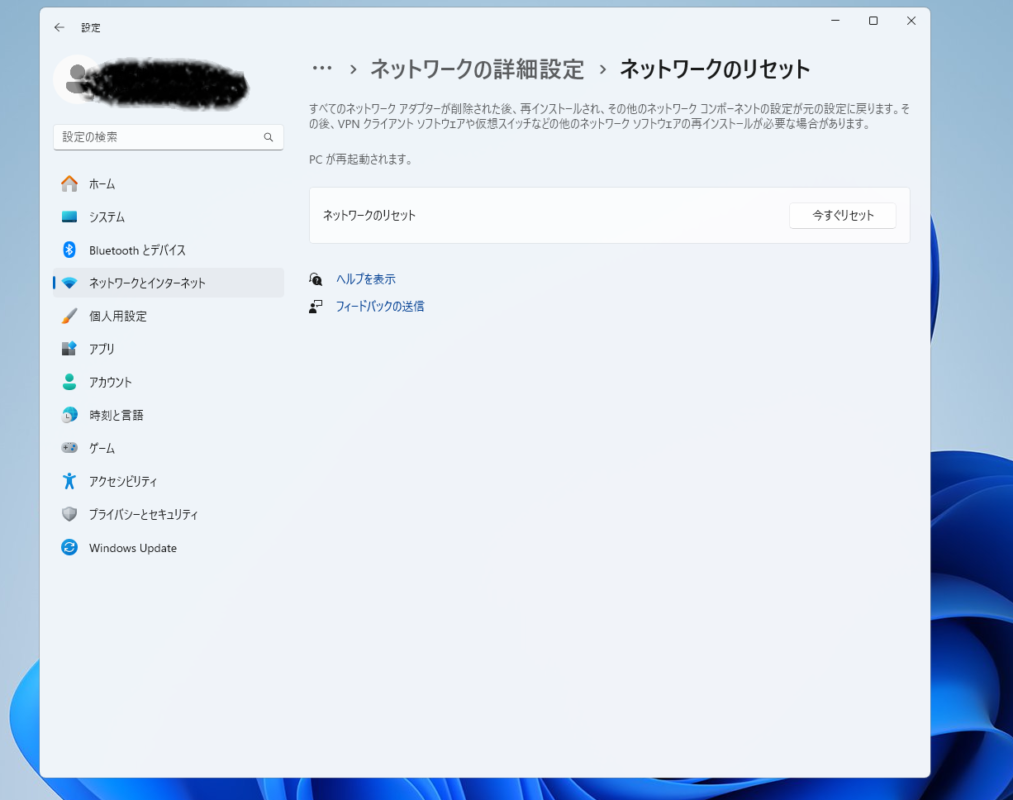
Microsoft公式:Windowsのイーサネット接続問題を修正する
ネットワークのリセットが必要になる条件、消える設定、実行後の戻し方は、Windows 11のネットワークのリセット手順と注意点で確認してください。
直らない場合に繰り返さない
無効→有効を繰り返しても、断線したLANケーブル、壊れたポート、回線障害、合わないドライバー、故障した無線モジュールは直りません。1回試して変化がなければ、観察結果から次の場所を調べます。
- 同じ回線の全端末が不可:ONU、ルーター、回線障害
- 有線だけ不可:別ポート、別ケーブル、リンクランプ
- Wi-Fiだけ不可:機内モード、電波、保存済み接続、無線ドライバー
- アダプターが消えた:再検出、PCメーカーの公式ドライバー、機器認識
- 会社や学校だけ不可:組織のネットワーク管理者
物理故障が確認できるまでは交換品を急いで購入しません。この記事はWindowsの機能だけで完結するため、Amazonや修理サービスのアフィリエイトリンクは掲載しません。
スクリーンショットを共有するときの注意
ネットワーク画面やコマンド結果には、接続先や端末を識別できる情報が含まれる場合があります。記事、SNS、質問サイトへ載せる前に次を確認してください。
- PC名、ユーザー名、メールアドレス
- SSID、VPN名、組織名
- IPv4/IPv6アドレス、Default Gateway、DNSの個別値
- MACアドレス、物理アドレス
- 画面背景や別ウィンドウに写った個人情報
よくある質問
無効にしたら設定は全部消えますか?
今回の無効→有効は、ネットワークのリセットとは別です。ただし通信は一時的に切れるため、転送中のデータやリモート接続には影響します。
Wi-Fiとイーサネットを両方再起動してよいですか?
原因を判断しやすくするため、実際に問題がある1台だけを操作します。複数を同時に変えると、どの操作で状態が変わったか分かりにくくなります。
再起動を毎日行ってもよいですか?
毎回必要になる場合は、ドライバー、電源管理、ケーブル、ルーター、アダプター本体など別の原因が残っています。応急処置として繰り返さず、発生時刻と表示状態を記録して原因を切り分けます。
PCを再起動すると正常に戻り、スリープ復帰後だけ有線LANが使えなくなる場合は、PCと有線LANアダプターの型番、発生時刻、上の3段階のどこで止まるかを控え、メーカーの型番に合うFAQ・公式ドライバー情報を確認します。例えば、NECの公式Q&Aは、個人向けLAVIEのWindows 11 Home/Proで同じ条件の症状を対象に、アダプターの電源管理を確認する手順を案内しています。他機種へそのまま当てはめず、機種と症状が合う公式手順で変更が必要な場合だけ、元の設定を控えて1項目ずつ確認し、改善しなければ元へ戻します。該当項目がない、または電源オフを許可するチェックがすでに外れている場合は無理に変更せず、型番に合う公式案内やサポートへ進んでください。
Windows 11でネットワークアダプターを再起動する方法まとめ
ネットワークアダプターの再起動は、表示されているWi-Fiまたはイーサネット1台を無効にし、再び有効にする操作です。全体設定を削除するネットワークのリセットより影響が小さく、最初に確認しやすい方法です。
実行前に通信中の作業を止め、リモート接続では行わず、対象名を確認してください。再起動後はアダプター表示、IP取得、Web通信を分けて確認し、直らない場合は同じ操作を繰り返さず、止まった段階に合う切り分けへ進みましょう。

