
こんにちは、PCトラブルマニアックスのTAKEです。GeForceで画面を表示したり、ゲームを動かしたりするために維持するのは、対応するNVIDIAグラフィックスドライバーです。NVIDIA Appの導入は任意です。ShadowPlayで録画したい、ゲーム中にGPUの統計を出したい、ドライバーをアプリから更新したい場合に役立ちます。
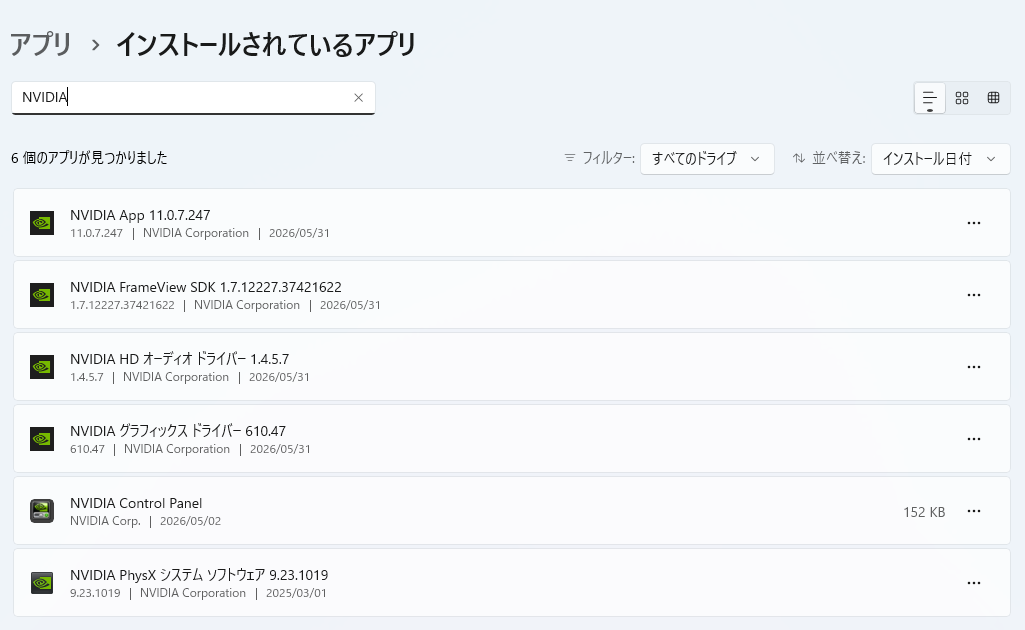
実機の「インストールされているアプリ」には、NVIDIA App、NVIDIA Control Panel、グラフィックスドライバーが別々に並んでいました。名前が似ているので、まずそれぞれの役割を見分け、そのうえで使う機能を選びましょう。
- NVIDIA Appを使うと便利な場面
- グラフィックスドライバーと設定アプリの違い
- ドライバーを確認する二つの場所
- 録画や通知を使う場合と使わない場合の判断
NVIDIA Appが役立つ場面
NVIDIA Appは、対応するGeForceの設定、ドライバーの案内、ゲームの録画や統計をまとめた公式アプリです。自分の使い方で必要か迷ったら、使いたい機能を一つ挙げられるかを基準にします。
| やりたいこと | 確認する場所と判断 |
|---|---|
| ゲームを録画したい | 対応GPUでShadowPlayを使うならNVIDIA Appとオーバーレイを使います。 |
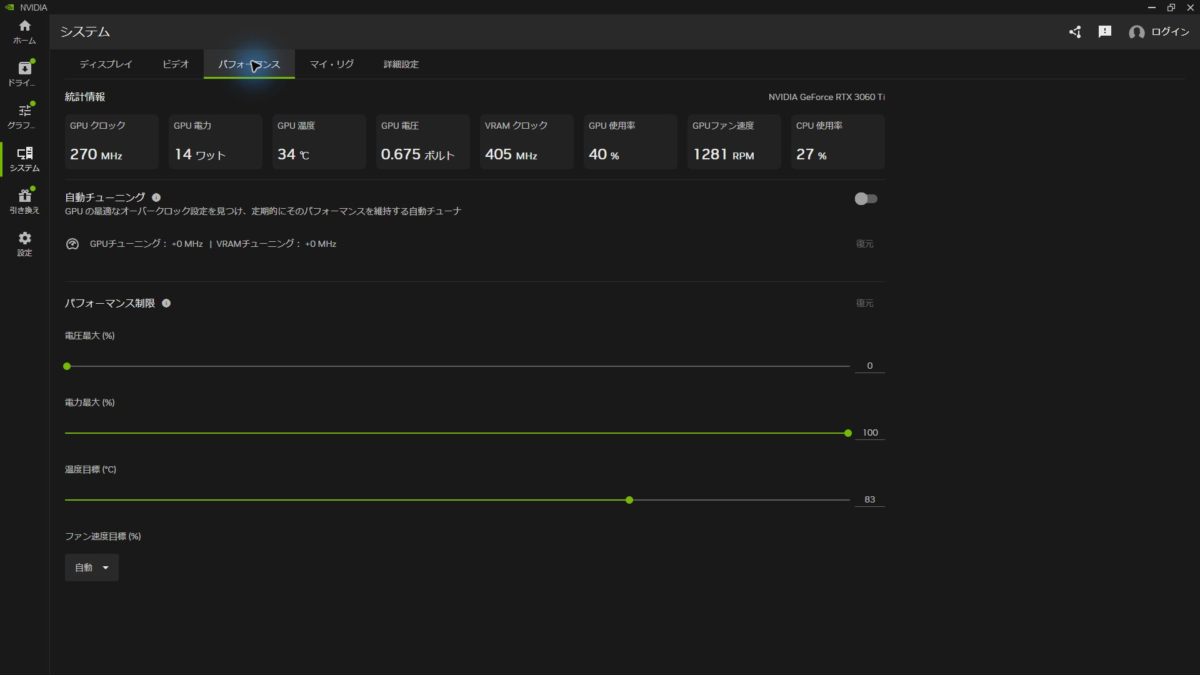
| ゲーム中のFPSなどを見たい | NVIDIAオーバーレイの統計が候補です。温度や使用率を確認するだけなら、アプリ内のパフォーマンス画面も使えます。 |
| ゲームごとに画質を調整したい | 対応ゲームなら、アプリの「グラフィックス」でNVIDIAの推奨設定を確認できます。使いたい画質とフレームレートに合わせて判断します。 |
| 自分でドライバーを選んで管理したい | Windows上で型番を確認し、公式サイトから対応ドライバーを探す方法もあります。更新の管理をアプリにまとめるかは選べます。 |
たとえば、ゲームはするけれど録画はせず、画質をゲーム側で決めているなら、まず現在の構成のままで十分か確認できます。逆に、ゲーム中の短い場面を後から保存したいなら、対応環境で使えるShadowPlayのインスタントリプレイに導入する利点があります。機能はGPU、アプリ・ドライバーの版、対応ゲームで変わります。NVIDIA Appの公式機能一覧で、目的の機能の対応範囲を確認してください。
ドライバーと設定アプリの違い
Windows 11では「設定 → アプリ → インストールされているアプリ」でNVIDIAと検索すると、インストール済みの項目を確認できます。撮影した実機では、「NVIDIA App」「NVIDIA グラフィックス ドライバー」「NVIDIA Control Panel」が別の行に表示されていました。
| 一覧で確認する名前 | 主な役割 |
|---|---|
| NVIDIA グラフィックス ドライバー | WindowsやアプリがGeForceの機能を利用するためのソフトウェア。通常利用するなら対応版を維持します。 |
| NVIDIA App | ドライバーの確認・配布、ゲーム設定、録画や統計をまとめた補助アプリ。使う機能に合わせて導入を判断します。 |
| NVIDIA Control Panel | ディスプレイや3Dなどの設定ツール。NVIDIA Appへ移行した項目もあり、使える場所は環境によって変わります。 |
同じ一覧にHDオーディオやPhysXが並ぶこともあります。モニターやテレビにHDMI・DisplayPortで音を送っているなら、表示名を見て一括で整理する前に、NVIDIAのHDオーディオと実際の出力先を確認してください。
NVIDIA AppとControl Panelの両方が表示されても、それだけで重複インストールとは判断できません。設定を変更したいときは、使っているGPUとアプリの版で、その項目がどちらに表示されるかを確認します。追加・移行された項目はNVIDIA Appの公式リリース情報に掲載されています。
実画面でドライバーの情報を読む
アプリの「ドライバー」を見る
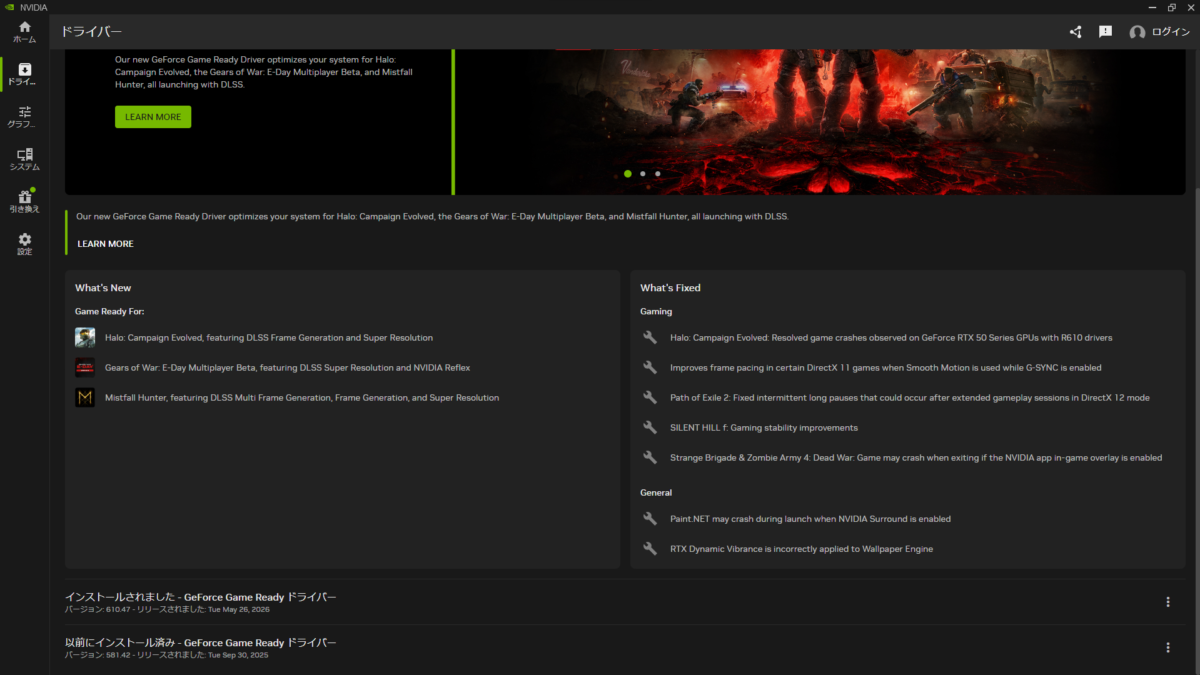
NVIDIA Appを使っている場合は、左側の「ドライバー」を開き、スクロールして「インストールされました」と表示された行を探します。写真の画面にはインストール済みのGeForce Game Readyドライバーと、以前の版がそれぞれ表示されています。新機能の紹介や配布中の版が上に見えても、現在インストール済みの行を見て判断してください。
Windowsでもドライバーを確認
アプリを入れるか迷っているときは、今の構成をWindowsから確認できます。スタートを右クリックして「デバイス マネージャー」を開き、「ディスプレイ アダプター」にあるGeForceのプロパティで「ドライバー」タブを見ます。この例ではプロバイダーが「NVIDIA」、バージョンが「32.0.16.1047」と表示されています。
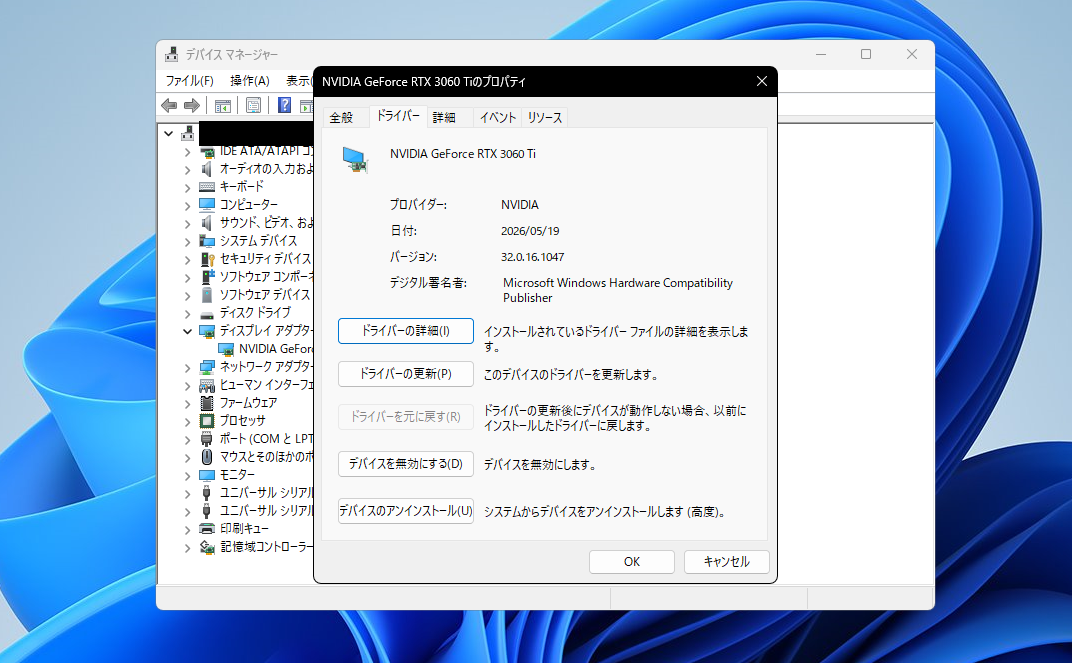
ここでは表示の確認だけで終了できます。ドライバー自体を更新する必要がある場合は、GPUの型番と現在の版を控え、グラフィックスドライバーを更新する方法を確認してください。
アプリを残すか迷ったとき
録画と統計を使うか決める
録画やゲーム中の表示を普段から使うなら、対応環境でNVIDIA Appを使う理由になります。ゲームに重ねて表示する機能と、アプリの画面で状態を読む機能は使い方が異なります。実機の「システム → パフォーマンス」では、GPU温度、使用率、ファン速度などをまとめて読めました。
アプリからゲームを最適化した経験がない、録画は他のソフトで足りている、更新は手動で管理している。こうした場合は、グラフィックスドライバーが入った状態で、アプリを使う目的があるかを整理できます。正常に使えているPCで、空きを増やすために項目をまとめて削除する必要はありません。
画面に出る統計や通知だけが気になる場合は、最初にNVIDIA Appの設定で該当機能を確認します。アプリの起動に不具合がある場合は、NVIDIA Appが開かないときの確認順へ進めます。
よくある質問とまとめ
よくある質問
NVIDIA Appを使うとゲームが速くなりますか?
ゲームの画質設定や対応機能によって結果は変わります。アプリの導入だけでフレームレートの向上を見込むより、使いたい機能と対応するGPUを先に確認してください。
録画だけ使い、画質設定を変えずに済みますか?
ShadowPlayとゲームの最適化は別の機能です。録画を使う場合も、ゲームの画質設定は自分で決められます。対応環境でキャプチャに必要なオーバーレイ機能を確認してください。
ノートPCも同じドライバーを使えますか?
ノートPCのGPUとOSに対応する版を選び、購入元の機種別ドライバー案内も確認してください。管理されているPCでは管理者の案内に従ってください。
設定アプリは両方開く必要がありますか?
まず変えたい設定を決め、その項目がある画面だけを使います。NVIDIA Appへの設定移行は版により異なるため、古い記事のメニュー名と自分の画面も照合してください。
まとめ
GeForceを使うためのグラフィックスドライバーを維持し、NVIDIA Appは録画・統計・ゲーム設定・更新管理を使うかで判断します。どれが入っているか迷ったときは、Windowsのアプリ一覧とデバイスマネージャーで名前と役割を確認してください。
