
こんにちは、PCトラブルマニアックスのTAKEです。Windows 11の「ディスクの管理」は、スタートボタンを右クリックして開けます。メニューで見つからないときは、Windows+Rで「ファイル名を指定して実行」を開き、diskmgmt.mscを入力します。
開いたら、まず画面の下段でディスク番号と領域の配置、上段でドライブ文字と空き容量を見ます。エクスプローラーだけでは分かりにくい「C:とD:がどのディスクにあるか」も確認できます。実際のWindowsの画面を使って、どこを見ると判断しやすいか説明します。
- スタートの右クリックと実行コマンドで開く方法
- ディスク番号・ドライブ文字・空き領域の見方
- 容量が近いSSDを製品名で照合する方法
- RAWや未割り当てなどの表示を見たときの判断
ディスクの管理を開く方法
スタートボタンを右クリック
- タスクバーにあるWindowsロゴのスタートボタンを右クリックします。
- 表示されたメニューから「ディスクの管理」を選びます。
- 上段にボリュームの表、下段に「ディスク 0」などの横長の図が出るまで待ちます。
キーボードで同じメニューを出す場合は、Windows+Xを押します。「デバイス マネージャー」は機器やドライバーを調べる別のツールです。今回はディスク番号や領域の状態を確認するため、「ディスクの管理」を選んでください。
実行画面にコマンドを入力
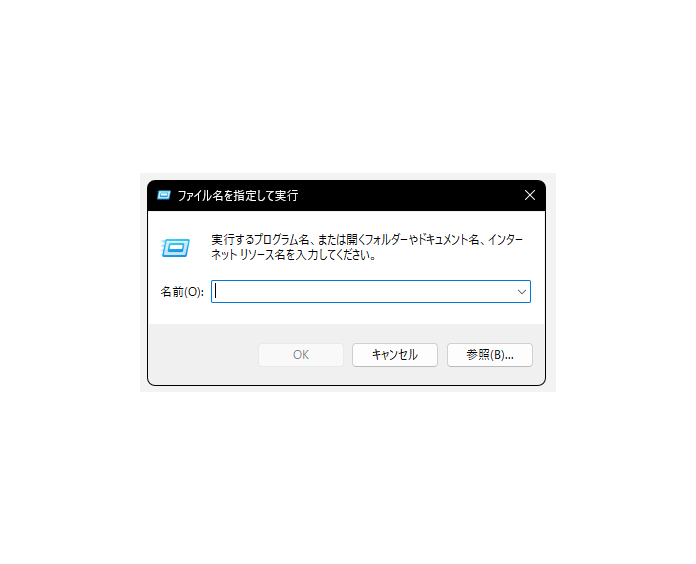
右クリックのメニューで見つからないときは、Windows+Rを押します。「ファイル名を指定して実行」が表示されたら、下の写真の「名前」欄に diskmgmt.msc と入力し、[OK]またはEnterを押します。ファイル名に続く .msc まで半角で入力してください。
タスクバーの検索を使う場合は、「ハード ディスク パーティションの作成とフォーマット」を選んでも同じ画面が開きます。名前に「フォーマット」とありますが、検索結果を開く操作でドライブがフォーマットされるわけではありません。「ディスクの初期化」などの別の確認画面が出たときは、既存データの有無が分かるまでキャンセルして構いません。開き方はMicrosoftのWindowsディスク管理ガイドでも確認できます。
上下の画面で確認する項目
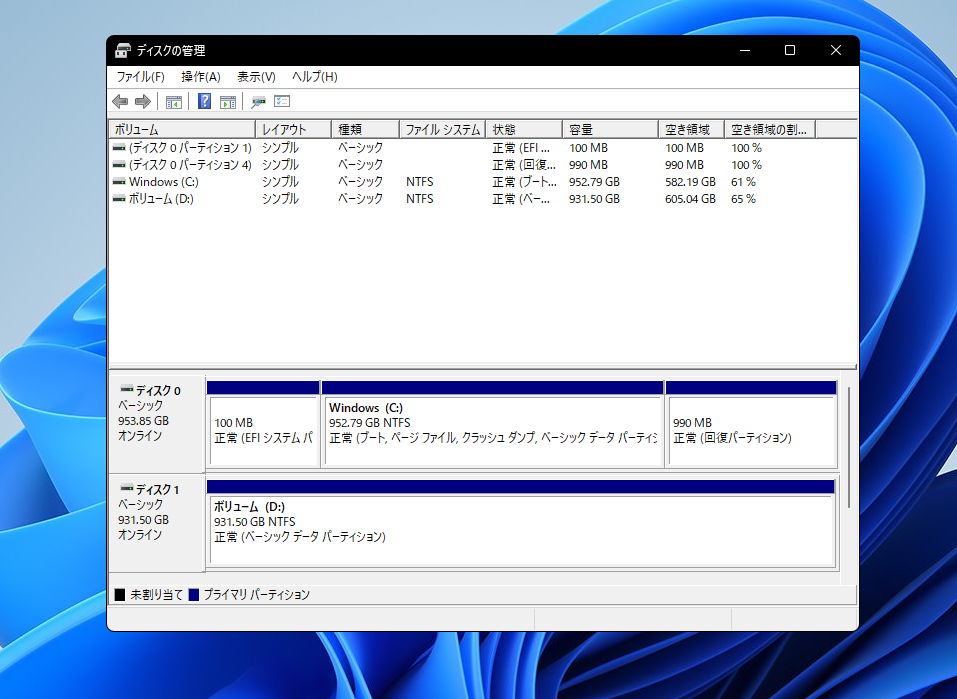
実画面では、下段の左端に「ディスク 0」と「ディスク 1」があり、それぞれの右側に領域が並んでいます。写真を開くと上段の数値と下段の領域名まで読めます。
下段でディスクと領域を確認
まず左端の番号を見て、その行を右へたどります。写真のディスク0には、100 MBのEFIシステムパーティション、Windows(C:)、990 MBの回復パーティションが並んでいます。ディスク1の領域にはD:が割り当てられています。別のPCでは同じディスクにC:とD:が作られていることもあるため、自分のPCでは文字が同じ行にあるかを確かめてください。
EFIと回復の領域には、ドライブ文字が付いていない例があります。文字がないだけで削除できる領域とは判断できません。役割は回復パーティションの読み方にまとめています。
上段で空き領域と容量を確認
上段でWindows(C:)の行を読むと、例では「容量」952.79 GB、「空き領域」582.19 GBと表示されています。これらはC:の領域内の値です。下段左端の「ディスク 0」にある953.85 GBは、C:以外も含めたディスク全体の値です。ドライブの空き領域と、まだボリュームを割り当てていない領域は、表示される場所も用途も異なります。ファイルを保存する空きを増やしたいときは、Cドライブの使用量を整理する手順から進められます。
写真のEFIと回復パーティションは上段に「100%」と見えます。この種の領域には重要なファイルがあり、ディスク管理で空きが100%と表示されることがあります。表示の読み方はMicrosoft Learnのディスク管理の解説でも確認できます。
番号と容量が紛らわしいとき
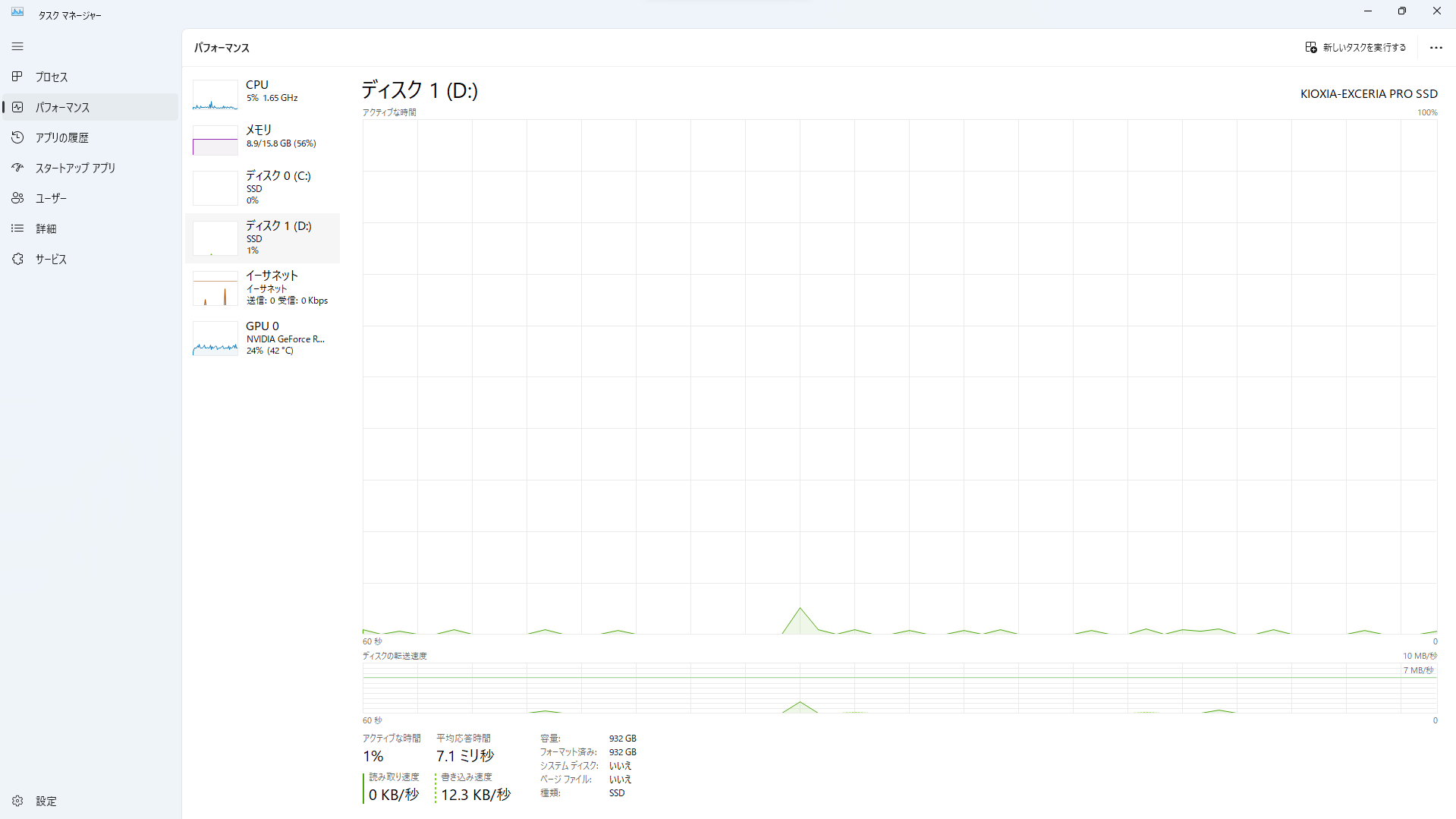
複数のSSDを付けているなら、容量だけで対象を選ばず製品名を照合します。タスクマネージャーを開き、「パフォーマンス」で対象のディスクを選ぶと、画面右上に製品名が出る場合があります。次の写真では「ディスク 1(D:)」にKIOXIA-EXCERIA PRO SSDと出ています。図の上下やC:とD:の並び順よりも、番号・容量・名前の組み合わせが手掛かりになります。
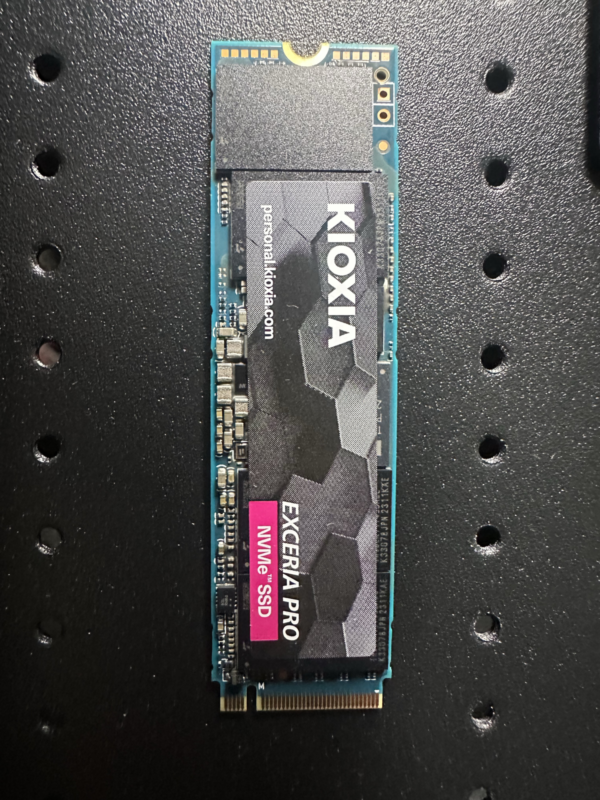
手元にSSDや外箱があるときは、ラベルのメーカー名と製品名を照合できます。下の実物例では表面のラベルにKIOXIAとEXCERIA PROが読めます。シリーズ名は一致しても同型品が複数ある場合があるので、対象を決めきれなければ操作は保留してください。名前を読むためだけにPCを分解する必要はありません。
画面を開いたあとの判断
| 確認した表示 | 次に確認すること |
|---|---|
| 文字があり「正常」と表示 | エクスプローラーで同じドライブ文字を探します。「正常」は画面上の状態表示なので、故障がないという診断には使えません。 |
| 文字がない領域 | まずEFI・回復などの領域名を見ます。データ用と確認できるまで、文字を追加したり削除したりしません。 |
| 未割り当て | 下段でボリュームが割り当てられていない領域です。新品か、以前データが入っていたかを確認します。 |
| RAW | 領域のファイルシステムをWindowsが認識できていない表示です。以前使っていた領域なら、必要なデータの有無を確認し、フォーマットは保留します。 |
| 初期化されていません | 下段の左端、ディスク番号の所に出る状態です。Windowsがディスクの初期化情報を認識できていません。新品か、以前使っていたディスクかを先に確認します。 |
| 下段に対象が出ない | ディスク番号と接続状況を見直します。対象が一覧にない場合、ドライブ文字の変更では解決できません。 |
RAWや初期化を求める表示だけで、ディスクの中身が空だとは判断できません。外付けHDDの場合は、ランプ・接続・Windowsの認識を順に見る手順へ進めます。内蔵M.2 SSDなら、BIOSとWindowsのどこまで認識しているかを確認してください。
状況を後から見比べるなら、「ディスク番号」「容量」「状態の表示」を一緒に控えると判断しやすくなります。ディスク番号だけでは、別のPCや構成変更後に同じ機器を指すとは限りません。
よくある質問と確認のまとめ
よくある質問
ディスクの管理を開くだけで消えますか?
表示を開いて読むだけならデータは消えません。初期化、削除、フォーマットなどの操作は、目的と対象を確認して別に判断してください。
管理者でないと開けませんか?
勤務先や学校のPCでは権限や管理ポリシーによって表示・操作が制限されることがあります。アクセスが拒否された場合は、エラーを控えて管理者に確認してください。
ディスク0はいつもCドライブですか?
ディスク番号とドライブ文字の対応は構成で異なります。下段でディスク0の行を右へたどり、その中にC:があるか見てください。
開いたら初期化を求められました
中身が不明なディスクはキャンセルしてください。ドライブの表示を記録し、新品か、必要なデータがある使用済みディスクかを先に確認します。
まとめ
「ディスクの管理」はスタートを右クリックするか、Windows+R → diskmgmt.mscで開けます。下段のディスク番号から右の領域を読み、上段の文字・容量と照合してください。識別しにくい場合は製品名を探し、状態や中身が分からなければ変更せずに画面を閉じます。

