
BIOSの起動候補に表示されるWindows Boot Managerは、UEFIがWindowsの起動を始めるための項目です。括弧内にSSDの型番が見える機種もあります。Windowsが普段どおり起動しているなら、この表示を見つけただけで設定を変える必要はありません。
PCトラブルマニアックスの実機では、NVMe設定にIntelとKIOXIAのSSDが表示され、起動順位の画面ではIntelの型番が付いたWindows Boot Managerを確認できました。二つの画面を見比べると、SSDの認識と起動候補の違いが見えてきます。
- Windows Boot Managerが何をするのか
- BIOSのどこで起動順位とSSDの型番を読むか
- 同じ名前が二か所にあるときの見分け方
- 候補が見つからない場合に、どの画面を先に確かめるか
Windows Boot Managerとは
UEFIで起動するPCでは、電源を入れるとマザーボードのファームウェアが起動候補を確認します。Windows用の起動項目を選んだ場合、UEFIがWindows Boot Managerを読み込み、そこからWindowsのローダーへ処理が進みます。BIOSの一覧に出る同名の項目は、この処理の入口です。
Windowsが入った領域をWindows上では「C:」と呼びますが、起動用ファイルを置く領域は別にあります。UEFIの画面で手掛かりになるのは、起動項目の名前と、表示されていれば括弧内のドライブ型番です。
起動処理の段階は、Microsoft LearnのWindows起動の解説で確認できます。
実画面で起動項目とSSDを見分ける
起動タブで型番を読む
撮影したASUS UEFIでは、Advanced Modeの「起動」タブにある「起動オプションの優先順位」の欄に「起動デバイス #1」が表示されます。写真の下側には、Windows Boot Manager (M.2_1: INTEL SSDPEKNW010T8)と容量が表示されています。M.2_1はこの画面で示されるスロット名、その後ろがSSDの型番です。
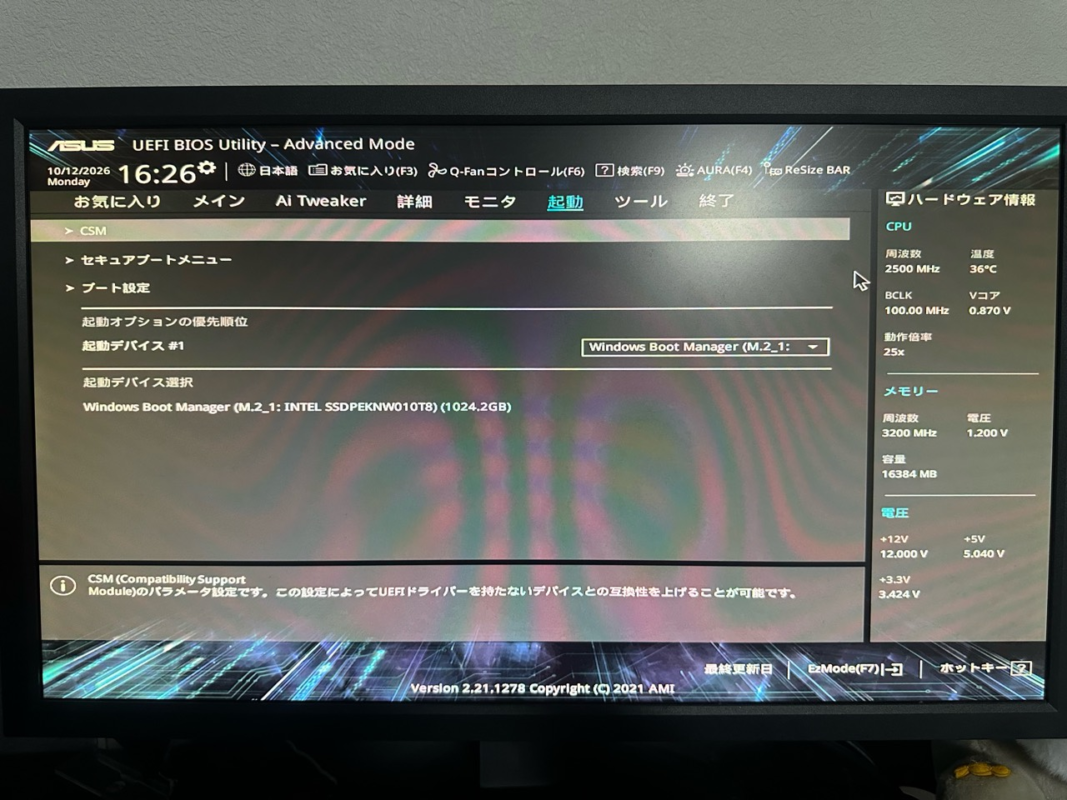
この写真で確認できるのは、表示された設定と起動候補です。そのドライブから起動が完了するかや、SSDの健康状態は、この表示だけでは判断できません。設定画面への入り方とメーカーごとの入口は、Windows 11でBIOSを起動する方法にまとめています。
NVMe設定で認識台数を見る
この実機の「詳細」タブにあるNVMe設定では、INTEL SSDPEKNW010T8とKIOXIA-EXCERIA PRO SSDの2台が並んでいます。先の起動画面で型番を読めるWindows Boot ManagerはIntel側です。2台の型番が並ぶ画面と、起動候補が並ぶ画面では、同じPCでも表示の目的が異なります。
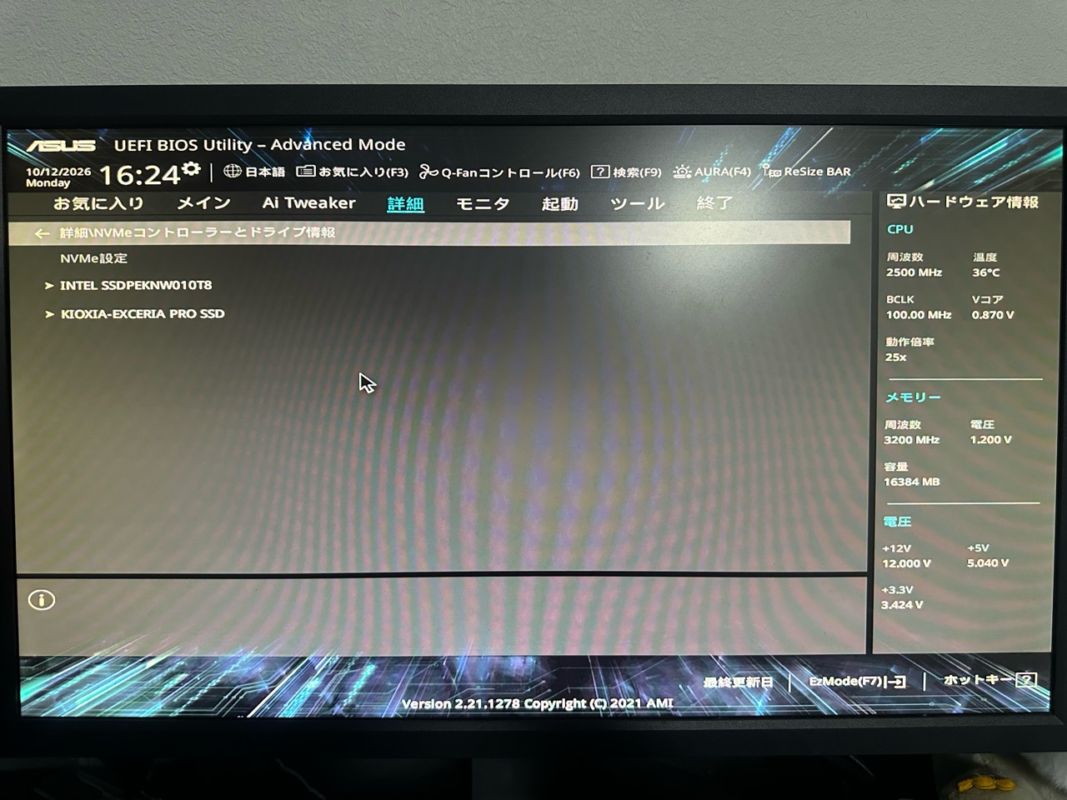
この画面例はNVMe SSD向けです。SATA SSDやHDDはSATA情報など、使用機種に対応するストレージ一覧で確認します。Windows Boot Managerが見つからない場合にも、まず該当ドライブの型番がストレージ一覧にあるかを見てください。
起動順位と今回の選択を読む
| 写真にある欄 | 確認できること |
|---|---|
| 起動デバイス #1 | 通常起動で優先する項目。変更を保存すると、次回以降の設定に反映されます。 |
| 起動デバイス選択 | その場で起動を試す候補。閲覧中に選ぶと、選んだ項目から起動に進みます。 |
同じWindows Boot Managerが上段と下段にあっても、この写真では起動順位の設定と一時的な起動選択にそれぞれ表示されている例です。英語表示の意味は、ASUS Intel 500シリーズ向けBIOSマニュアルの「Boot Option Priorities」「Boot Override」で確認できます。
EFIシステムパーティションの見方
Windowsが起動する場合は、スタートボタンを右クリックして「ディスクの管理」を開くと、ドライブごとの領域を表示できます。下の別の画面例では、ディスク0に100 MBのEFIシステムパーティションとWindows(C:)、回復パーティションがあります。ディスク1にはD:が表示されています。
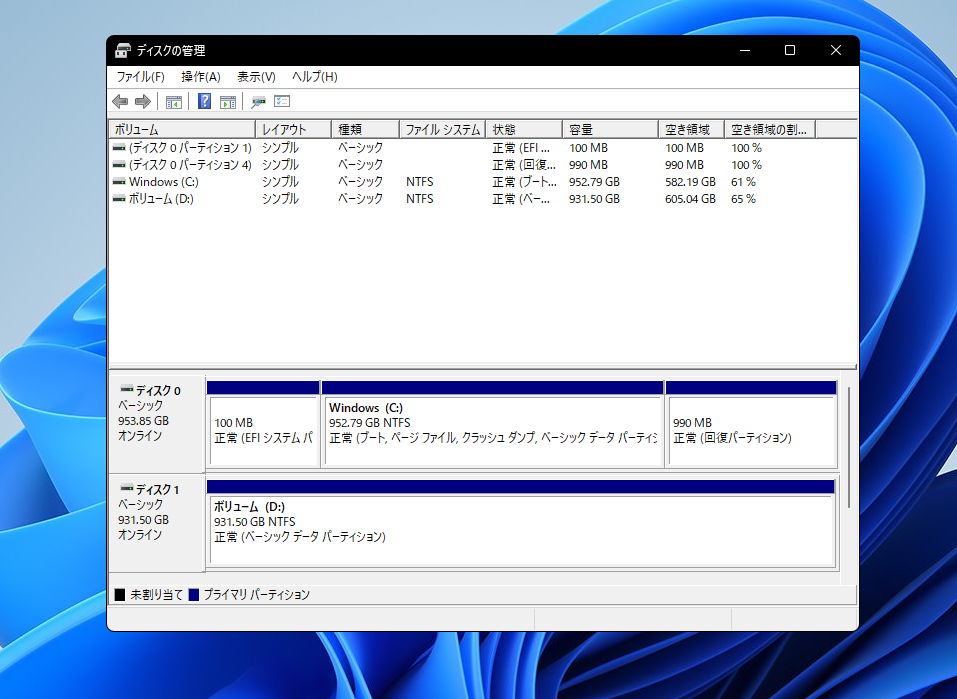
EFIシステムパーティションには、UEFI起動に使うファイルが置かれます。複数ドライブを使うPCでは、Windows本体と起動用の領域が別のドライブにある構成もあります。写真と同じ配置を前提にせず、自分のPCの下段でディスク番号と各領域を確認してください。
C:のあるディスクだけを残せば起動すると思い込んで、もう一方のSSDを初期化するのは避けましょう。SSD交換前にディスクの所属と方式まで整理したい場合は、GPTとMBRの違いと確認方法を参照してください。
見つからないときの確認順
| 確認できた状態 | 次に見るところ |
|---|---|
| SSDの型番が見当たらない | NVMeとSATAの一覧を取り違えていないか確認。対象の一覧にもない場合は、ストレージの認識を先に点検します。 |
| SSDは見えるが起動候補がない | ファームウェアが認識したドライブと、起動項目の表示は別々に記録します。新品のデータ用SSDにWindows用の起動候補が出ないのは自然です。 |
| 起動候補はあるがWindowsが起動しない | 起動順位とエラー全文を控えます。以前起動していた構成か、移行・交換直後かも確認します。 |
SSDの型番も見えない場合は、M.2 SSDを認識しないときの確認手順が役立ちます。Windowsが入っていたPCで「Boot Device Not Found」が出る場合は、記録を取ってから起動エラーの安全な切り分けへ進んでください。表示を見ただけで、初期化や起動方式の切り替えを行う必要はありません。
確認だけなら変更を保存せず退出
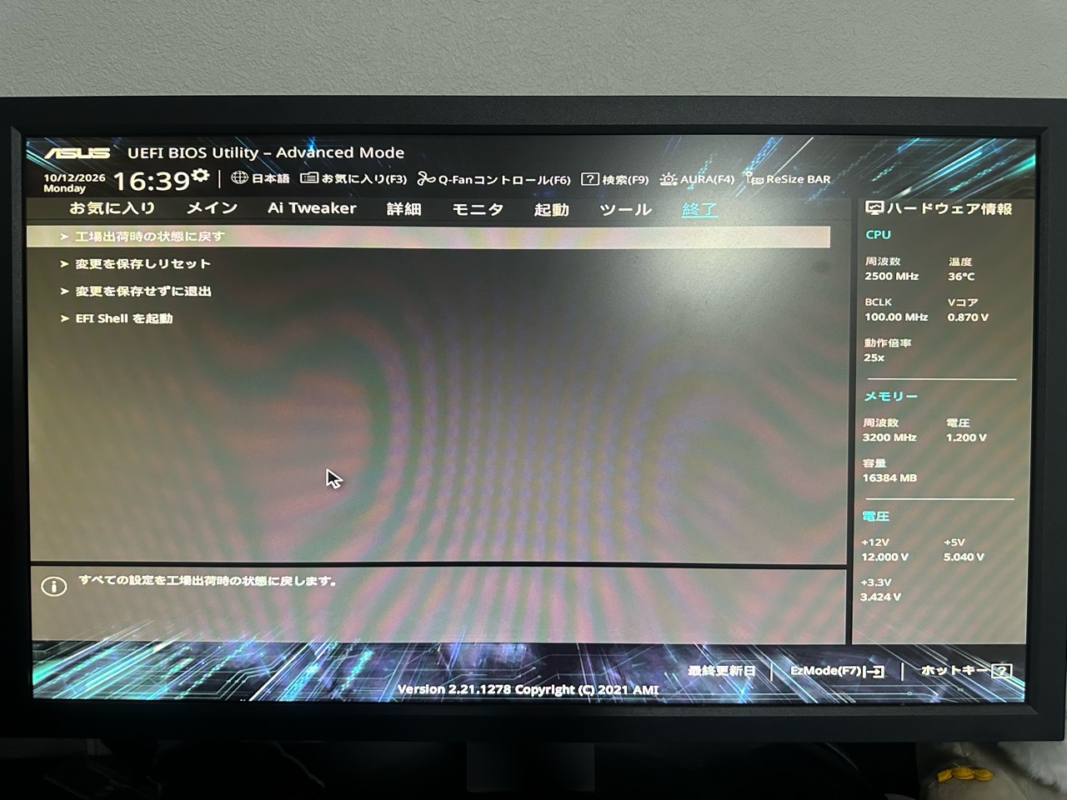
確認を終えたら「終了」タブの「変更を保存せずに退出」を選びます。撮影時も起動順位を変更保存せずに終了しました。写真の最上段にある初期値へ戻す操作や、その下の「変更を保存しリセット」と取り違えないように、選ぶ前に項目名を確認してください。
よくある質問と確認のまとめ
Windows Boot ManagerのFAQ
Windows Boot Managerが出るのは異常ですか?
UEFIでWindowsを起動するPCでは通常の表示です。Windowsが起動できていて表示を見つけただけなら、設定を見直す必要はありません。
名前が二つ並ぶ場合はどちらを見ますか?
最初に欄の見出しを見ます。写真のように優先順位と一時選択の両方に同じ項目が載る場合があります。同じ欄に複数候補が並ぶなら、表示される型番やスロット名で見分け、分からない場合は現在の設定を控えて保留します。
Boot Managerが消えたらSSDの故障ですか?
起動候補の表示だけで故障は判断できません。記憶装置の一覧で型番を確認し、以前の起動状態や画面に出たエラーを手掛かりに原因を絞ります。
SSDを増設したら起動順位も変えますか?
データ用SSDを追加して元のWindowsが今までどおり起動するなら、通常は変更不要です。起動用SSDを移行した場合は、両方のディスクと起動候補の型番を控えてから判断してください。
まとめ
BIOSでWindows Boot Managerを見つけたら、まず起動順位の欄と括弧内の型番を読みます。SSDの認識はストレージ一覧で、Windowsが起動できる場合のEFI領域は「ディスクの管理」で確認できます。表示を読むだけで目的が済んだら、設定を保存せずに退出してください。

