
こんにちは、PCトラブルマニアックスのTAKEです。
LANポートは、有線ネットワーク用のケーブルを差し込む端子です。パソコンでは「有線LAN」「Ethernet(イーサネット)」「RJ45」などと案内されます。インターネットへ接続するだけでなく、同じ家庭内ネットワークのNASやプリンターなどとの通信にも使います。Wi-Fiの設定画面や、USBの差し込み口とは別に確認します。
当サイトの実機では、背面のUSB・音声端子の近くにLANポートがありました。ケーブルを挿すとオレンジ色と緑色の光が見えますが、色だけで故障やインターネット接続の成功は判断できません。実写真とWindowsの画面を使って、差し込み口・機器の仕様・現在の接続状態を順に見分けます。
- パソコンのLANポートを見つける場所と形
- LAN・WAN・USBの役割の違い
- ランプの色とWindowsの速度表示の読み方
- 端子がない場合と、接続先が足りない場合の判断
※本記事にはアフィリエイトリンクを含みます。写真・画面は撮影時の確認記録です。紹介するUSBアダプターの使用レビューや通信速度の実測ではありません。
LANポートはどこにある?
まずはケーブルを買う前に、PC本体の差し込み口を探します。デスクトップは背面、ノートPCは左右の側面などを確認しますが、搭載位置と有無は機種ごとに異なります。
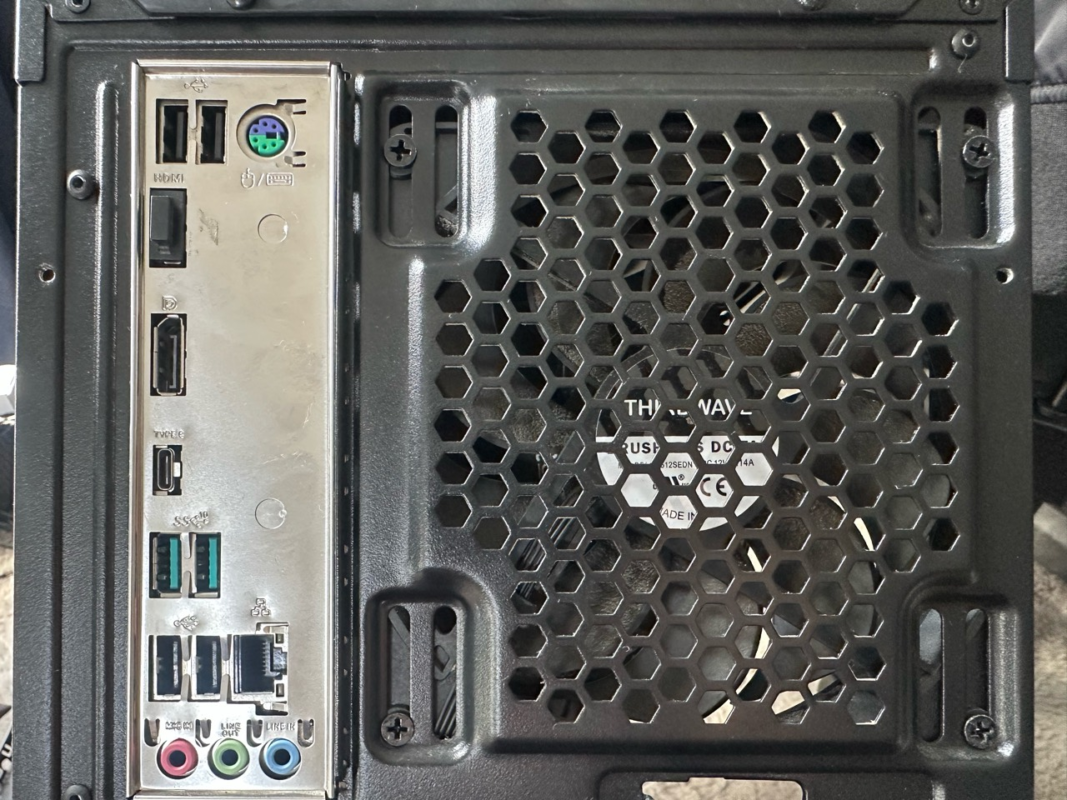
この実機写真では、ピンク・緑・青の音声端子のすぐ上、USB端子の横にある四角い開口部がLANポートです。USBのような中央の板がなく、LANケーブルのツメを受ける部分があります。写真と同じ上下位置にあるとは限らないので、手元のPCでは端子の形と説明書の図を合わせてください。
一般的な有線LANは、8つの接点を持つRJ45型の端子を使います。ケーブル側がプラグ、本体側の差し込み口がポートです。名前が違って見えても、PCの仕様表で「1000BASE-T対応RJ45×1」などと書かれていれば、有線LAN用の端子を指しています。出典:DellのEthernetポートの解説。
USBやHDMIとは差し込み方が違う
端子が近くに並んでいても、用途は共通ではありません。形が合わないプラグを押し込まず、次のように分けて探します。
| 端子 | 主な用途 | 見分ける手がかり |
|---|---|---|
| LAN/Ethernet | 有線ネットワーク | RJ45型の開口部。ケーブル側に固定用のツメ |
| USB Type-A | マウス・USB機器など | 細長い長方形。内部に板状の部分 |
| HDMI/DisplayPort | 画面・音声の出力など | 映像用プラグに合う形。LANケーブルは使わない |
| 電話用モジュラージャック | 電話・回線用 | 似ていても一般的なLAN用RJ45とは異なる |
端子の位置が分かれば、接続作業の全手順はパソコンを有線LANで接続する方法へ進めます。ここでは、差し込み口と表示の意味を確認していきます。
ルーターのLANとWANは役割が違う
ルーターでは、同じRJ45型でも「LAN」と「WAN/INTERNET」が分かれている場合があります。通常、PCなど家庭内の機器をつなぐ側がLAN、回線側につなぐ側がWANです。形だけで接続先を決めず、本体の印字と取扱説明書を確認しましょう。
LAN/WANを自動判別する機種や、動作モードで用途が変わる機種もあります。PCへケーブルをつなぎたいからといって、ルーターの動作モードまで変更する必要はありません。壁のLAN差し込み口も、奥で何につながっているかにより利用条件が違います。
ランプは色と役割をセットで読む
差し込み口の近くの小さなランプは、リンクや通信、速度などの確認に使います。ランプが2つあれば、それぞれ別の役割を持つ場合があります。
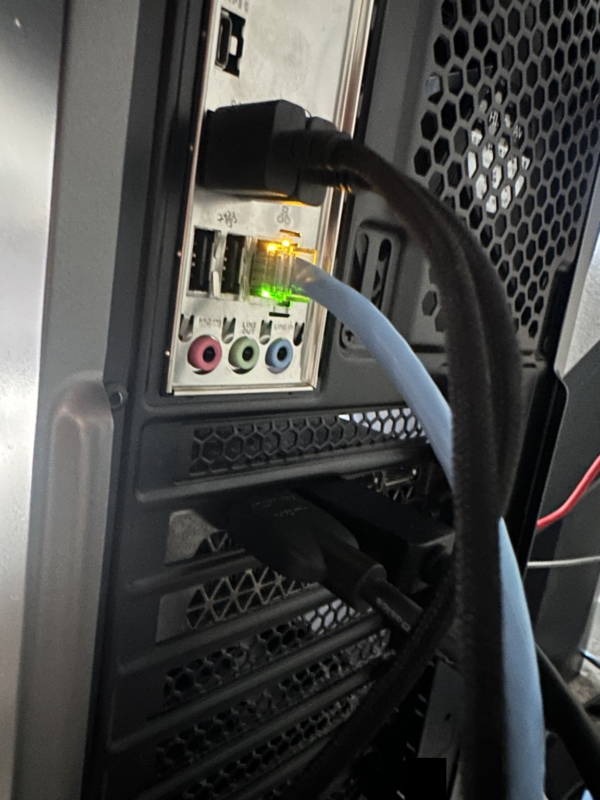
写真では水色のLANケーブルが接続され、オレンジ色と緑色の光が写っています。私がこの写真から確認できるのは、接続位置と撮影時に光っていたことです。静止画では点灯と点滅を区別できず、どのWebサイトまで通信できたかも分かりません。
機種ごとの説明書の読み方を、ASUS PRIME H570-PLUSの例で確認します。この機種では、Intel I219-VのLANポートについて次の2種類の表示が分かれています。同じオレンジでも、見るランプによって意味が違います。
| 説明書上のランプ | 表示 | この機種での意味 |
|---|---|---|
| ACT/LINK | 消灯/オレンジ/点滅 | リンクなし/リンクあり/データのやり取り |
| SPEED | 消灯/オレンジ/緑 | 10Mbps/100Mbps/1Gbpsの接続 |
出典:ASUS PRIME H570-PLUS取扱説明書の1-6ページ。この表は機種別仕様の読み方の例で、先ほどの写真のランプと直接対応させたものではありません。手元のPCやUSBアダプター、ルーターでは、それぞれの説明書で確認してください。
「オレンジ=故障」「緑=インターネット正常」とは決めません。どちらのランプを見ているかを説明書で特定し、Windowsの状態も別に確認します。消灯だけを見て、すぐ端子の故障と判断するのも早計です。
仕様はPCの型番と機器名で確認
「このLANポートは何Gbps対応なのか」を調べるときは、PC・マザーボード・USBアダプターの正確な型番から公式仕様を確認します。差し込み口の形は同じでも、対応する速度は異なります。
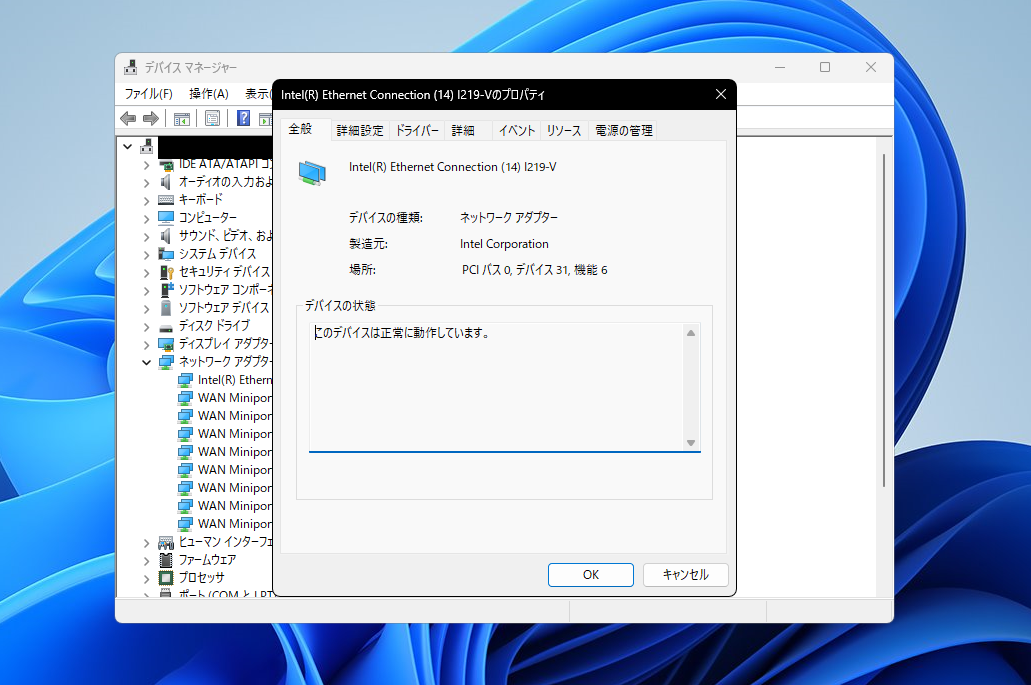
撮影時のデバイスマネージャーには、Intel(R) Ethernet Connection (14) I219-Vと表示されていました。これはWindowsが認識しているネットワーク機器名です。「LANポート」という差し込み口の呼び名と、Windows上の機器名は同じ文字列にはなりません。
- スタートボタンを右クリックし、デバイスマネージャーを開きます。
- 「ネットワーク アダプター」を展開します。
- 有線LAN機器のプロパティで名前を確認し、PC本体などの型番と合わせて公式資料を探します。
アダプター名だけでランプの色やポートの配置まで決めないことが大切です。ランプは、そのPCや基板に実装された仕様を確認します。また、「このデバイスは正常に動作しています」という表示は、Web閲覧や回線速度のテスト結果ではありません。確認だけなら、ドライバーの削除や速度設定の変更は不要です。
リンク速度と回線の実測は別
公式仕様の最大速度と、今の接続で使われている速度も分けて読みます。Windowsの「イーサネットの状態」では、現在のリンク速度を確認できます。
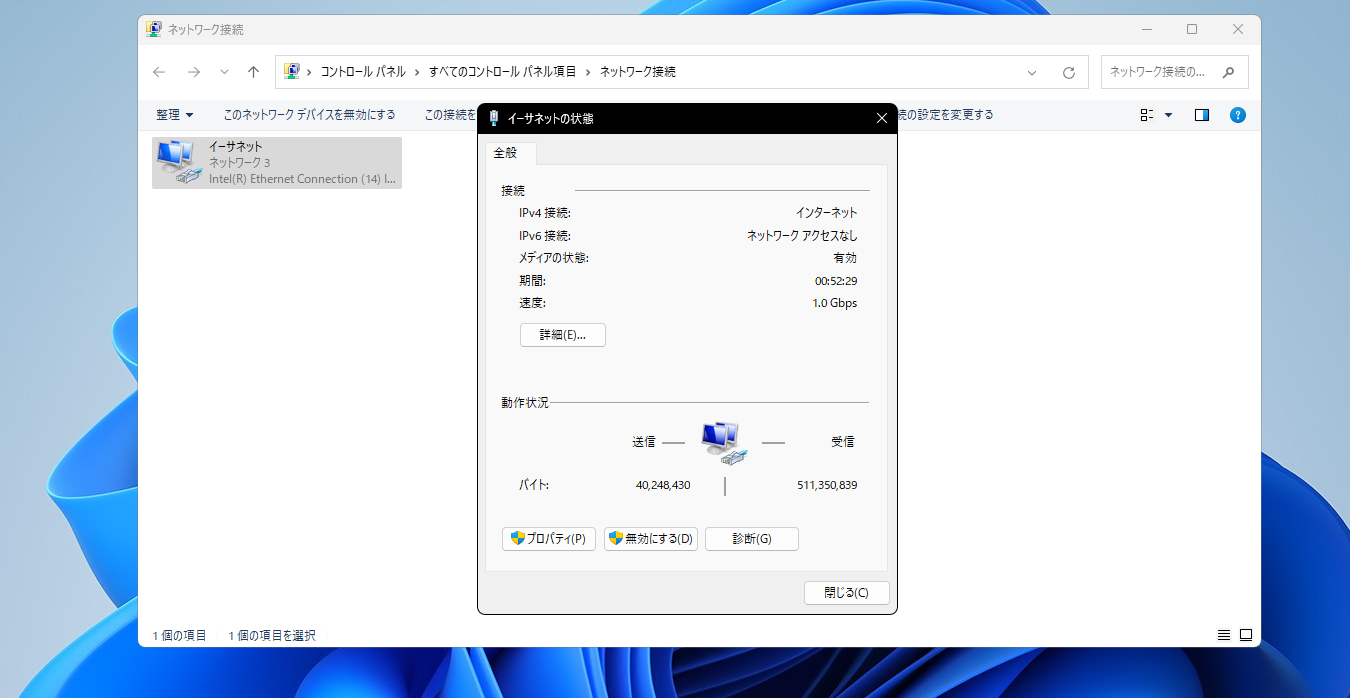
この画面では「速度」が1.0Gbpsでした。これはPCと接続先の機器の間で成立したリンク速度で、インターネットから毎秒1Gbのデータを受け取れたという実測ではありません。「IPv4 接続」のインターネット表示も、速度欄とは別の情報です。
同じ画面を開くには、Windowsキー+Rを押し、ncpa.cplと入力します。「ネットワーク接続」で、確認する有線LANの「イーサネット」をダブルクリックすると状態画面が開きます。機器名や表示は環境によって異なり、未接続・無効の場合は同じ状態画面にならないことがあります。
| 確認したいこと | 見るもの |
|---|---|
| ポートが対応する最大速度 | PC・基板・アダプターの公式仕様 |
| 今の機器間のリンク速度 | イーサネットの状態などの速度欄 |
| インターネットで実際に出る速度 | 回線や混雑なども含めた測定結果 |
この実機画面は表示の読み方の例です。先ほどの端子写真と同じ瞬間の記録や、設定変更の前後比較としては扱っていません。想定より遅い原因を調べる手順は、有線LANが遅いときの確認方法で確認してください。
端子がない・足りないときの判断
LANポートが見つからない場合は、「PCに端子がない」のか、「ルーター側の空きがない」のかを分けます。必要な機器が異なるためです。
PC側に有線LAN端子がなければ、対応するUSB有線LANアダプターなどが候補です。反対にルーター側の空きポートが不足しているなら、スイッチングハブを選ぶときの確認点を見てください。USBアダプターをPCへ追加しても、ルーターの差し込み口は増えません。
PCに端子がない場合の製品例
空いているデータ通信用USB Type-A端子へLANポートを1つ追加したい場合の例が、バッファロー LUA6-U3-AGTE-NBKです。USB 3.2(Gen1)対応、LAN側は1000/100/10Mbps対応。数値は規格値で、手元の回線速度を保証しません。
購入前にPC側の端子形状、メーカーのOS対応情報、接続先の速度を確認してください。Type-C端子しかないPCへ、このType-Aモデルは直接接続できません。ドックに既にLAN端子がある場合などは、追加購入せずそちらの仕様を先に確認します。
広告・商品参考画像
バッファロー LUA6-U3-AGTE-NBK
USB Type-A/USB 3.2(Gen1)対応
有線LAN 1000・100・10Mbps/RJ45×1


画像・商品名の出典:and pc(PC SHOP BEST)楽天市場店。Type-C専用PCへは直接接続できません。各購入先で型番・OS対応・販売元・価格・送料・キャンセル条件を確認してください。

仕様の確認先:バッファロー公式のLUA6-U3-AGTE-NBK製品情報。紹介品の設置・通信を当サイトで試したという意味ではありません。USBとPCIeの詳しい選び分けや増設手順は、LANポートを増設する方法へ分けています。
LANポートのよくある質問
Wi-FiでもLANポートは必要ですか?
Wi-Fiだけで接続するPCでは、有線LANポートを必ず使う必要はありません。有線接続を使いたいときに、内蔵端子や対応アダプターが必要になります。
オレンジのランプは異常ですか?
正常なリンクや速度を示す機種もあります。色だけで異常と決めず、対象機器の説明書でランプの役割と表示を照合します。
端子が同じ形なら速度も同じですか?
同じRJ45型でも速度の仕様は異なります。PCだけでなく、ケーブルと接続先のルーター・ハブなどの条件も関わるため、形だけで1Gbpsや10Gbps対応と判断しません。
正常表示ならネットは使えますか?
デバイスマネージャーの正常表示やランプの点灯は、インターネットへの通信成功と同じではありません。設定された接続状態や、実際のWeb表示などを別に確認します。
差し込み口と表示を順に確認しよう
LANポートを探すときは、形と本体の印字を確認し、PCの型番から公式仕様を調べます。ランプは対象機種の説明書、現在のリンク速度はWindowsの状態画面と、見る場所を分けると読み違いを減らせます。
端子が既にあれば、まずそれを使う接続方法へ。端子がないと確認できた場合に、手元のUSBとOSへ合うアダプターを検討してください。

